Introducción a Treasury Mx — Módulo Flujo de Efectivo

Treasury Mx es una plataforma integral de gestión de tesorería diseñada para proporcionar a las organizaciones un control centralizado, preciso y en tiempo real de su posición de efectivo. Su módulo principal, el Flujo de Efectivo, consolida información proveniente de múltiples bancos, cuentas y unidades de negocio en un único entorno de análisis y toma de decisiones.
El sistema resuelve uno de los problemas más frecuentes en las áreas de tesorería: la información dispersa en hojas de cálculo, reportes manuales y diferentes sistemas bancarios. Con Treasury Mx, toda la información relevante se centraliza, automatiza y enriquece con herramientas de visualización y análisis avanzadas.
El módulo permite responder con rapidez a preguntas estratégicas clave:
• ¿Cuál es la posición de efectivo consolidada de la empresa hoy?
• ¿Qué pagos y cobros impactarán la liquidez en los próximos días, semanas o meses?
• ¿Existen déficits de efectivo que deban cubrirse con financiamiento?
• ¿Hay excedentes disponibles para inversión o amortización de deuda?
• ¿Cómo se compara el flujo real contra el flujo proyectado? • Puedes crear escenarios de flujo de efectivo para simular diferentes situaciones.
Vista General del Sistema
Al iniciar sesión, el sistema presenta un dashboard principal con indicadores clave de la tesorería:
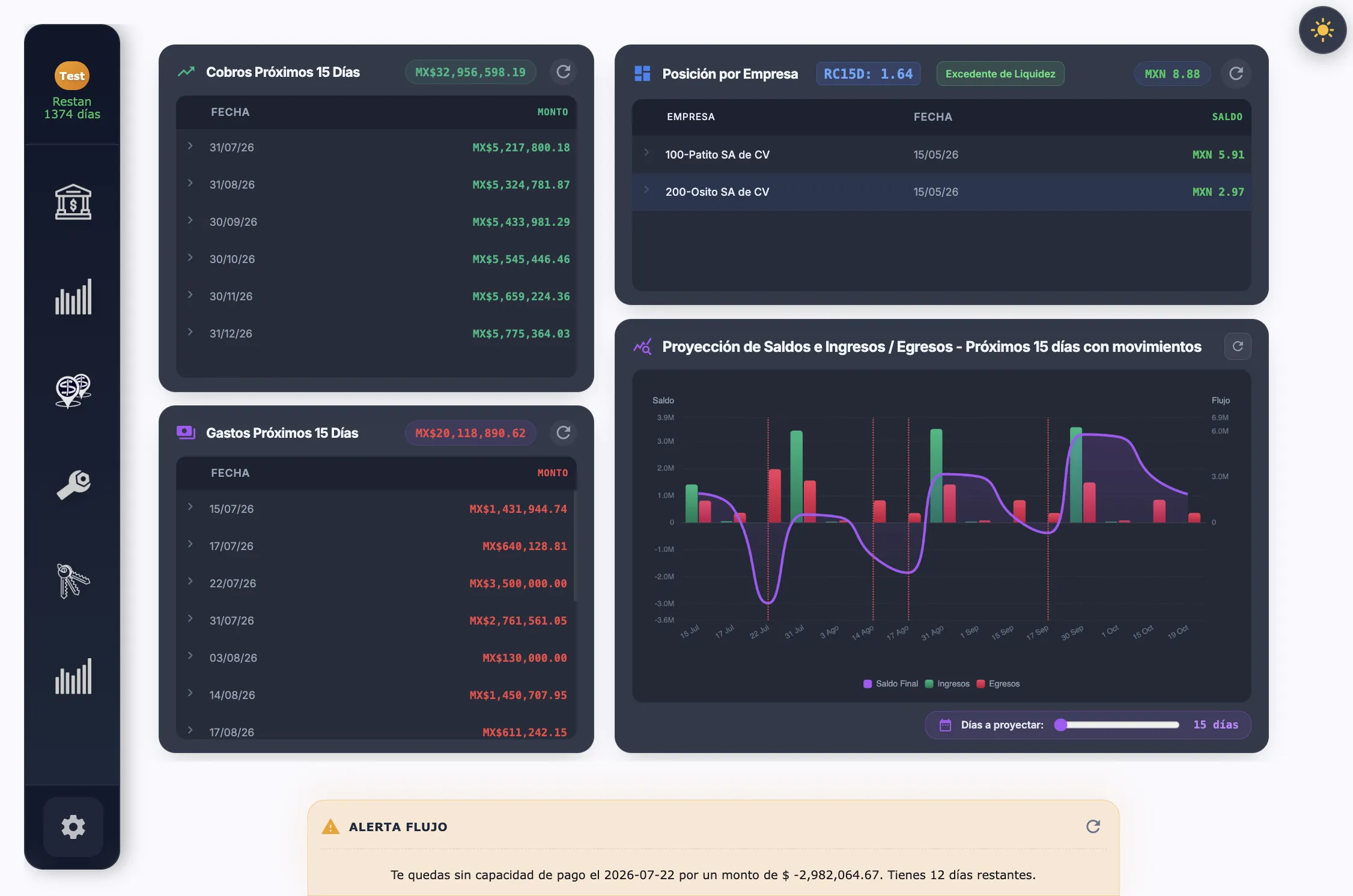
Pantalla principal: dashboard con indicadores de cobros y gastos próximos, posición por empresa, gráfica de proyección de saldos e ingresos/egresos, y alertas de flujo.
Módulos Principales
El sistema se organiza en los siguientes módulos, accesibles desde el menú principal tras iniciar sesión y seleccionar una empresa:
| Módulo | Función Principal |
|---|---|
| Flujo de Efectivo | Gestión del flujo real, planeación (TS Planning Studio), reportes, análisis gráfico, forecast, escenarios y Flujo IA (pronóstico automático de flujo de efectivo) |
| Posición Bancaria | Posición bancaria, consulta de movimientos, saldos, reportes y análisis gráfico |
| Operación Bancaria | Lectura de estados de cuenta, mapeo de conceptos, control de chequeras |
| Seguridad | Administración de usuarios, perfiles, permisos y autorizaciones |
| Utilerías | Administración de empresas, proyectos, grupos de empresas y cuentas bancarias |
| Dashboards BI | Tableros de inteligencia de negocios: liquidez, posición, flujo, conceptos, movimientos, comisiones y control presupuestal (proyectado vs. real) |
Inicio de Sesión
Treasury Mx utiliza Google Authentication para gestionar el acceso de los usuarios. Esto significa que no es necesario recordar contraseñas adicionales; el sistema valida la identidad del usuario a través de la cuenta de Google corporativa, garantizando un acceso seguro mediante los estándares OAuth 2.0.
Link de acceso: https://flujo.treasury.mx/

Proceso de Autenticación
Al acceder a la aplicación por primera vez o después de cerrar sesión, el sistema presenta la pantalla de inicio de sesión. El flujo es el siguiente:
- El usuario hace clic en el botón "Iniciar sesión con Google".
- El navegador redirige a la pantalla de autenticación de Google.
- El usuario selecciona o confirma su cuenta de Google corporativa.
- Google devuelve un token de identidad (idToken) a Treasury Mx.
- El sistema valida el token y carga el perfil del usuario con sus empresas asignadas.
- Se presenta la pantalla de Selección de Empresa.
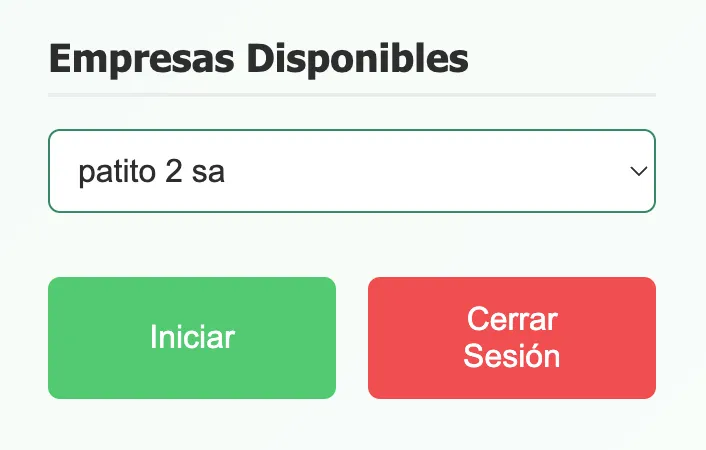
- Si el usuario tiene una sola empresa asignada, solo haga clic en
 para entrar al sistema.
 - Si el usuario tiene varias empresas asignadas, debe seleccionar la empresa deseada y hacer clic en .
- El sistema redirige al usuario al menu principal.
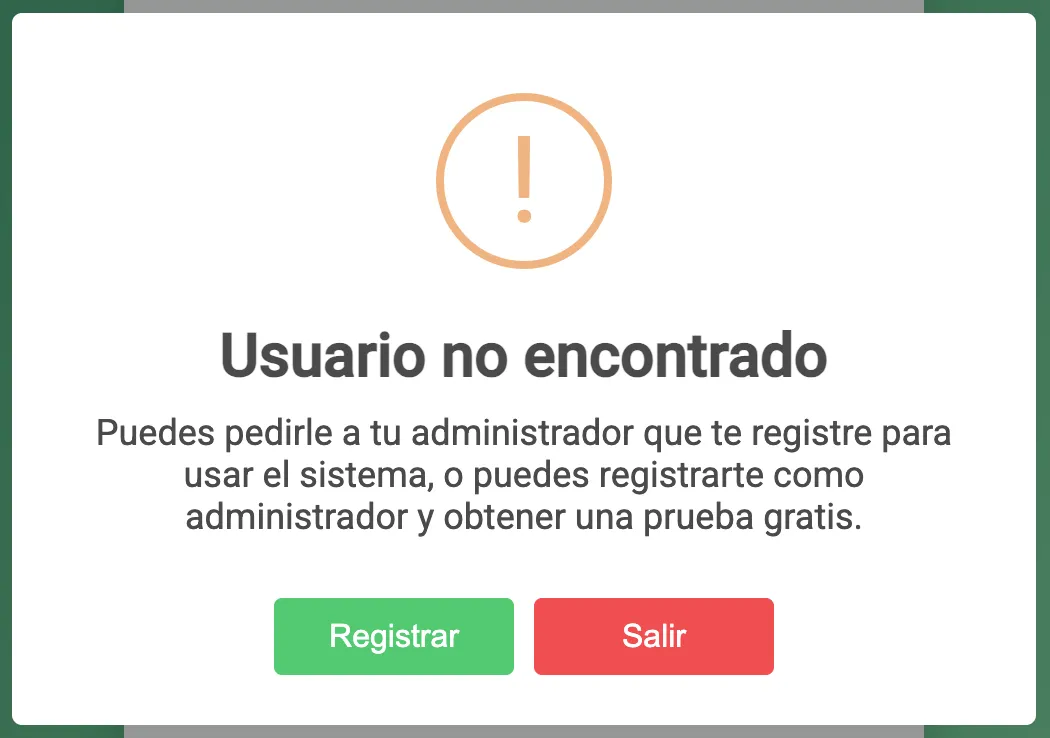
Opción Salir
Si ya existe un Administrador activo en tu empresa, pídele que te registre dentro de su panel de seguridad; en este caso usa la opción  .
.
Opción Registrar
Si tú vas a ser el Administrador activo de tu empresa, usa la opción  Esto abrira la ventana de registro para usuarios nuevos.
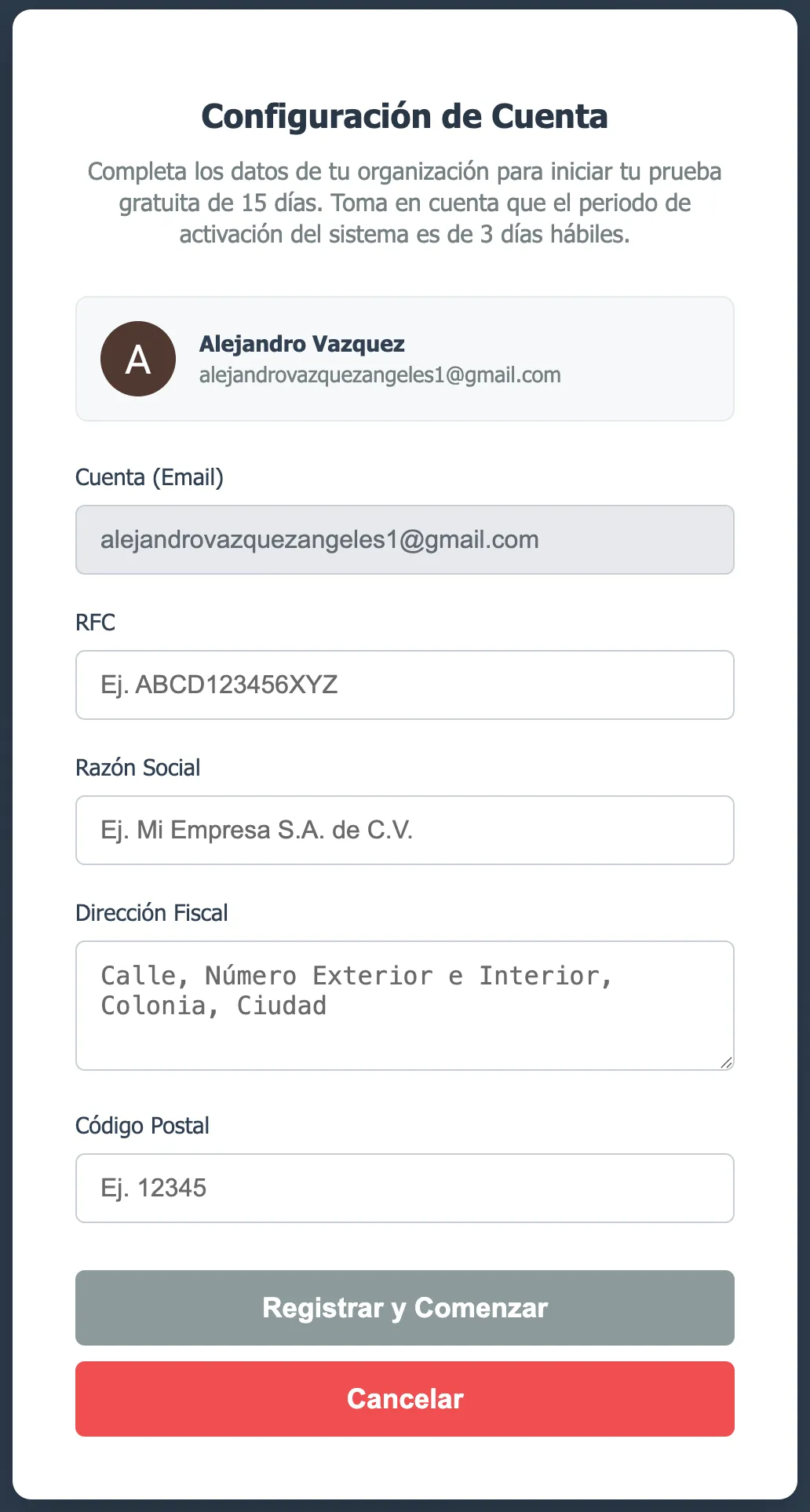
Datos de Registro
- Cuenta de Google, se toma en automatico
- RFC: De la empresa que representas, este dato es obligatorio y muy importante para la correcta creación de tu ambiente de trabajo
- Razón Social: De la empresa que representas
- Dirección: De la empresa que representas
- C. P. De la empresa que representas
Antes de continuar debes marcar las tres casillas legales obligatorias: acepto los términos y condiciones, el aviso de privacidad y el uso de cookies. El botón de registro permanece deshabilitado hasta que aceptes las tres.
Al finalizar la captura use el botón  , si todo sale bien veras un mensaje de confirmación.
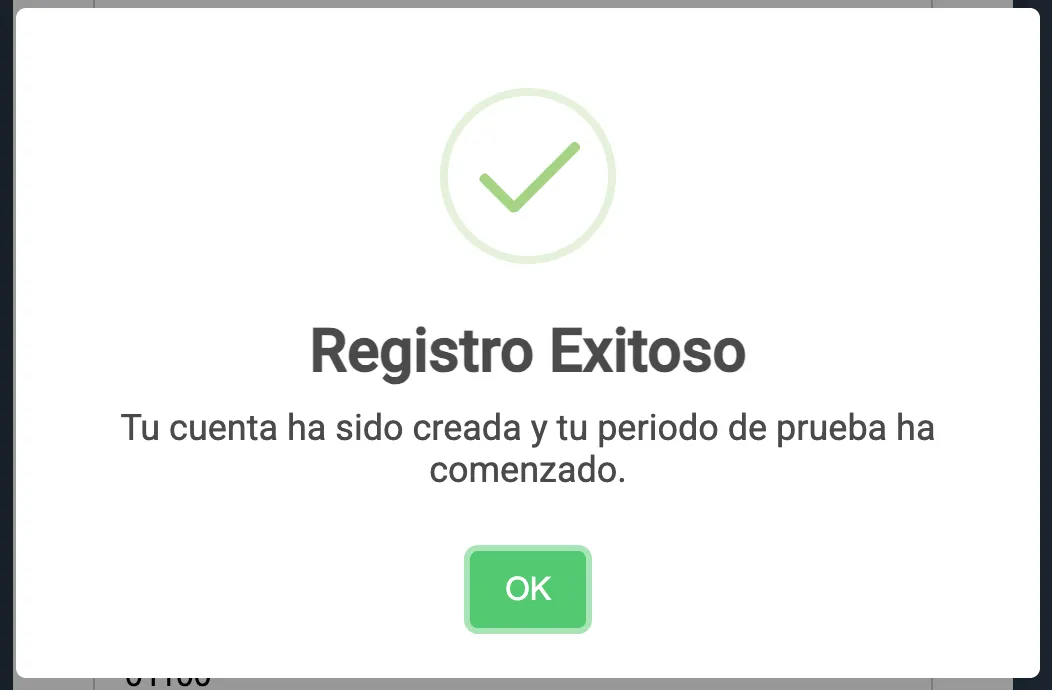
Es probable que al tratar de ingresar recibas un mensaje de que tu ambiente esta en proceso de creación, esto es normal y puede tardar unos minutos.
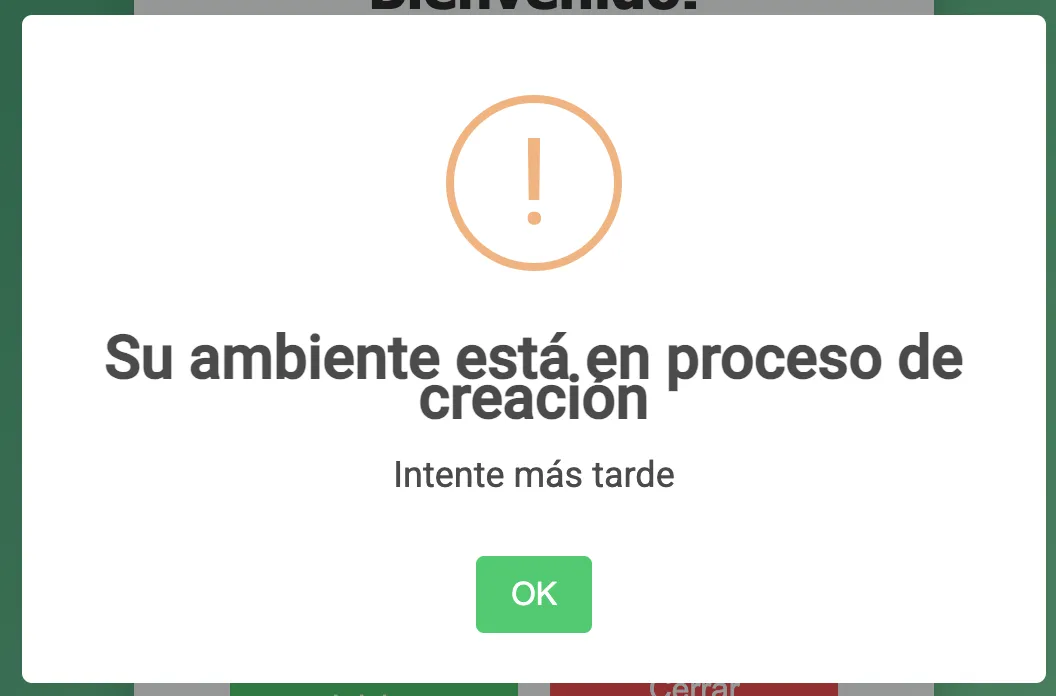
Es muy importante cerrar sesión al antes de intentar entrar de nuevo ya que si no se cierra sesión el mensaje sera persistente.
Seguridad de la Sesión
Cada sesión de usuario está respaldada por un token de Google con vigencia limitada. La comunicación entre el navegador y los servidores de Treasury Mx se realiza a través de ********************, donde el token es validado en cada petición. Si el token expira, el sistema solicita automáticamente la renovación mediante Google sin interrumpir la experiencia del usuario.
Recuperación de Acceso
Si tienes problemas para acceder al sistema:
- Verifica que estás utilizando la cuenta de Google correcta.
- Asegúrate de que tu cuenta no esté bloqueada o inactiva en el sistema.
- Verifica tu conexión a internet y que no haya bloqueos de firewall hacia los servicios de Google.
- Contacta al administrador para verificar el estado de tu perfil de usuario.
Posibles problemas al iniciar sesión
- Usuario caducado. Si eres el administrador de la empresa, realiza el pago correspondiente. Si eres el usuario final, contacta al administrador.
- Usuario inactivo. Contacta al administrador.
- Usuario bloqueado. Contacta al administrador.
Video Guía
Primeros Pasos
La primera vez que ingresas con un ambiente recién creado (cuando aún no tienes configurado un flujo de efectivo principal), el sistema te da la bienvenida con la guía "¡Bienvenido a Treasury!". Es una lista de tareas recomendadas para dejar tu tesorería lista y sacar el máximo provecho del sistema.
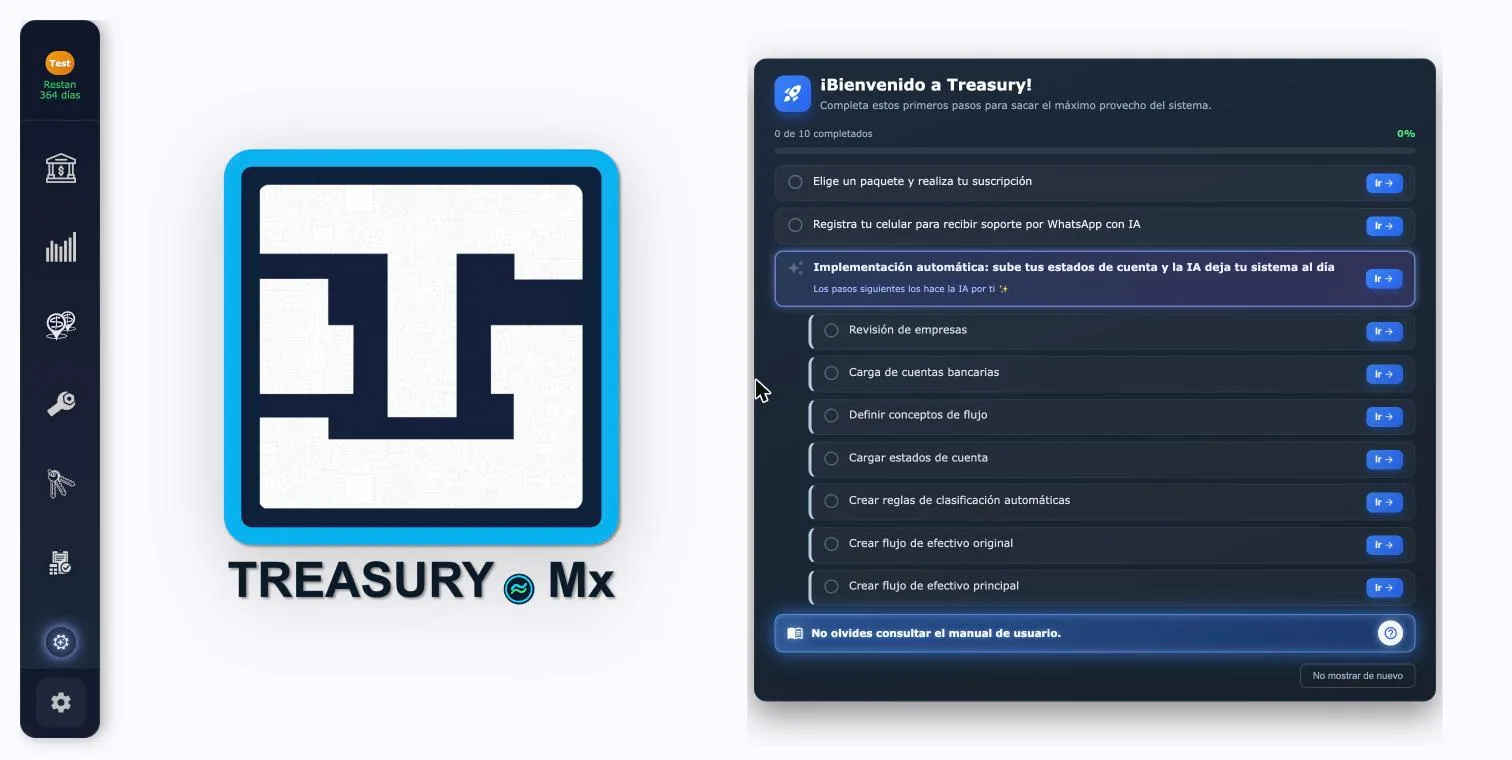
Guía de Primeros Pasos: aparece junto al logotipo de Treasury al iniciar sesión en un ambiente nuevo. Muestra una barra de progreso ("X de 10 completados / %") y la lista de tareas a realizar.
La guía te acompaña con estos pasos, en el orden recomendado:
- Elige un paquete y realiza tu suscripción: selecciona el plan que necesitas y realiza el pago para activar tu ambiente.
- Registra tu celular para recibir soporte por WhatsApp con IA: da de alta tu número en Administración de Usuarios y recibe soporte inteligente directo en tu WhatsApp.
- Implementación automática ✨: el paso estrella — sube tus estados de cuenta y la inteligencia artificial de Treasury Mx deja tu sistema al día por ti (ver la sección Implementación Automática de este manual).
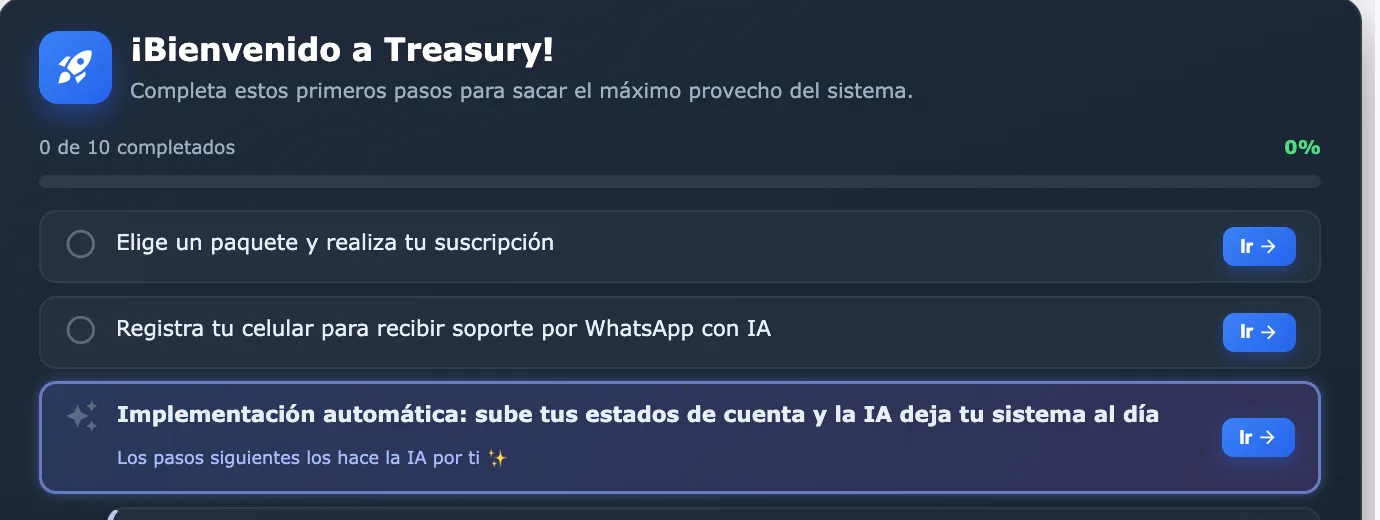
El paso de Implementación automática aparece resaltado con brillo: al completarlo, la IA realiza por ti todos los pasos que están debajo con sangría.
Los siguientes pasos aparecen con sangría, porque la Implementación automática los hace por ti — aunque también puedes realizarlos manualmente si lo prefieres:
- Revisión de empresas: verifica los datos de la(s) empresa(s) dadas de alta.
- Carga de cuentas bancarias: registra las cuentas de banco que vas a administrar.
- Definir conceptos de flujo: ajusta el catálogo de conceptos (ingresos/egresos) a tu operación.
- Cargar estados de cuenta: importa los movimientos bancarios (layouts) para alimentar el sistema.
- Crear reglas de clasificación automáticas: define reglas para que los movimientos se identifiquen y clasifiquen solos.
- Crear flujo de efectivo original: genera tu primer flujo con la información real.
- Crear flujo de efectivo principal: marca el flujo que servirá de referencia global del sistema.
Cada tarea incluye estos controles:
- Círculo de estado: al hacer clic sobre la tarea, el sistema te pregunta "¿Marcar este paso como realizado?" para confirmar; al aceptar, el círculo cambia a una palomita verde y se registra la fecha de ejecución. El porcentaje de avance se actualiza automáticamente.
- Botón "Ir →": cuando la tarea tiene una pantalla asociada, te lleva directamente a esa sección del sistema para realizarla.
- "No olvides consultar el manual de usuario": acceso directo (ícono de ayuda) a esta documentación.
- "No mostrar de nuevo": oculta la guía de forma permanente.
Implementación Automática
La Implementación Automática es la funcionalidad estrella del plan Business: subes tus estados de cuenta en cualquier formato y la inteligencia artificial de Treasury Mx te entrega el sistema al día — cuentas, movimientos, conceptos, reglas de clasificación y tu flujo de efectivo proyectado — sin capturas manuales y sin consultores.
La encuentras en el menú Implementación → Implementación automática (el engrane con destello). También puedes llegar con el botón "Ir →" del paso 3 de la guía de Primeros Pasos.
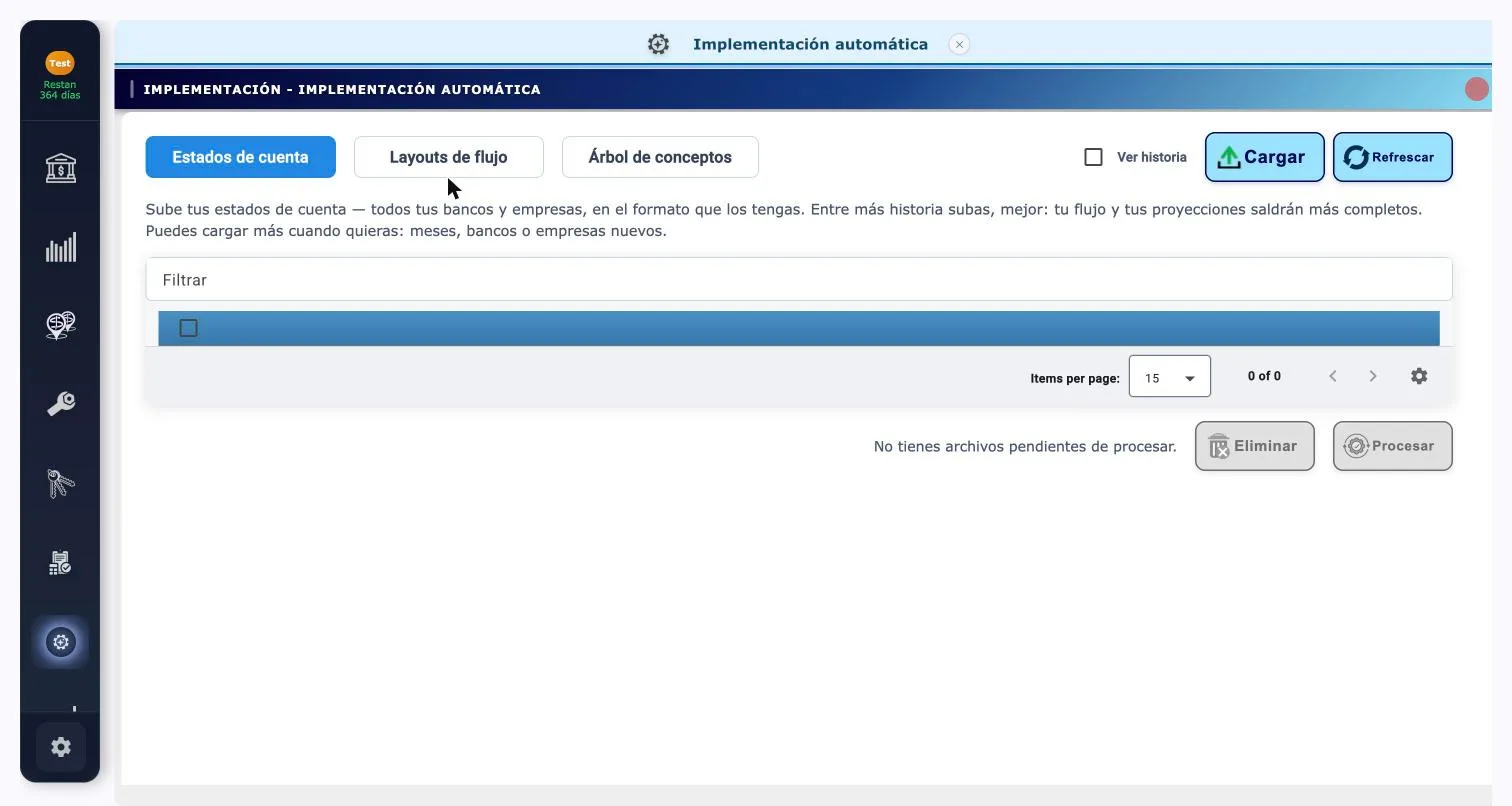
Pantalla de Implementación automática: selector de sección (chips), botones Cargar y Refrescar, casilla Ver historia, la tabla de control de tus archivos y los botones Eliminar y Procesar.
Las tres secciones
- Estados de cuenta: sube los estados de cuenta de tus cuentas de cheques/depósito — todos tus bancos y empresas, en el formato que los tengas (PDF, Excel, TXT…). Entre más historia subas, mejor: tu flujo y tus proyecciones saldrán más completos. Puedes cargar más cuando quieras: meses, bancos o empresas nuevos.
- Layouts de flujo: sube cualquier archivo con movimientos de flujo — cuentas por pagar / por cobrar, estados de cuenta de tarjetas de crédito, desgloses de adquirentes (AMEX, TPVs), pólizas contables, reportes de tu ERP… La IA desarrolla tus lectores a la medida.
- Árbol de conceptos: sube tu catálogo de conceptos o categorías (contable u operativo) y la IA propone tu árbol de conceptos con la estructura del sistema. Disponible mientras tu ambiente no tenga reglas de clasificación activas (cambiar el árbol después requiere apoyo de soporte).
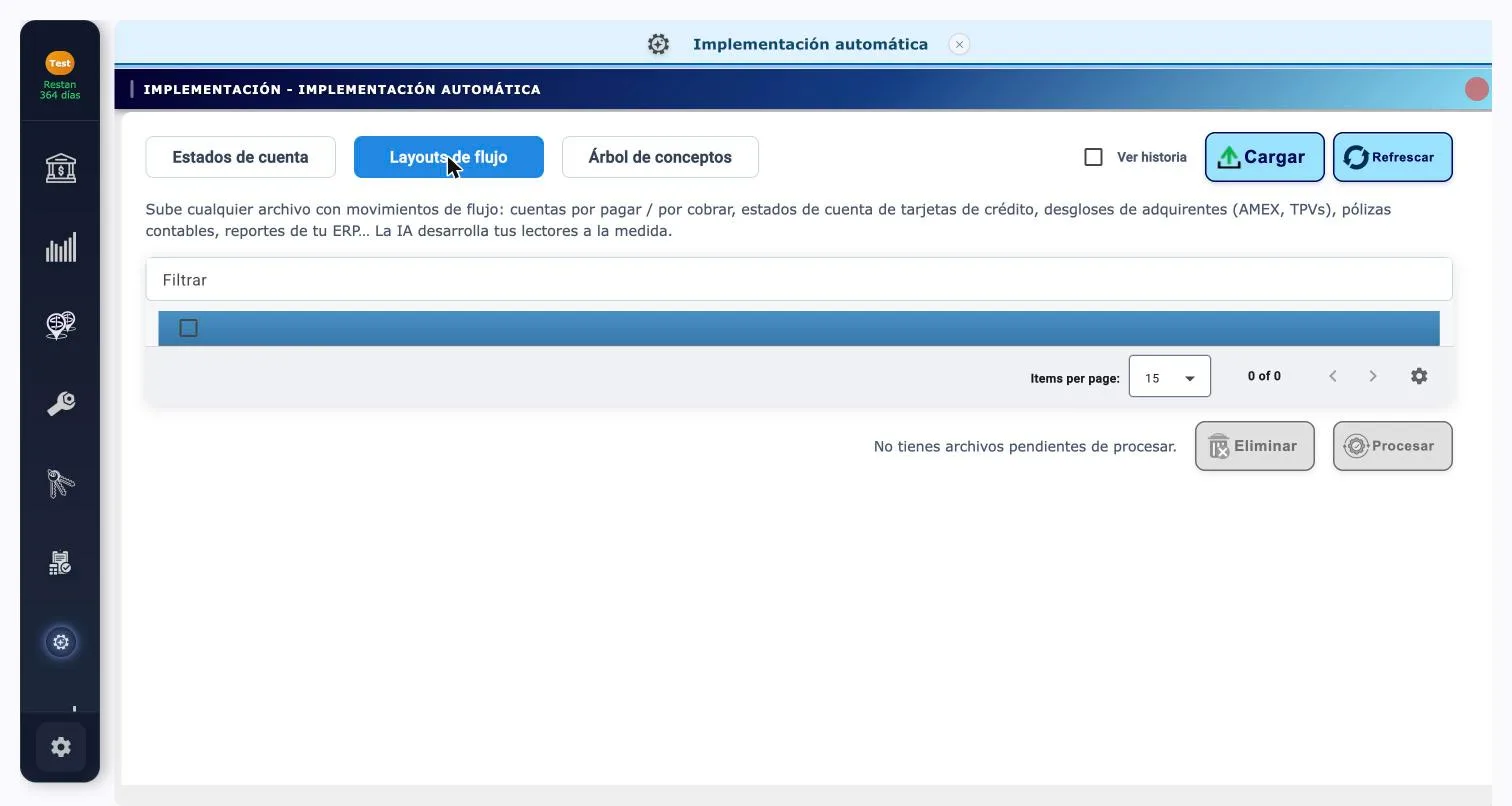
Layouts de flujo: acepta cualquier documento del que se puedan extraer movimientos.
Cargar archivos
Con la sección elegida, pulsa Cargar y selecciona uno o varios archivos (hasta 100 MB cada uno). La subida es directa y segura; el sistema detecta y rechaza duplicados automáticamente (puedes volver a subir un archivo solo si el intento anterior terminó en error o lo eliminaste). Cada archivo aparece en la tabla con estatus Subido.
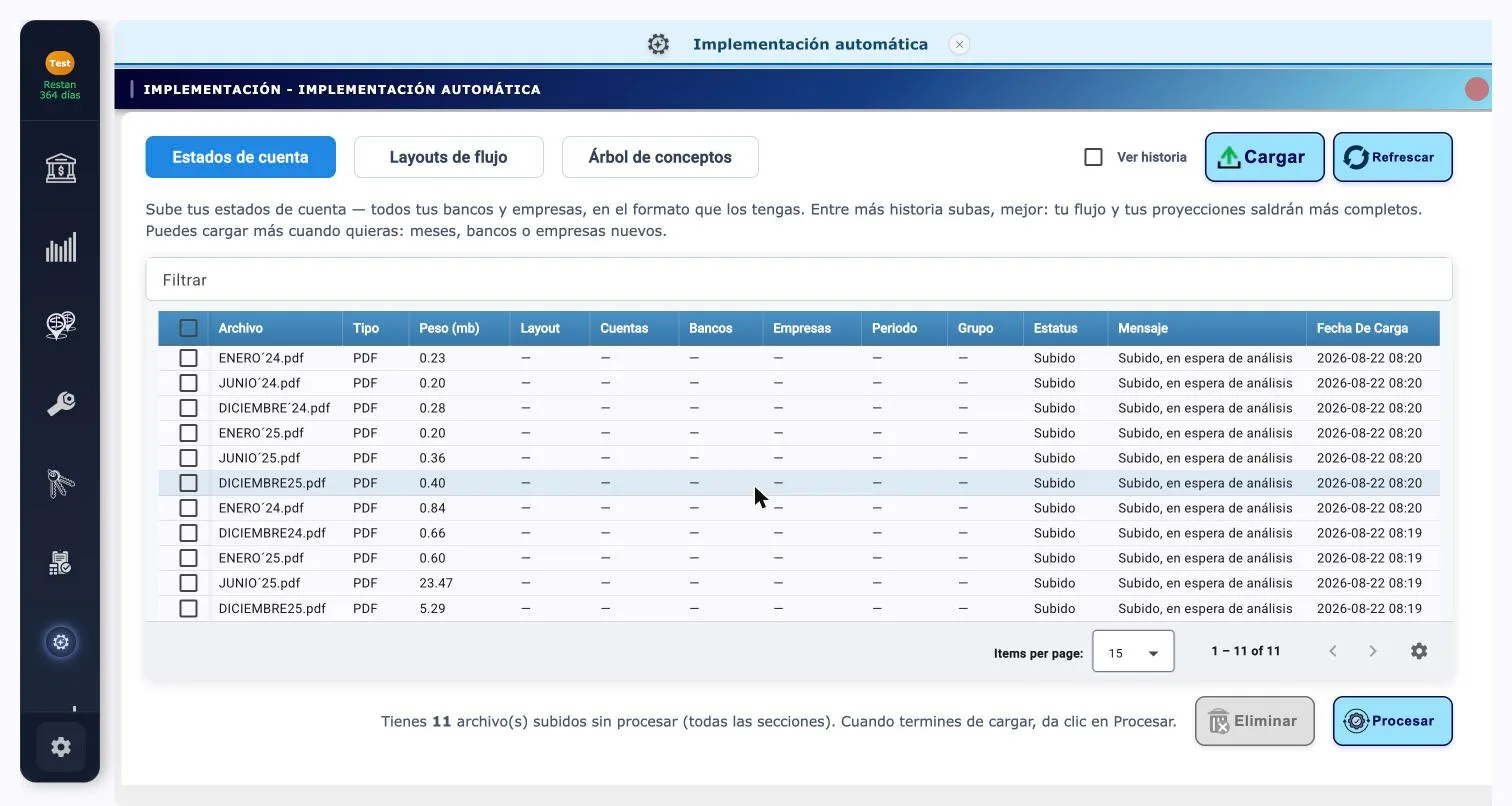
Tabla de control: muestra cada archivo con su tipo, peso, el layout (lector) que se usará, las cuentas, bancos y empresas detectadas, el periodo, el grupo, su estatus y el mensaje con el detalle.
Procesar
Cuando termines de cargar, pulsa Procesar. El sistema te pregunta "¿Terminaste de cargar tus archivos?" y, al confirmar, toda la tanda se agrupa en un grupo de implementación (por ejemplo IMP-20260822-082129) y pasa a estatus Pendiente.
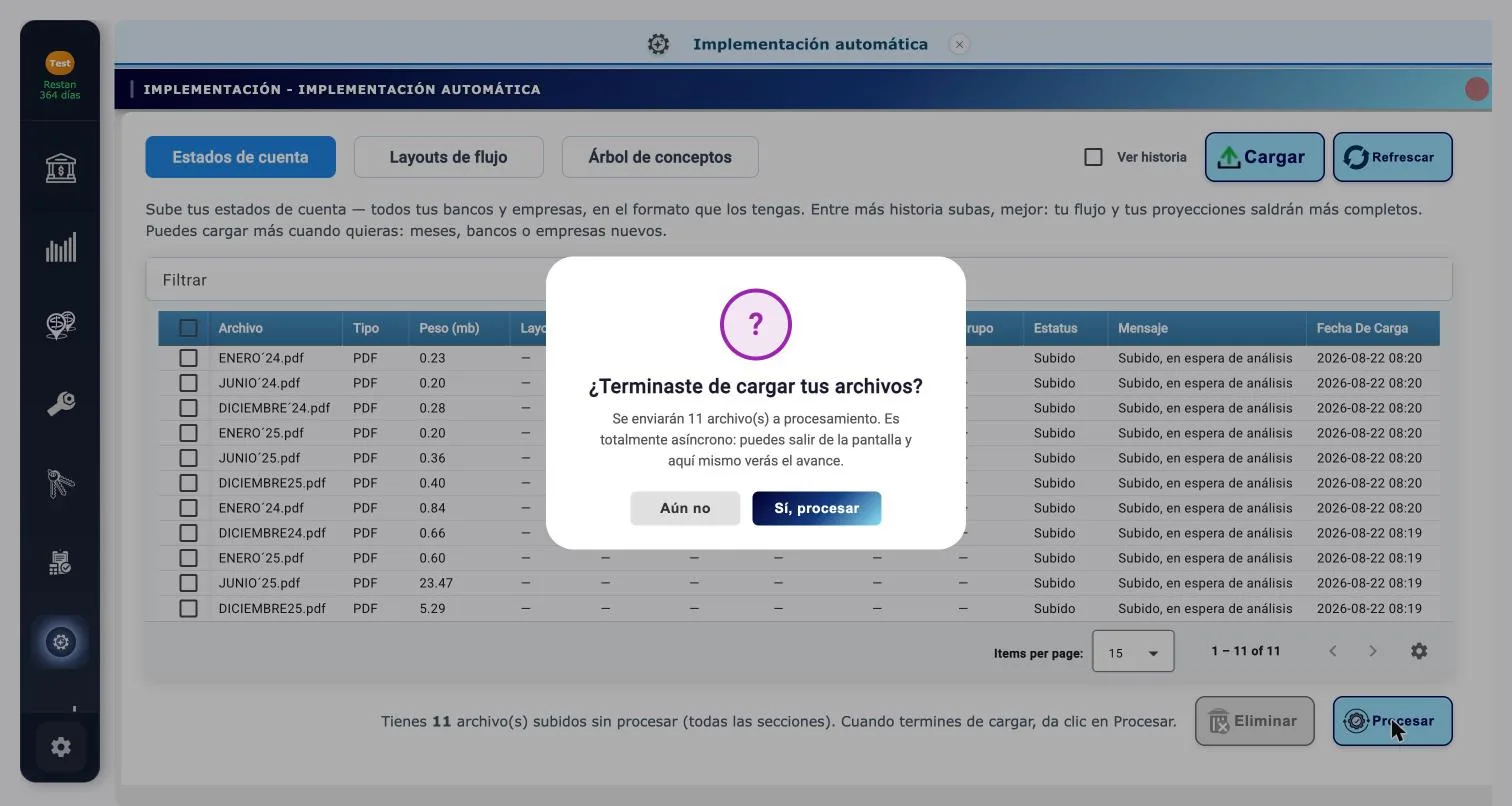
El procesamiento es totalmente asíncrono: puedes salir de la pantalla o cerrar sesión, la IA sigue trabajando. El avance se refleja en la tabla — usa Refrescar para actualizarla:
- Subido: el archivo llegó y espera a que pulses Procesar.
- Pendiente: forma parte de un grupo enviado a procesamiento.
- Analizando: la IA está trabajando el grupo en ese momento.
- Analizado: terminó — la tabla muestra el layout usado y lo detectado.
- Error: el archivo no se pudo procesar; el mensaje te explica el motivo y qué hacer (por ejemplo, descargar el estado de cuenta original de tu banca en línea en lugar de un escaneo).
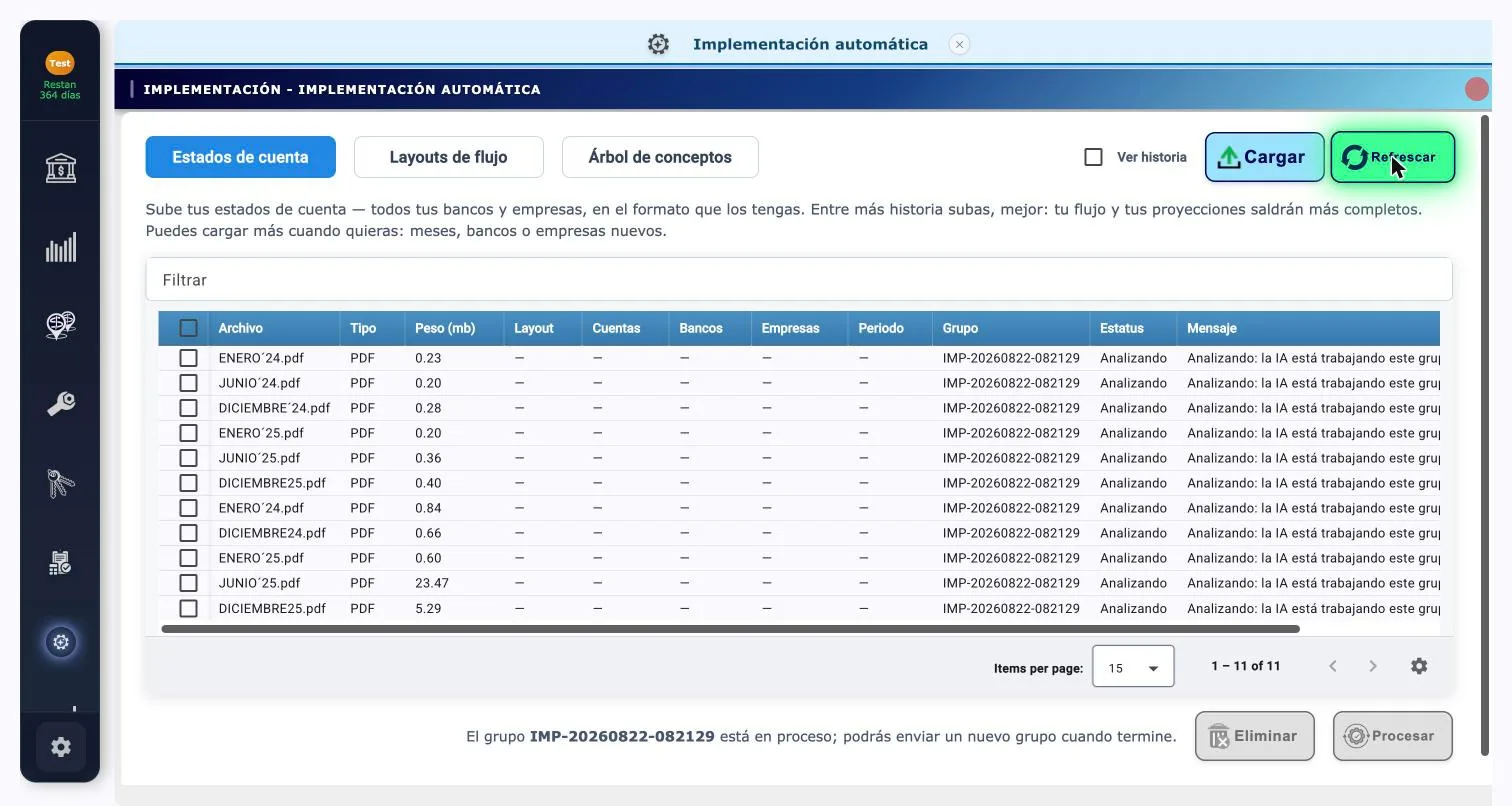
Mientras un grupo está en proceso, Procesar queda bloqueado; podrás enviar un nuevo grupo en cuanto termine. Solo se procesa un grupo a la vez.
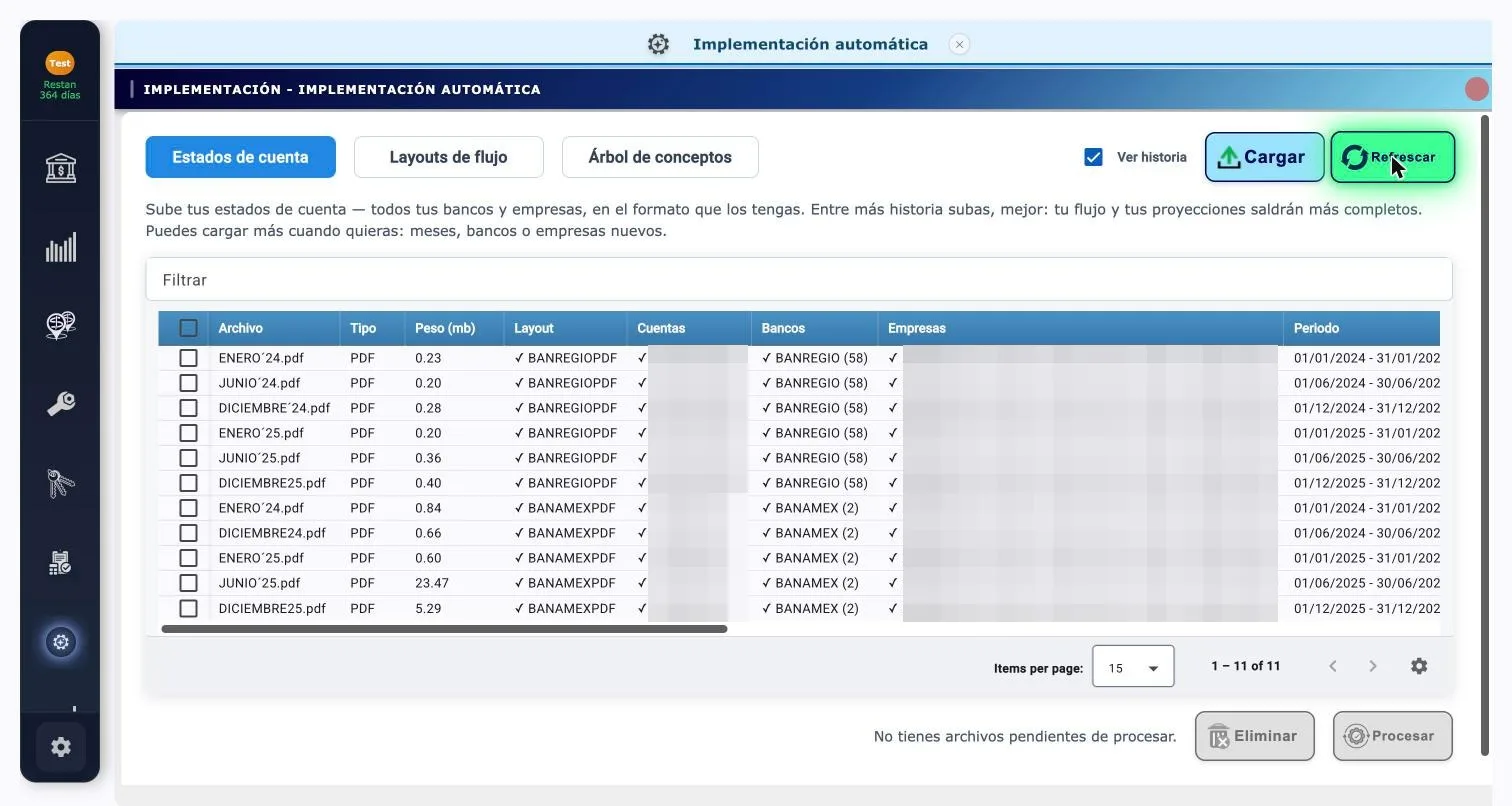
Grupo terminado: cada archivo queda Analizado, con el layout usado y el banco, cuentas, empresas y periodo detectados. El mensaje detalla los movimientos leídos validados al centavo y las reglas de clasificación creadas.
¿Qué hace la IA por ti?
- Identifica el banco, las cuentas, las empresas y el periodo de cada archivo.
- Si tu banco usa un formato que el sistema no conoce, la IA desarrolla el lector a la medida y lo deja configurado para todas tus cargas futuras.
- Da de alta tus cuentas bancarias y empresas automáticamente.
- Carga y valida tus movimientos al centavo contra los saldos del estado de cuenta.
- Crea tu árbol de conceptos (si subiste tu catálogo) y las reglas de clasificación automática para que los movimientos se clasifiquen solos.
- En tu primera implementación, genera tu flujo "Proyección IA" con pronóstico, lo autoriza y lo deja como tu flujo principal — y marca como completados tus Primeros Pasos.
- Al terminar recibes un informe por correo con todo lo configurado, las reglas creadas y las instrucciones para subir nuevos archivos en el futuro.
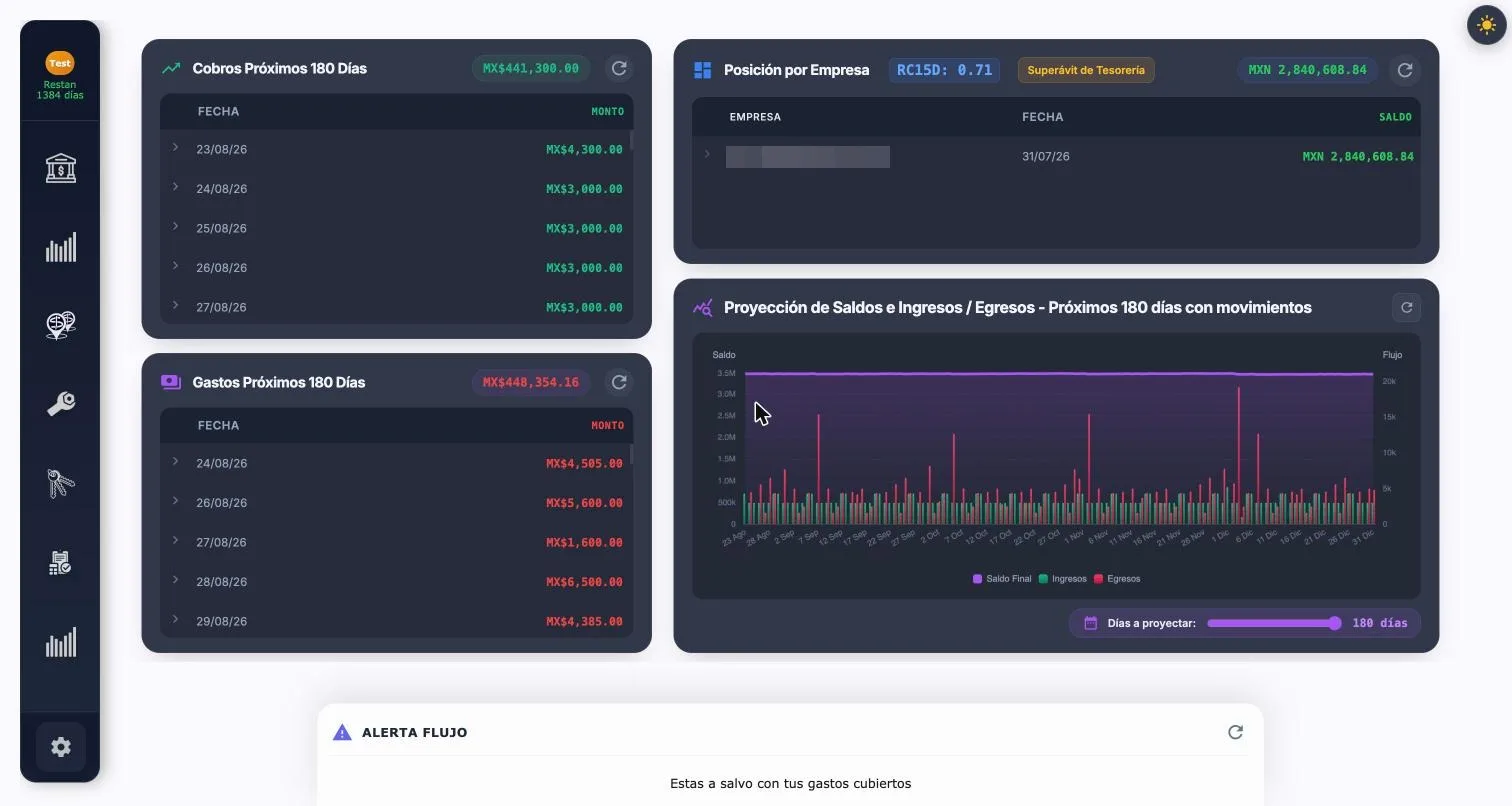
El resultado: al terminar tu primera implementación, entras y tu tablero ya muestra la posición por empresa, tus saldos y tu flujo principal funcionando.
Detalles útiles
- Ver historia: la tabla oculta lo ya Analizado para mantenerse limpia; palomea esta casilla para consultar el histórico completo.
- Eliminar: puedes eliminar archivos subidos por error mientras no tengan grupo asignado (selecciónalos en la tabla). Lo que ya se envió a procesar no se toca.
- Formatos sin número de cuenta: si el formato de tu banco no trae la cuenta dentro del archivo, la IA deja tu lector configurado y el mensaje te indicará subirlo desde Operación bancaria → Carga de layouts, donde eliges la cuenta al cargar.
- Solo cuentas de depósito en "Estados de cuenta": los estados de cuenta de tarjetas de crédito no van ahí — súbelos en Layouts de flujo, donde la IA también los integra a tu flujo.
- La pantalla se puede usar tantas veces como necesites: cada mes, al abrir una cuenta o al sumar una empresa, sube los archivos nuevos y la IA hace el resto.
Menú Principal y Navegación
Tras seleccionar la empresa e iniciar sesión, se carga el Menú Principal de Treasury Mx. La interfaz cuenta con un menú lateral que permite acceder a los módulos del sistema. La navegación es intuitiva y permite cambiar entre módulos sin perder el contexto de la sesión activa.

Estructura de la Interfaz
La pantalla principal se divide en las siguientes áreas:
| Área | Descripción |
|---|---|
| Panel lateral (superior) | En la parte superior del menú lateral se muestran el usuario autenticado y la fecha, junto con los accesos rápidos: Cerrar Sesión, Ayuda (abre esta documentación), Soporte y el botón de tema claro/oscuro. |
| Indicador de versión | Muestra la versión actual en el navegador/la versión correcta, si ésta es color rojo borre las cookies de su navegador e inicie sesión de nuevo |
| Menú Principal | Flujo de Efectivo | Operación Bancaria | Seguridad | Utilerías. Adicionalmente, el sistema muestra la opción fija Dashboards BI ★, disponible para todos los usuarios con sesión activa. Las opciones visibles dependen del perfil de seguridad. |
| Área de Contenido | Muestra las pantallas y funcionalidades del módulo seleccionado |
| Barra de Título | Indica la sección activa dentro del módulo y puede contener controles adicionales |
| Administrar suscripción | Muestra el plan contratado, los días restantes de vigencia y el espacio de almacenamiento utilizado (usado/asignado en GB). El ícono de engrane abre la administración de la suscripción. |
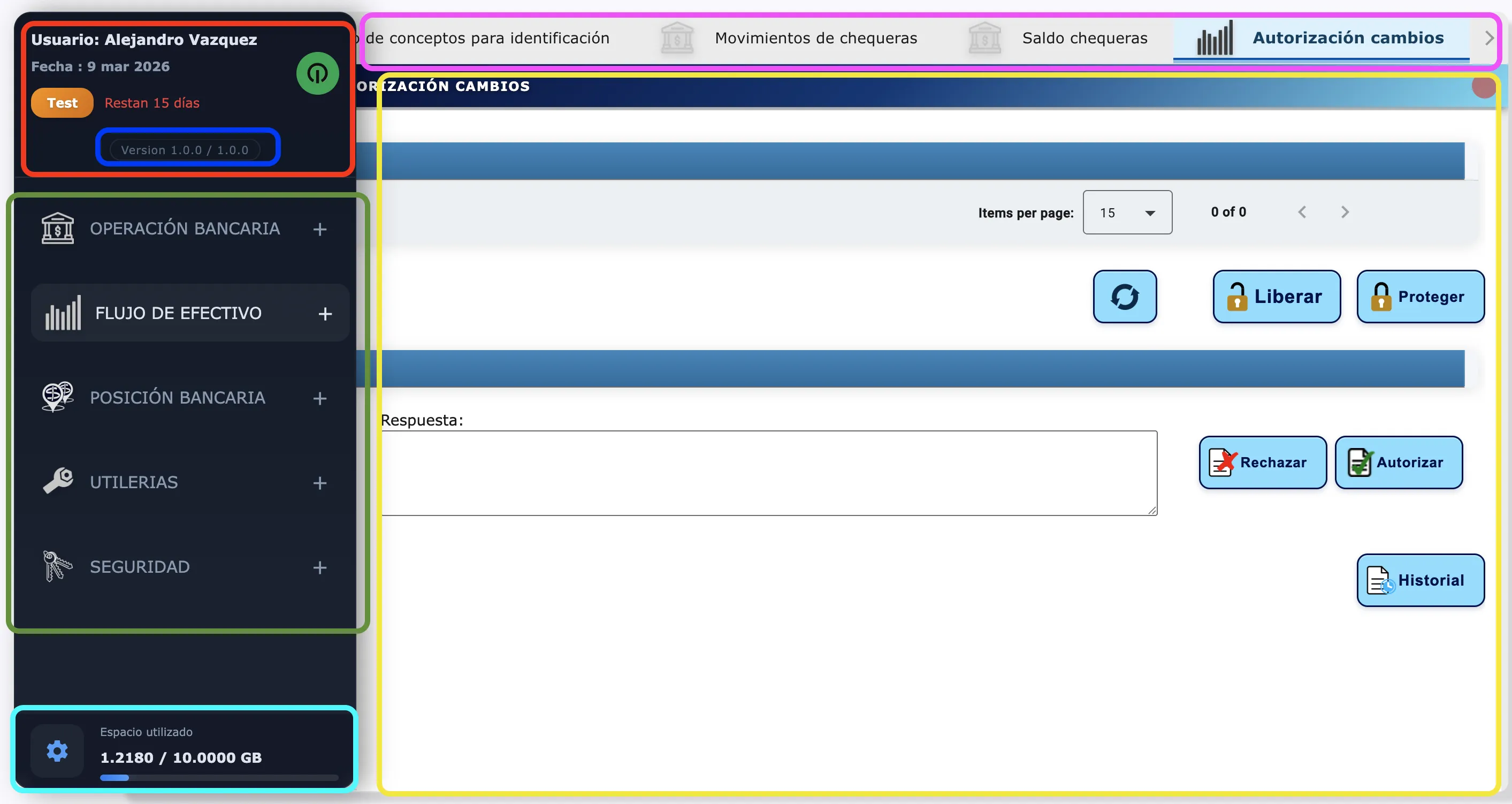
Pantalla de inicio
Al iniciar sesión, el Área de Contenido muestra:
- Si ya tienes un flujo principal configurado: un tablero de inicio con los indicadores de Cobros a 15 días, Gastos a 15 días, Posición Bancaria y una Gráfica, junto con alertas.
- Si aún no hay flujo configurado: la guía de Primeros Pasos (ver la sección correspondiente).
Pestañas y versión móvil
Cada opción que seleccionas se abre como una pestaña independiente; puedes tener varias abiertas a la vez y cerrarlas con la ✕. En dispositivos móviles la interfaz cambia a una vista optimizada para pantallas pequeñas.
Permisos y Visibilidad
Los módulos, submenús y funciones visibles en la interfaz dependen directamente del perfil de seguridad asignado al usuario. Si un usuario no tiene permisos para cierta función, esa opción no aparecerá en su menú. Esto garantiza que cada usuario solo acceda a la información y operaciones correspondientes a su rol.
Indicador de Carga
Dado que Treasury Mx obtiene la información en tiempo real desde la base de datos mediante conexión *************, todas las consultas muestran un indicador de carga mientras se procesan los datos. Este indicador aparece automáticamente y desaparece cuando la información está lista para mostrarse. No es necesario recargar la página.
Módulo: Utilerías
Iniciamos por este módulo ya que es el que contiene la información básica de la empresa, son los primeros pasos esenciales para poder usar toda la herramienta.
El módulo de Utilerías agrupa las funciones de mantenimiento y administración de los elementos maestros del sistema que no pertenecen directamente a los módulos operativos.
Administración de Empresas Propias
El primer paso es crear las empresas de nuestro grupo, para ello nos vamos a dirigir a:
Menú Principal->Utilerías->Admon empresas
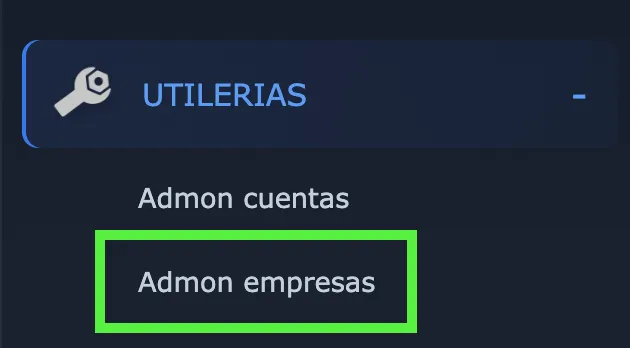
Esta acción abrirá la pantalla de administración de empresas, por default va a aparecer la empresa 100 con los datos que dimos de alta al registrarnos como administrador del sistema.
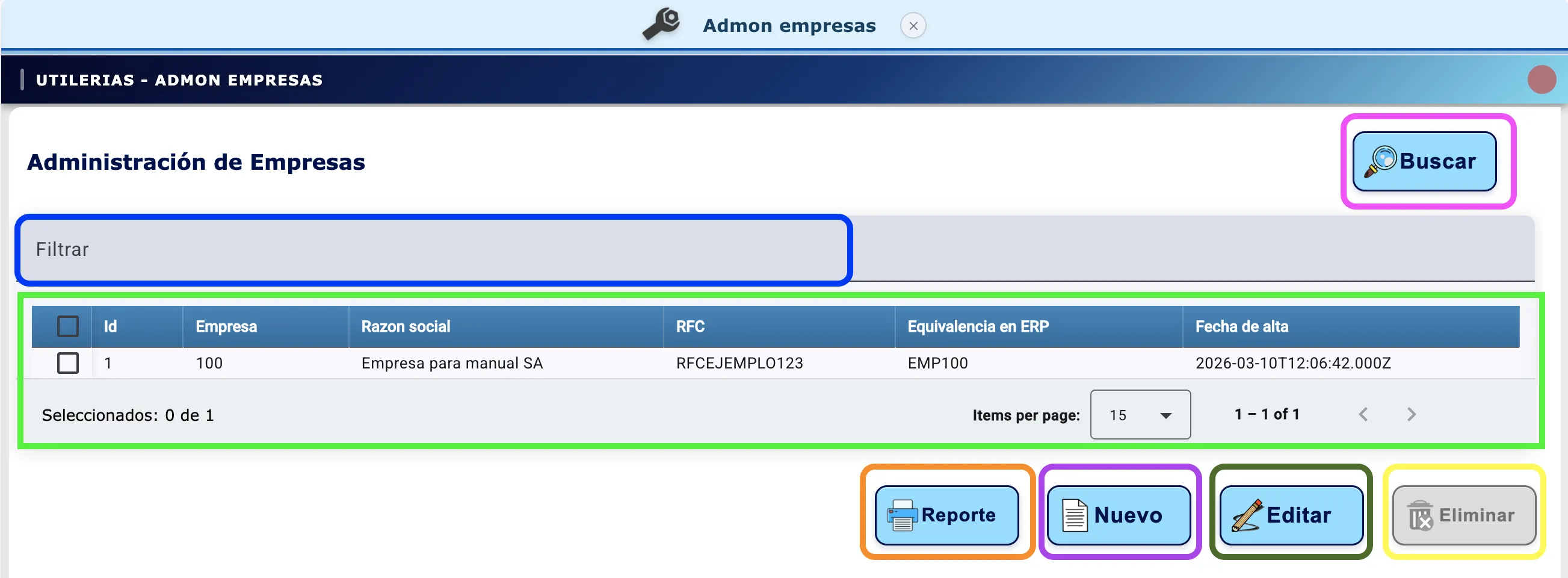
- Área de resultados: En esta sección se muestran los datos de la empresa tales como:
- id: Identificador de la empresa ante el sistema, no editable por el usuario.
- Empresa: Identificador de la empresa establecido por el usuario, no se puede editar una vez creado.
- Razón Social: Nombre de la empresa como aparecerá en pantallas y reportes.
- RFC: Identificador fiscal como aparecerá en pantallas y reportes.
- Equivalencia en ERP: Valor reconocido por el ERP. Cómo se entregarán los datos de esta empresa cuando aplique interfaz.
- Filtro de búsqueda rápida: En esta sección puede escribir un texto a buscar en la tabla de resultados para visualizar solo los valores deseados.
- Botón Buscar: Actualiza la búsqueda y refleja los resultados en la tabla de resultados.
- Botón Reporte: Descarga la tabla de resultados en formato Excel.
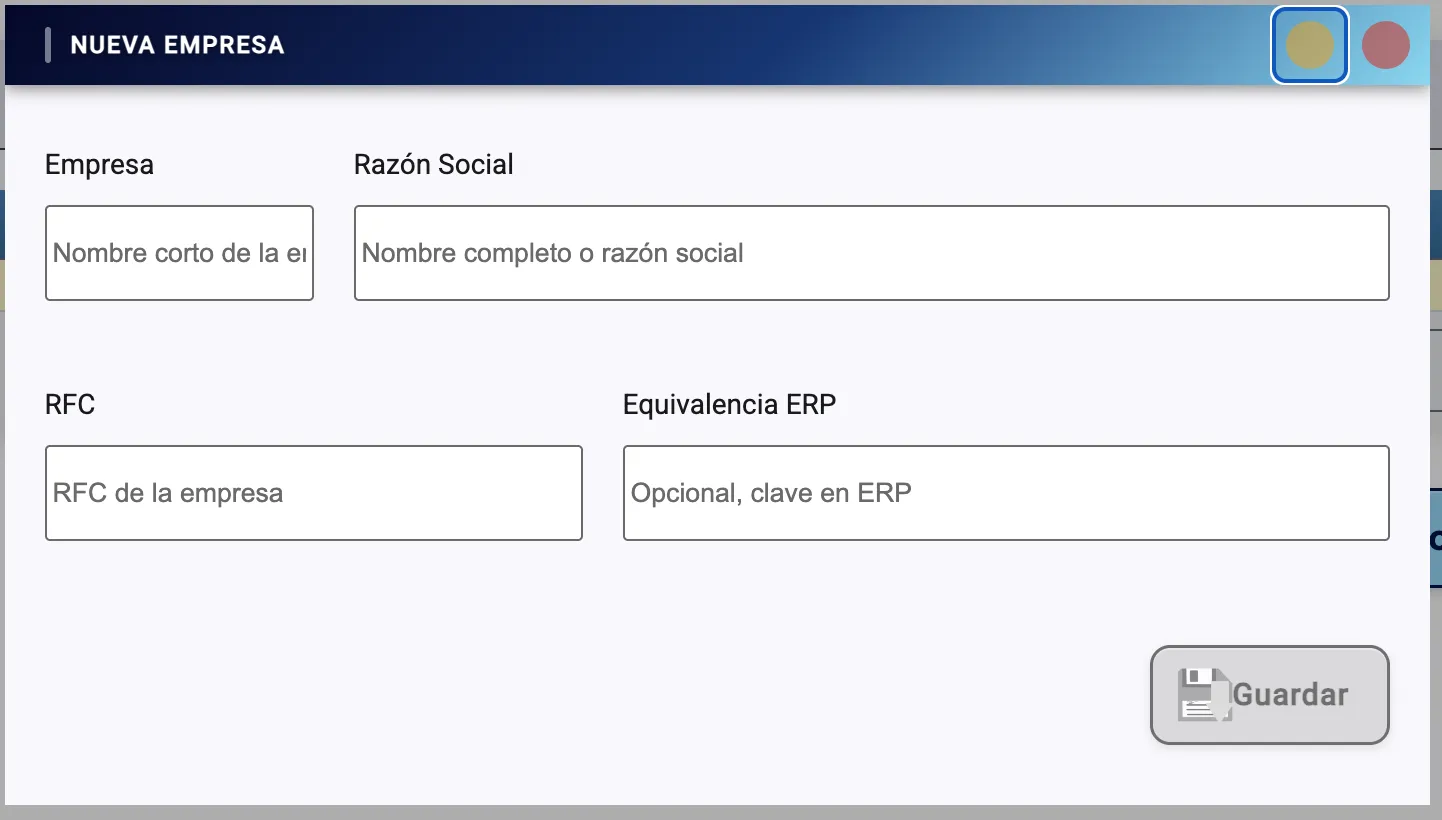
- Botón Nuevo: Abre la ventana de Alta de Empresas, escriba los datos a dar de alta y use el botón
 de esa pantalla. Una vez registrada la empresa tiene que asignarla a algún usuario en el módulo de SEGURIDAD para usarla en el sistema. Este es el procedimiento que utilizará para dar de alta todas las empresas que necesite, el sistema no tiene ninguna restricción en este sentido.
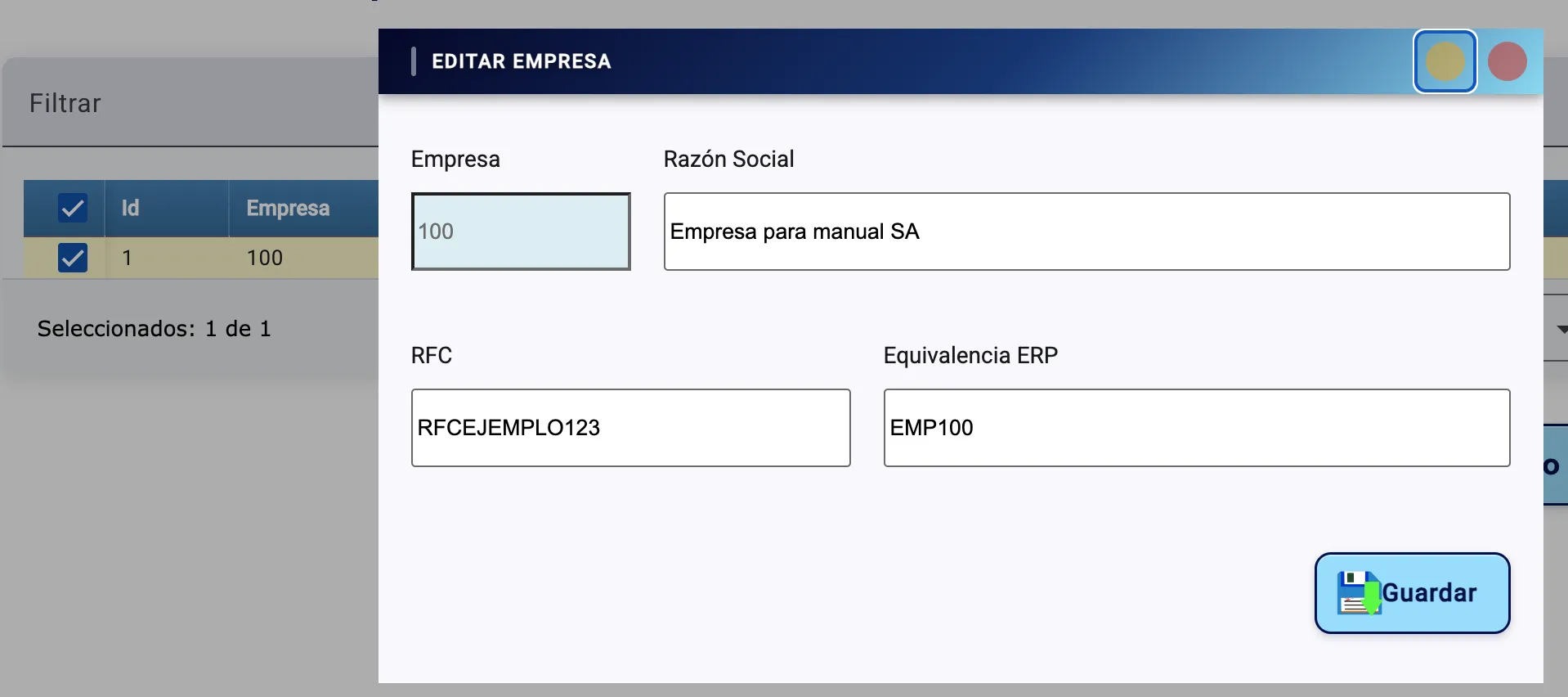
 - Botón Editar: Seleccione una empresa de la tabla de resultados y con este botón se abre la ventana de Edición de Empresas, escriba los datos a modificar y use el botón de esa pantalla para salvar los cambios. El número de empresa no se puede editar una vez creado.
- Botón Eliminar: Este botón está bloqueado por default para garantizar la integridad de la información, si ya no necesita una empresa simplemente desasígnela desde el módulo de seguridad.
Administración de Proyectos
Además de la empresa, cada movimiento puede pertenecer a un proyecto: una segunda clasificación que le permite ver el flujo, la posición y los reportes de una obra, un evento o una línea de negocio sin importar qué empresa o cuenta los opera. Los movimientos que no pertenecen a un proyecto en particular quedan como Sin proyecto. Para dar de alta los proyectos nos vamos a dirigir a:
Menú Principal->Utilerías->Admon proyectos

Esta acción abrirá la pantalla de administración de proyectos con el catálogo de proyectos dados de alta.

- Área de resultados: En esta sección se muestran los datos del proyecto tales como:
- id: Identificador del proyecto ante el sistema, no editable por el usuario.
- Nombre: Nombre del proyecto como aparecerá en pantallas, filtros y reportes. No se pueden repetir nombres.
- Descripción: Texto libre opcional para detallar el proyecto.
- Referencia: Clave opcional, por ejemplo la del proyecto en su ERP o en su contrato. Aparece junto al nombre en los selectores de proyecto.
- Filtro de búsqueda rápida: En esta sección puede escribir un texto a buscar en la tabla de resultados para visualizar solo los valores deseados.
- Botón Buscar: Actualiza la búsqueda y refleja los resultados en la tabla de resultados.
- Botón Reporte: Descarga la tabla de resultados en formato Excel.
- Botón Nuevo: Abre la ventana de Alta de Proyectos, escriba el nombre (obligatorio), la referencia y la descripción y use el botón de esa pantalla. A diferencia de las empresas, los proyectos no se asignan a usuarios: en cuanto se dan de alta aparecen en todos los selectores de proyecto del sistema.
- Botón Editar: Seleccione un proyecto de la tabla de resultados y con este botón se abre la ventana de Edición de Proyectos, modifique los datos y use el botón de esa pantalla para salvar los cambios. A diferencia de las empresas, el nombre del proyecto sí se puede corregir.
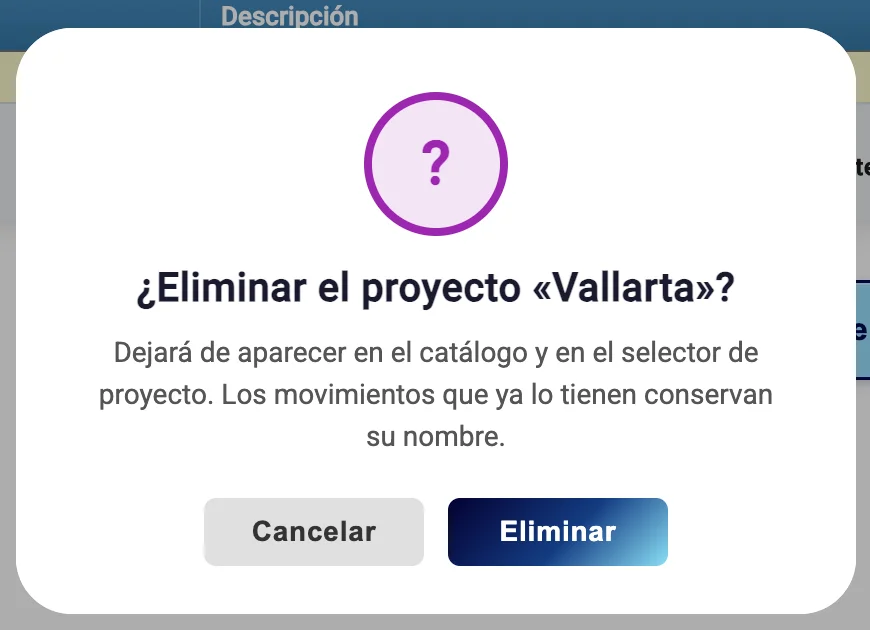
- Botón Eliminar: Seleccione un proyecto de la tabla de resultados y con este botón lo retira del catálogo. El sistema le pide confirmación antes de hacerlo, diciéndole el nombre del proyecto que va a eliminar. Al confirmarlo, el proyecto deja de aparecer en esta pantalla y en el selector del botón P, de modo que ya no se puede asignar a nuevos movimientos.
Importante: eliminar un proyecto no borra ni descuadra su información. Los movimientos que ya lo tenían asignado lo conservan y siguen mostrando su nombre en consultas y reportes; lo único que cambia es que el proyecto ya no se ofrece para nuevas clasificaciones. Si más adelante necesita volver a usarlo, puede darlo de alta otra vez con el botón Nuevo, incluso con el mismo nombre.
Este botón requiere permiso: si su usuario no tiene la facultad correspondiente, al usarlo el sistema le responderá "Facultades insuficientes". Solicítelo al administrador del sistema de su empresa.


Una vez creados, los proyectos se usan en todo el sistema con el botón P : en las pantallas de consulta y reportes sirve para filtrar por proyecto (se pinta de azul marino cuando hay un proyecto elegido y al pasar el mouse muestra cuál), y en las pantallas de captura para asignar el proyecto al movimiento. Los movimientos que ya existen se pueden cambiar de proyecto con los botones Reparar de la consulta de movimientos y de la revisión de flujos.

- Botón P: Se ubica junto al botón Buscar o junto al concepto. Azul claro significa Todos (o Sin proyecto en las pantallas de captura); azul marino significa que hay un proyecto elegido.
- Ventana de proyecto: Al presionar el botón P se abre esta pequeña ventana con el selector: puede escribir para buscar y elegir Todos, Sin proyecto o un proyecto en particular (aparece con su referencia entre paréntesis). Al elegir, la ventana se cierra sola y la pantalla queda filtrada o el movimiento queda asignado a ese proyecto.
Importante: cuando filtra el flujo real o la posición bancaria por un proyecto, el saldo inicial arranca en 0, porque el saldo pertenece a la cuenta bancaria y no al proyecto; lo que verá es la suma de los movimientos de ese proyecto.
Grupos de Empresas
Además de las empresas individuales, Utilerías permite administrar Grupos de Empresas: agrupaciones que facilitan operar y consultar información de varias empresas en conjunto. Desde esta pantalla puede dar de alta y consultar los grupos y las empresas que los conforman.
Administración de Cuentas Bancarias
La Administración de Cuentas Bancarias gestiona el catálogo de todas las cuentas bancarias de la organización registradas en Treasury Mx. Desde aquí es posible:
- Consultar el listado completo de cuentas registradas.
- Agregar nuevas cuentas bancarias.
- Editar los datos de una cuenta (número, alias, tipo, banco).
- Activar o desactivar cuentas.
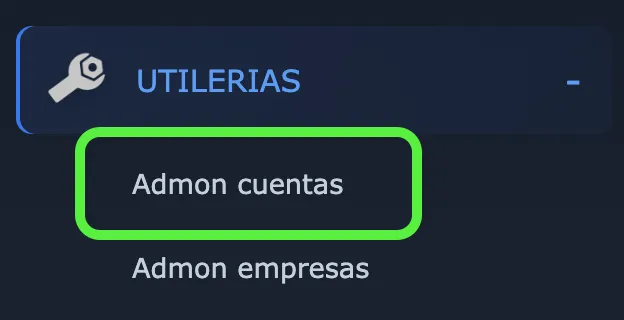
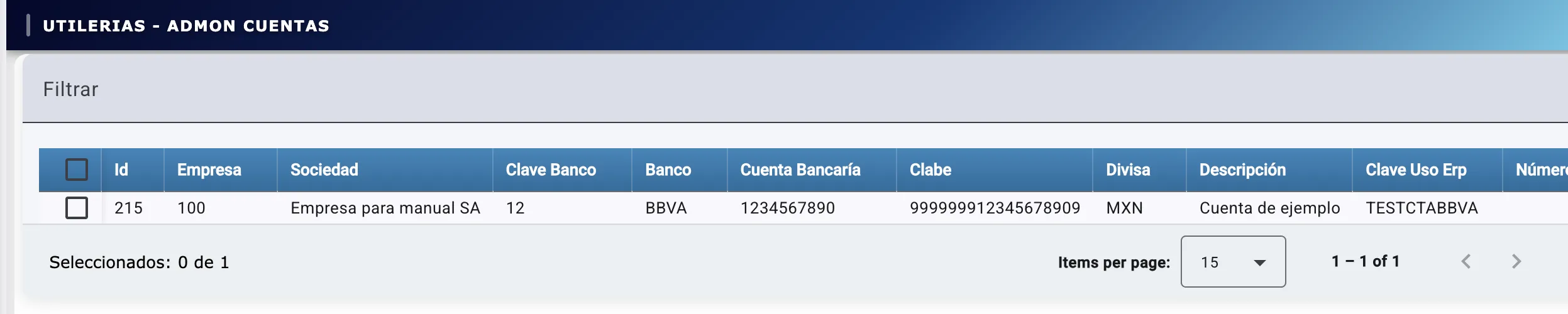
Esto abrirá la pantalla de administración de cuentas bancarias.
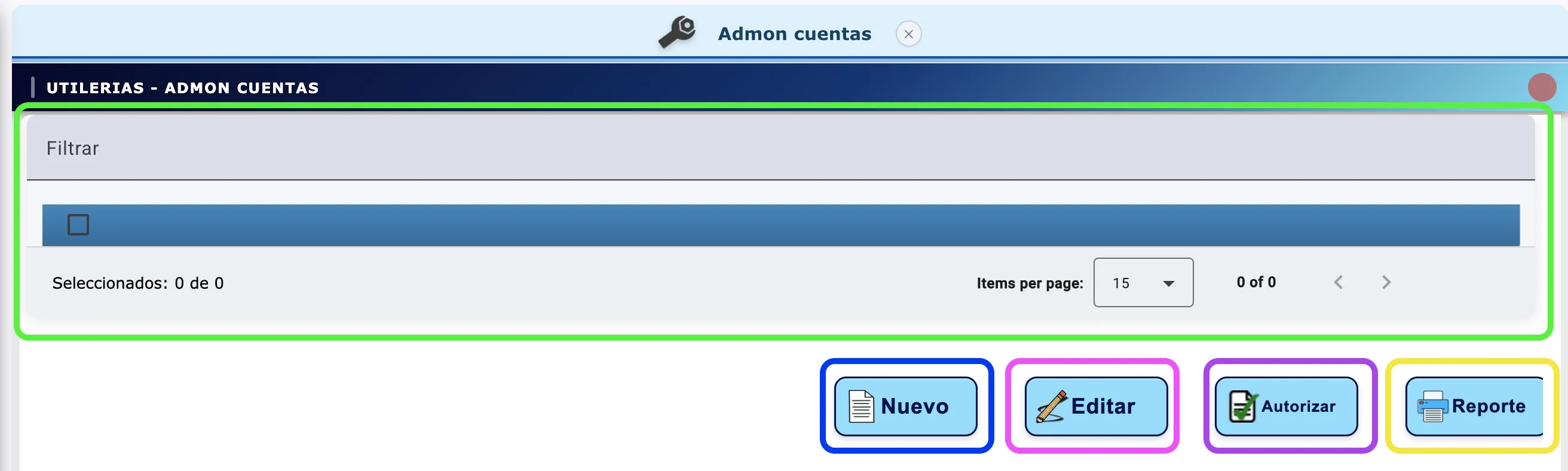
- Área de resultados: En esta sección se muestran los datos de las cuentas existentes que se detallarán más adelante.
- Botón Reporte: Descarga la tabla de resultados en formato Excel.
- Botón Nuevo: Abre la ventana de Alta de cuenta, escriba los datos a dar de alta y use el botón de esa pantalla. Una vez registrada la cuenta tiene que asignarla a algún usuario en el módulo de SEGURIDAD para usarla en el sistema. Este es el procedimiento que utilizará para dar de alta todas las cuentas bancarias que necesite, el sistema no tiene ninguna restricción en este sentido.
- Botón Editar: Seleccione una cuenta de la tabla de resultados y con este botón se abre la ventana de Edición de Cuentas bancarias, escriba los datos a modificar y use el botón de esa pantalla para salvar los cambios.
- Botón Autorizar: Autoriza la(s) cuenta(s) seleccionada(s) en la tabla (puede seleccionar varias a la vez), dejándolas disponibles para operar.
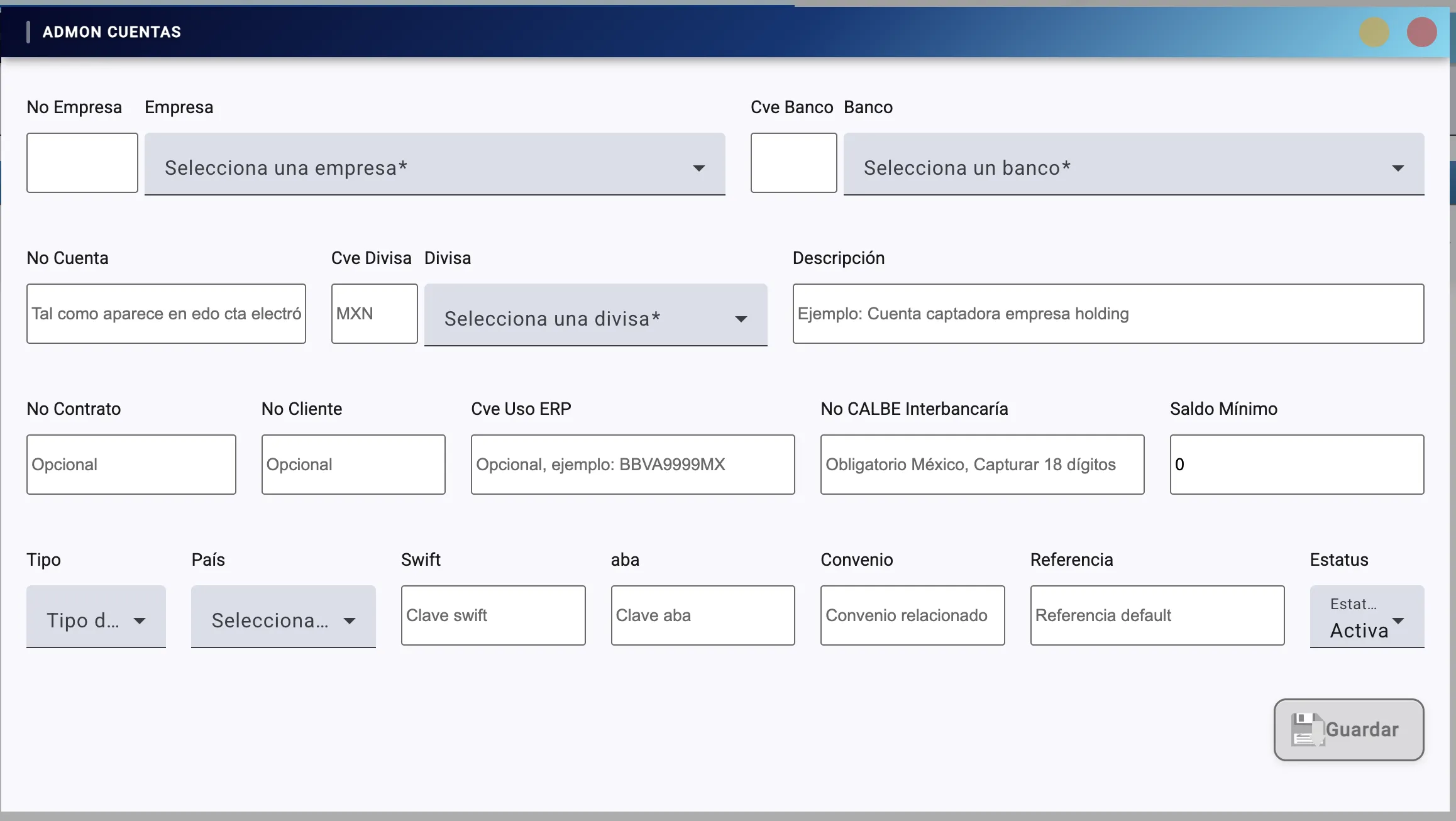
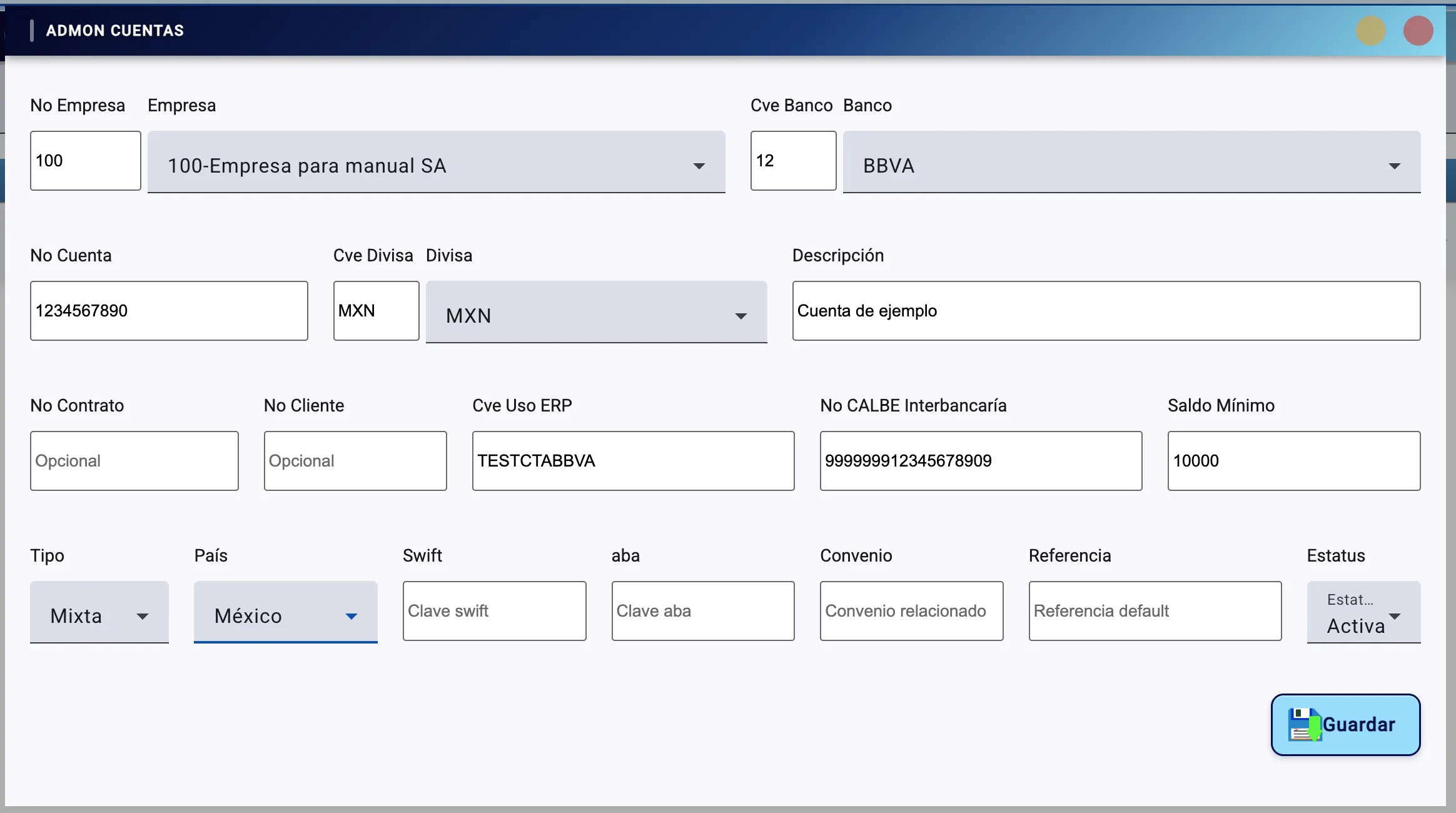
| Campo | Descripción |
|---|---|
| Número de empresa | Número de empresa dueña de la cuenta. |
| Cve Banco | Número de banco dueña de la cuenta, acorde a la numeración de Banco de México. |
| Número de cuenta | Número oficial de la cuenta bancaria (Cuenta corta del mismo banco). |
| Moneda | Divisa de la cuenta (MXN, USD, etc.). |
| Descripción | Nombre descriptivo para identificar fácilmente la cuenta. |
| Número de contrato | Solo informativo, dato opcional. |
| Número de cliente | Su número de cliente ante la institución bancaria, dato opcional. |
| Cve uso ERP | Número equivalente en el ERP, se usa si se tiene interfazado el ERP. |
| CLABE interbancaria | Dato de 18 dígitos (opcional). |
| Saldo mínimo | Saldo mínimo en la chequera para no generar comisiones. |
| Tipo de cuenta | Pagadora, concentradora, inversión, mixta. |
| País | País donde se aperturó la cuenta. |
| Swift, ABA, Convenio, Referencia | Datos opcionales informativos. |
| Estatus | Activa, cancelada, bloqueada, eliminada. |
Nueva Cuenta Bancaria
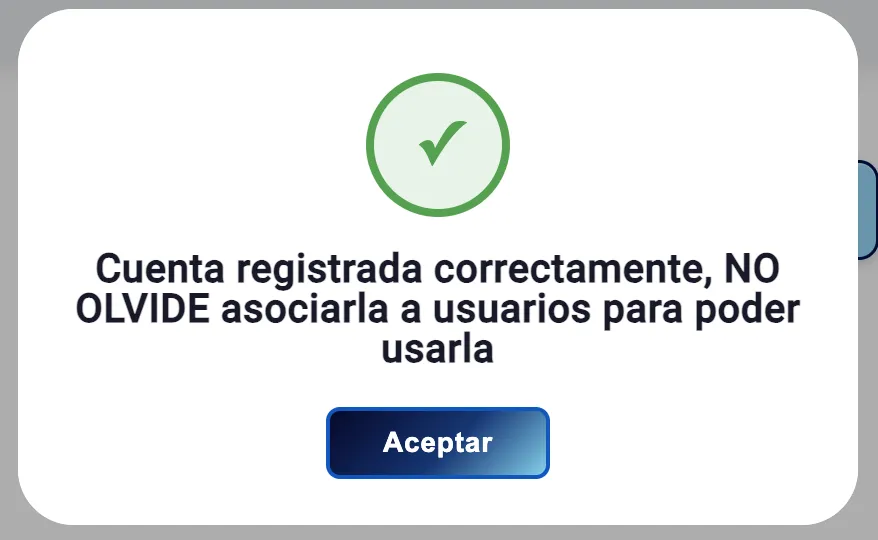
Para registrar una nueva cuenta bancaria en el sistema, ve a Utilerías → Administración de Cuentas → Nueva Cuenta y completa el formulario con los datos de la cuenta. Una vez guardada, la cuenta estará disponible para asociarse a usuarios y usarla en los diferentes módulos del sistema.
Guía rápida para asociar cuenta bancaria
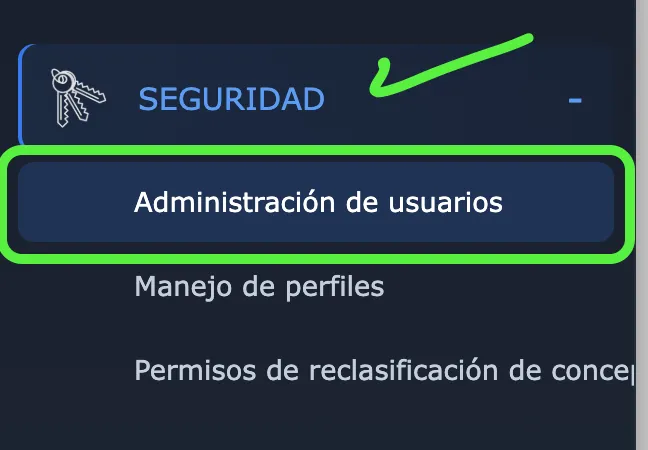
Acceso:
- Seguridad
- Administración de usuarios
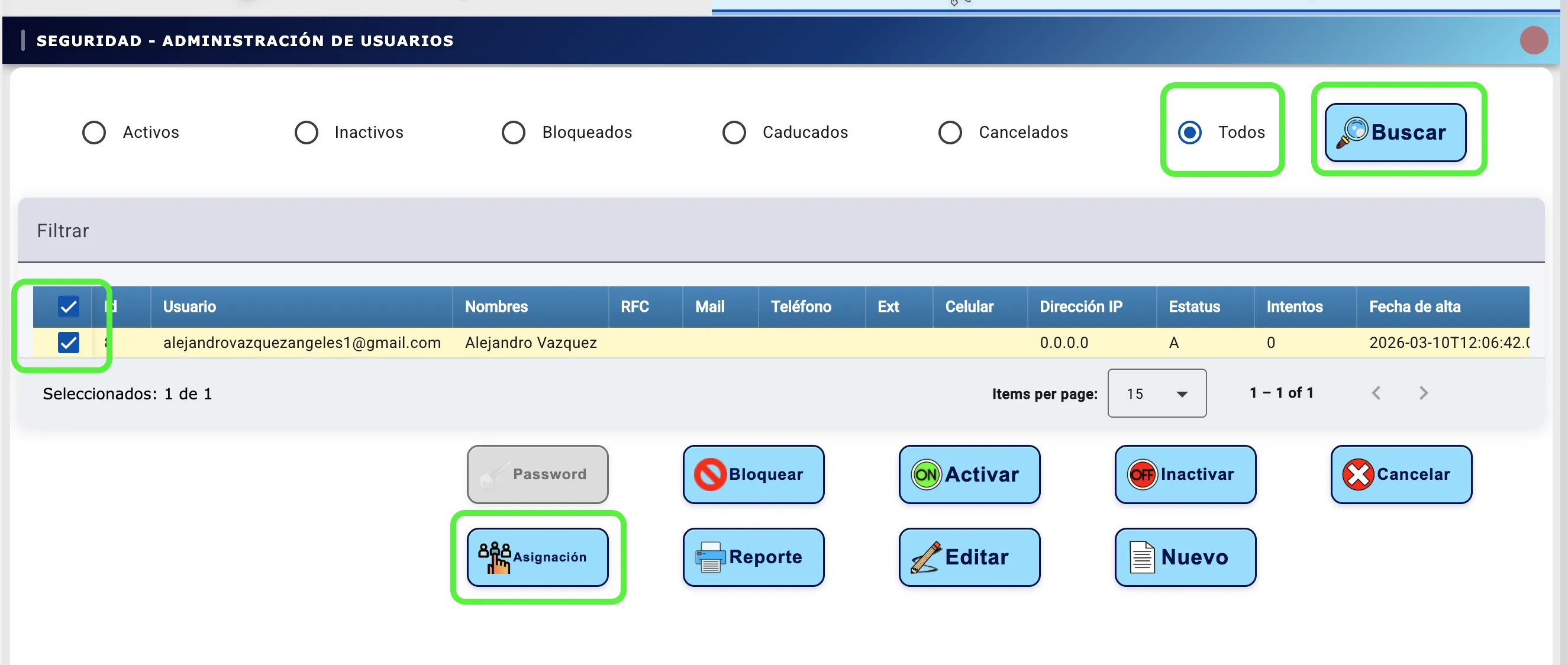
- Marque la opción Todos.
- Use el botón Buscar.
- Marque el usuario al que se van a asignar cuentas.
- Use el botón Asignación.
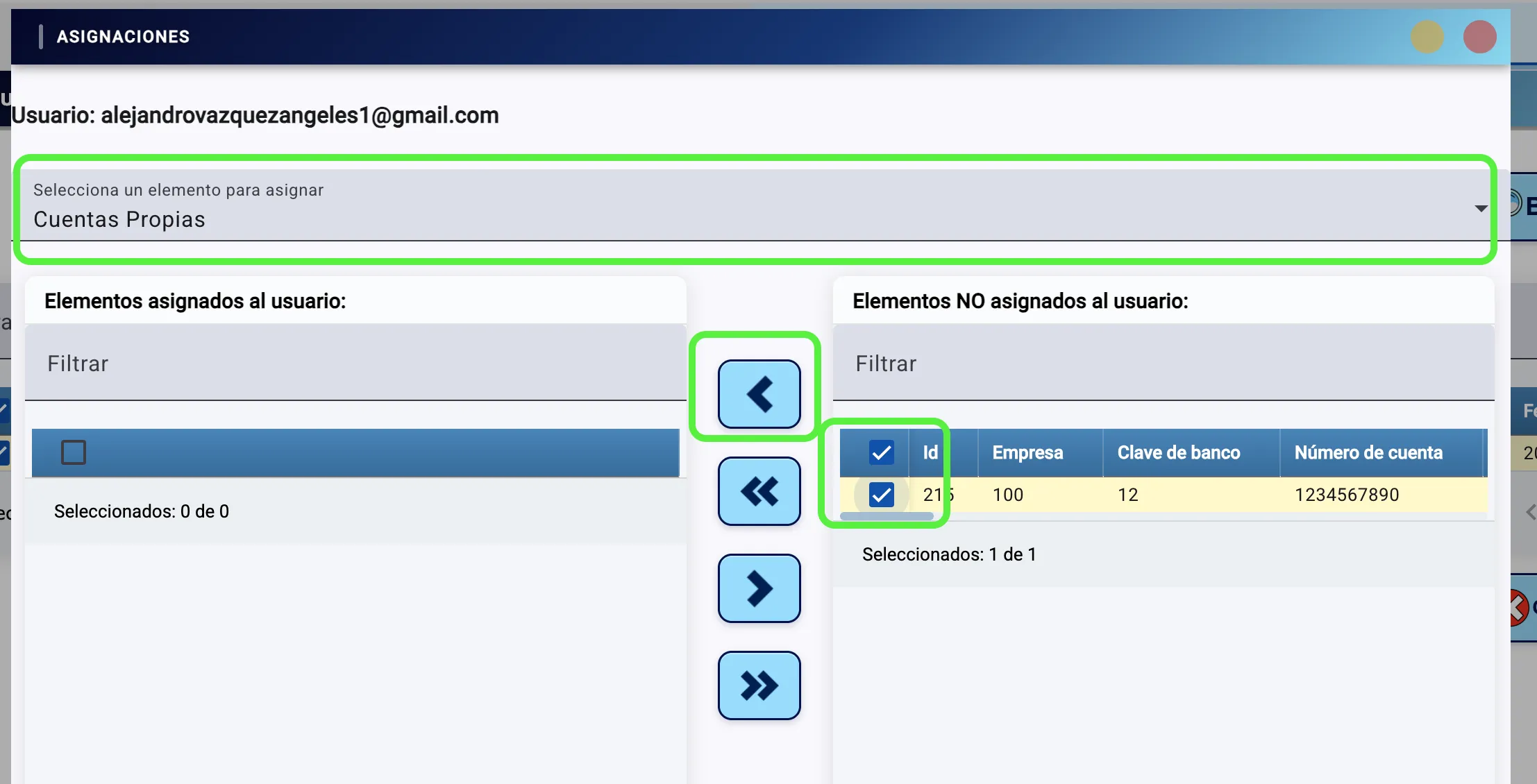
- En la lista "Seleccione un elemento para asignar" elija la opción "Cuentas Propias".
- Del lado derecho se desplegarán las cuentas no asignadas, del izquierdo las ya asignadas.
- Marque del lado derecho las cuentas que quiere asignar.
- Use el botón con flecha sencilla a la izquierda.
- Si usa el botón con flecha doble a la izquierda se asignarán todas las cuentas.
- Para desasignar use los botones con flecha a la derecha.
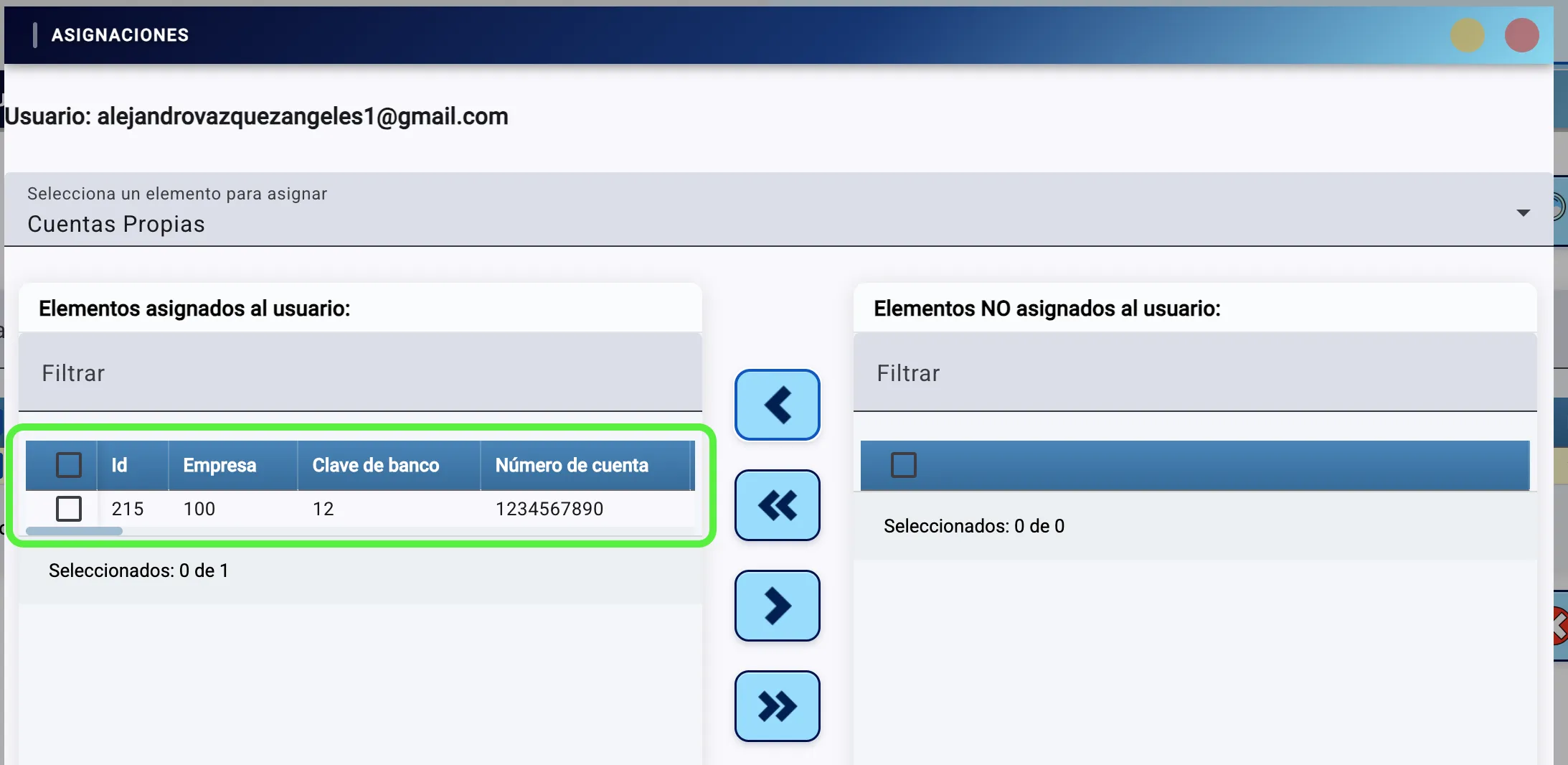
Estos pasos harán visible la cuenta para el usuario en todo el sistema.
Video Guía
Módulo: Operación Bancaria
El módulo de Operación Bancaria gestiona la integración entre Treasury Mx y los sistemas bancarios de la organización. Su función principal es leer, interpretar y clasificar los movimientos provenientes de los estados de cuenta bancarios, integrándolos al flujo de efectivo de manera automática.
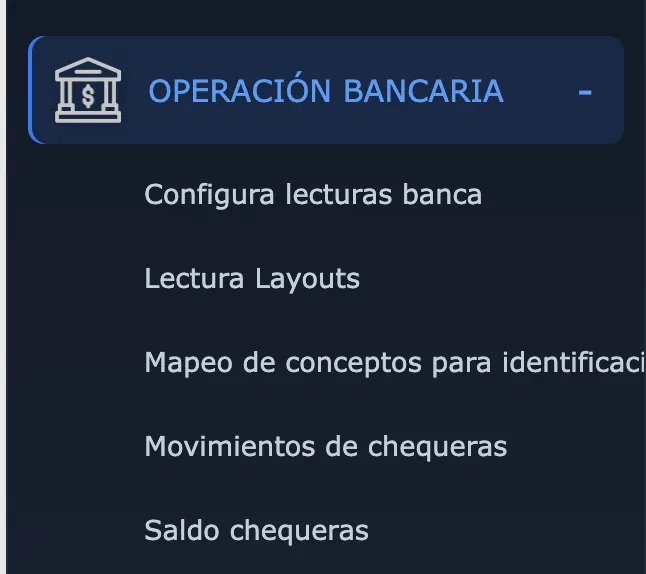
Para acceder a sus múltiples funciones, dirígete al Menú Principal → Operación Bancaria. Aquí encontrarás las opciones para la lectura, mapeo y consolidación de la información de los bancos.
Configuración de Lecturas Banca
Cada banco tiene un formato particular para sus estados de cuenta o archivos de movimientos (layouts). La Configuración de Lecturas Bancarias permite definir los parámetros necesarios para que el sistema pueda interpretar correctamente los archivos de cada banco.
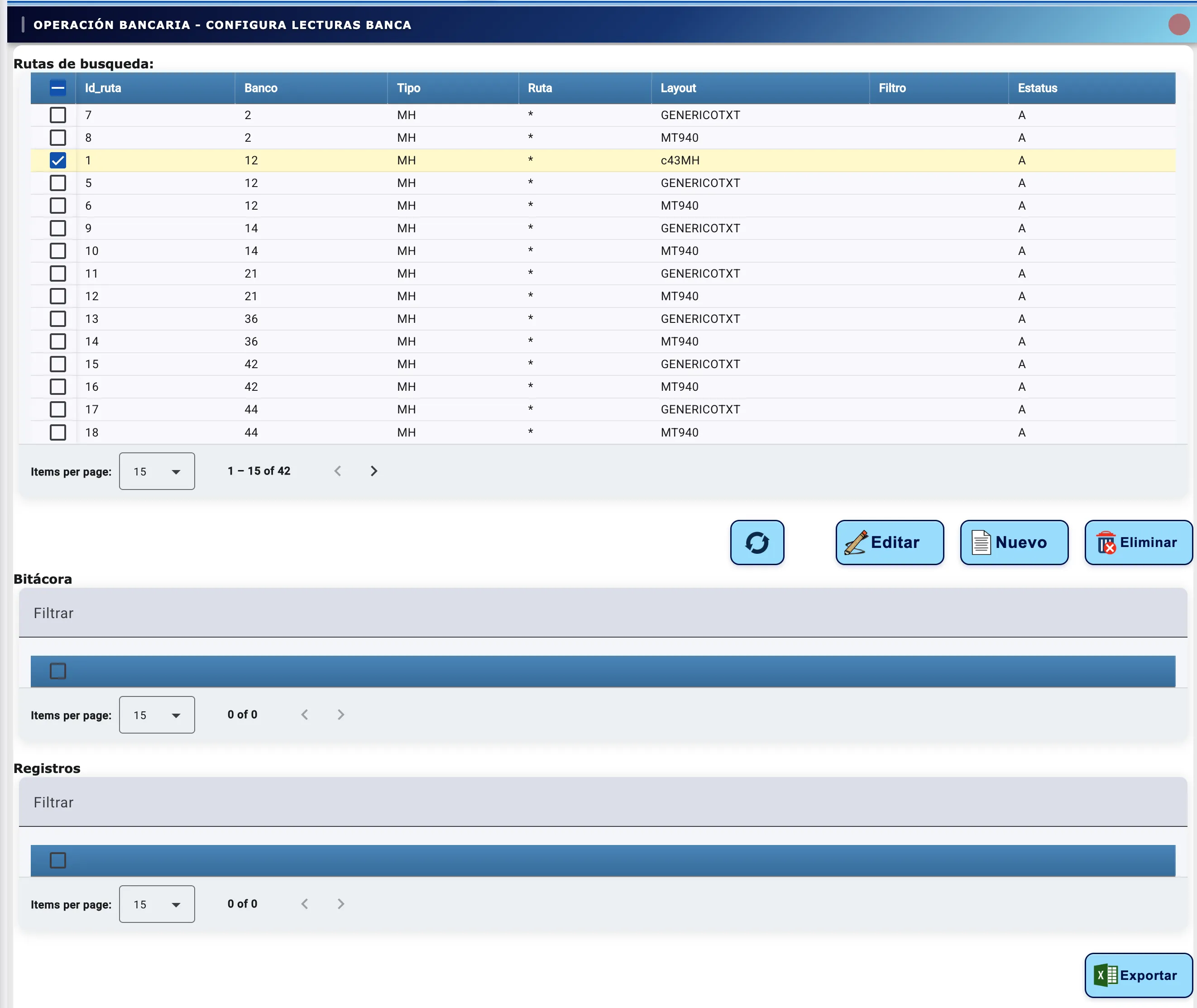
Pantalla Configura Lecturas Banca: muestra el catálogo de tipos de archivos por banco con sus parámetros de configuración (Banco, Tipo, Ruta, Layout, Filtro y Estatus). Desde aquí el usuario puede crear, editar o eliminar configuraciones de layouts bancarios mediante los botones Nuevo, Editar y Eliminar. La sección inferior muestra la bitácora y los registros leídos asociados al tipo de archivo seleccionado; más abajo se detallan los movimientos leídos en cada archivo seleccionado en la Bitácora y cuenta con opción de exportar a Excel.
Lectura de Layouts
La Lectura de Layouts es el proceso mediante el cual el sistema procesa los archivos de estados de cuenta bancarios. El usuario sube el archivo descargado del portal bancario y el sistema lo interpreta automáticamente según la configuración del banco correspondiente.
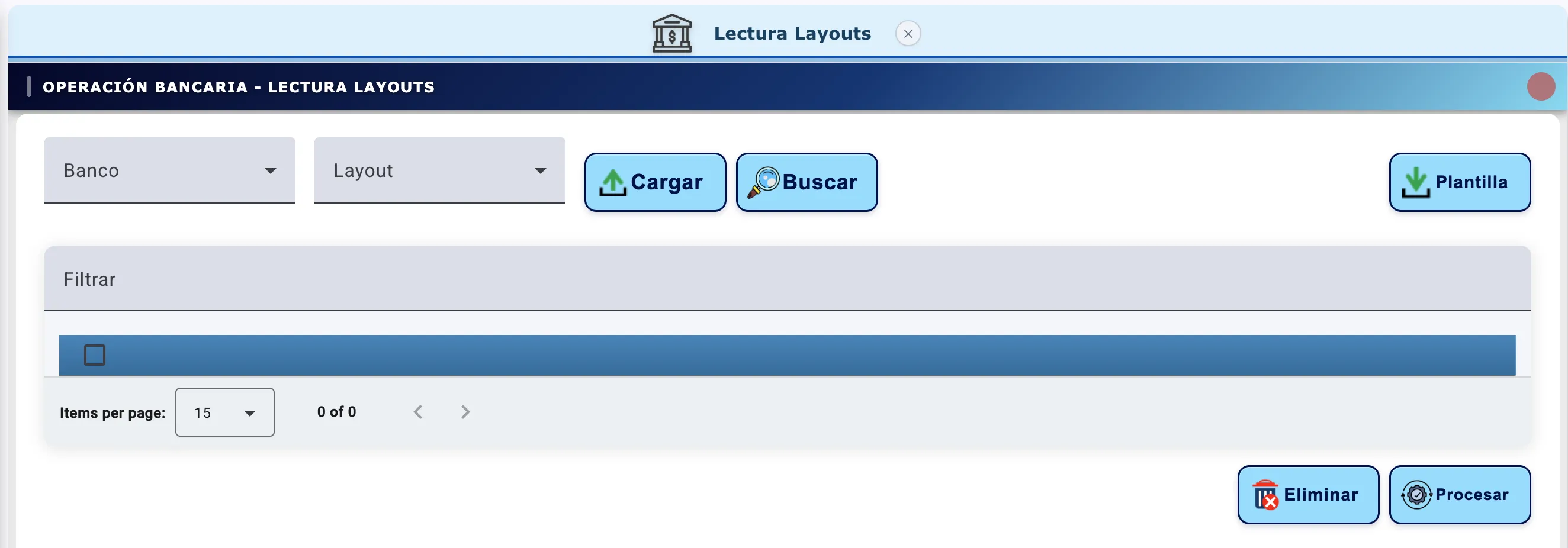
Proceso de lectura:
- Selecciona el banco y el layout para el que estás cargando el estado de cuenta.
- Elige el archivo descargado del portal bancario usando el botón de carga.
- Es importante que los archivos sean .txt o .csv, si no tienen esta extensión, modifícala desde el sistema operativo.
- El sistema mostrará en la tabla de la parte baja los archivos que estén pendientes de leer.
- Por último, señala los archivos que quieras leer y usa el botón de
 .
.
La pantalla incluye además estos controles de apoyo:
- Buscar: lista los archivos pendientes de leer.
- Plantilla: descarga un layout genérico de ejemplo.
- Eliminar: quita archivos cargados por error.
- Link: abre la configuración del Agente H2H (ver más abajo).
Al cargar, una barra de progreso muestra el avance de la subida y un panel de estatus resume cuántos archivos hay en cada estado (leído, con error, pendiente), con un botón para refrescar sin salir de la pantalla.
Agente H2H
El Agente H2H (Host to Host) automatiza la obtención de los archivos de estados de cuenta, de modo que no tengas que descargarlos manualmente del portal bancario. Se configura desde el botón Link de la pantalla de Lectura de Layouts, que abre una ventana donde:
- Defines un Código Secreto y generas/copias una API Key de vinculación.
- Descargas el archivo de configuración y guardas la vinculación.
- Descargas el Agente H2H para tu sistema operativo (macOS, Windows o Linux) y lo instalas.
xattr que la propia ventana indica. Mapeo de Conceptos e Identificación
Después de leer un layout bancario, cada movimiento importado debe quedar clasificado bajo un concepto del flujo de efectivo. El Mapeo de Conceptos define las reglas automáticas de clasificación: cuando la descripción de un movimiento bancario cumple cierto criterio (contiene una palabra clave, tiene un patrón específico, proviene de un emisor determinado), el sistema lo asigna automáticamente al concepto correspondiente.
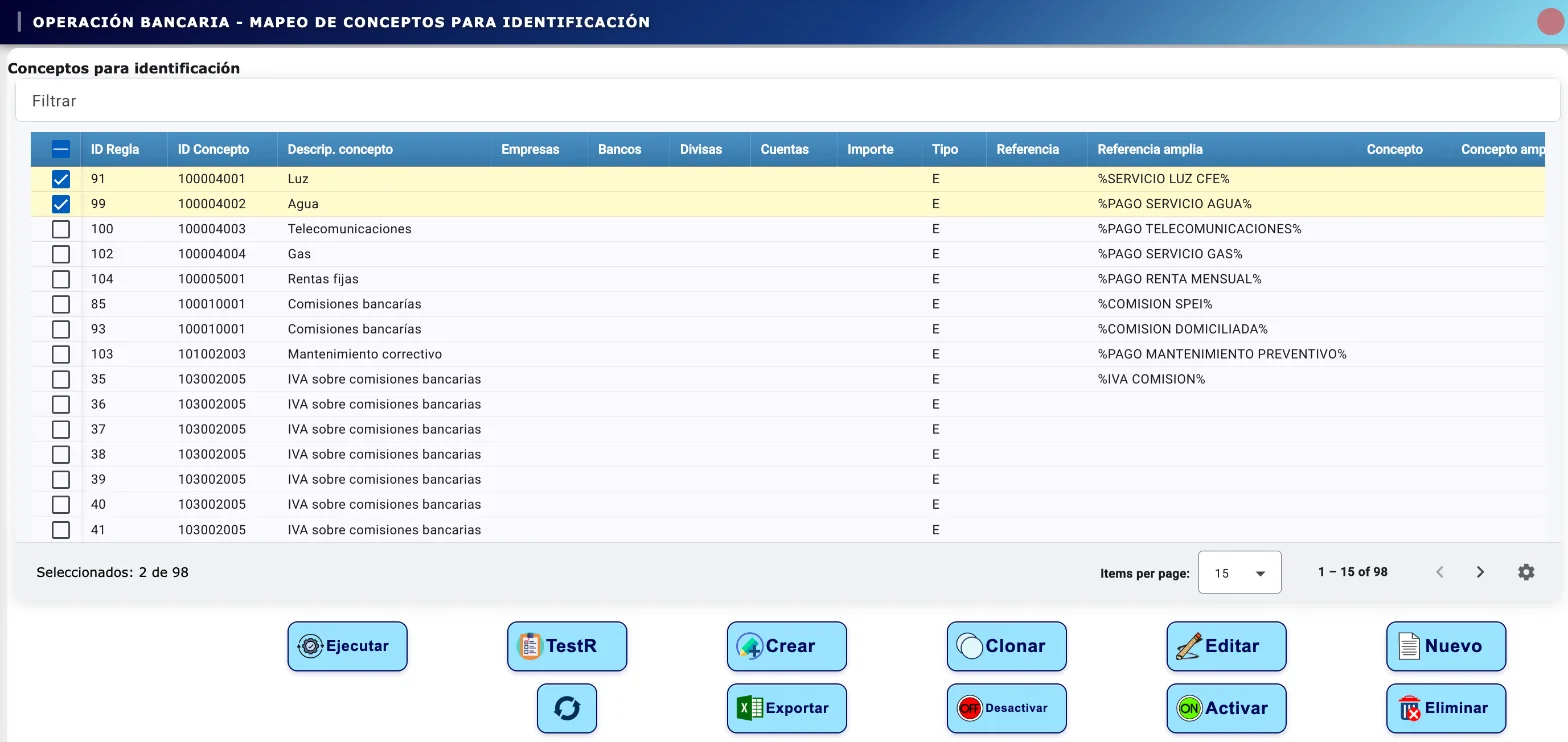
La tabla permite seleccionar varias reglas a la vez (el contador muestra cuántas llevas) para eliminarlas, activarlas o desactivarlas en un solo paso. Esta pantalla permite:
- Nuevo y Editar reglas de clasificación automática.
- Clonar: duplica una regla existente para crear una variante.
- Ejecutar: corre el mapeo sobre los movimientos actuales para clasificarlos.
- TestR (Probar regla): prueba una regla y muestra en una ventana los movimientos que coincidirían, antes de aplicarla.
- Eliminar: quita las reglas seleccionadas: dejan de aplicarse y ya no aparecen en esta pantalla. Pide confirmación.
- Activar: vuelve a poner en uso las reglas seleccionadas. Se aplicarán a los movimientos todavía no identificados en la siguiente corrida de lectura bancaria (o de inmediato con Ejecutar).
- Desactivar: deja de aplicar las reglas seleccionadas, pero siguen visibles en la tabla para que puedas reactivarlas cuando quieras.
- Exportar: descarga las reglas a Excel.
- Crear (reglas por patrones): abre un asistente que analiza tus movimientos —con filtros por empresa, cuenta, solo no identificados, tipo (ingresos/egresos), contenido (texto/números) y varios campos de coincidencia— detecta patrones y crea la regla a partir de movimientos ya clasificados manualmente.
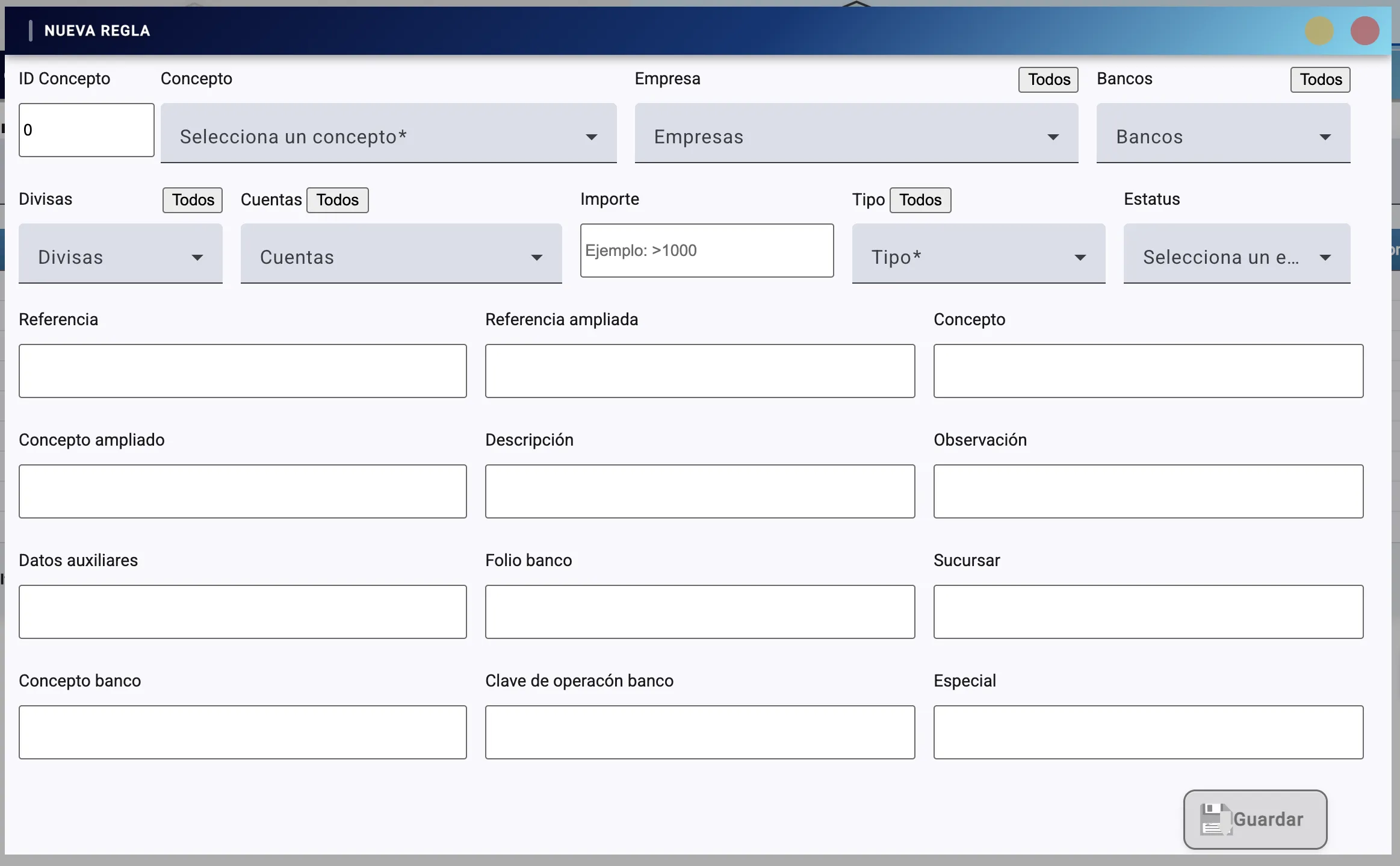
Pantalla de Nueva Regla: En esta ventana se configuran los criterios para que un movimiento bancario sea clasificado automáticamente. Los campos se dividen en dos grupos principales:
1. Configuración de Destino y Filtros de Operación
- Concepto / ID Concepto: Selecciona el concepto de flujo de efectivo interno al que se asignarán de forma automática los movimientos que cumplan con la regla. Puedes buscarlo por nombre o número.
- Empresa, Bancos, Divisas y Cuentas: Permiten delimitar el alcance de la regla. Puedes seleccionar un registro específico o bien aplicar a Todos usando el botón correspondiente encima del menú desplegable.
- Importe: Condiciona la regla a un monto o rango específico (por ejemplo:
>1000). - Tipo: Define si la regla aplica para un Cargo (salida) o Abono (entrada).
- Estatus:Activa (la regla se aplica), Cancelada (no se aplica, igual que con el botón Desactivar) o Pendiente (no se aplica todavía). Solo las reglas activas clasifican movimientos.
2. Criterios de Texto y Palabras Clave (Layout del Banco)
Estos campos te permiten capturar textos exactos o palabras clave que el sistema buscará directamente dentro de los campos devueltos por la conexión o estado de cuenta bancario. Si el sistema encuentra una coincidencia, asignará inmediatamente el concepto asociado.
- Referencia y Referencia ampliada
- Concepto y Concepto ampliado
- Descripción y Observación
- Datos auxiliares
- Folio banco y Sucursal (en pantalla aparece como Sucursar)
- Concepto banco, Clave de operación banco y Especial
Basta con llenar al menos uno de los campos de texto para que el sistema realice la búsqueda. Al finalizar tu captura, presiona el botón Guardar para habilitar la nueva regla de clasificación automática.
Movimientos de Chequeras
Muestra todos los movimientos del estado de cuenta bancario, es el resultado de las lecturas.
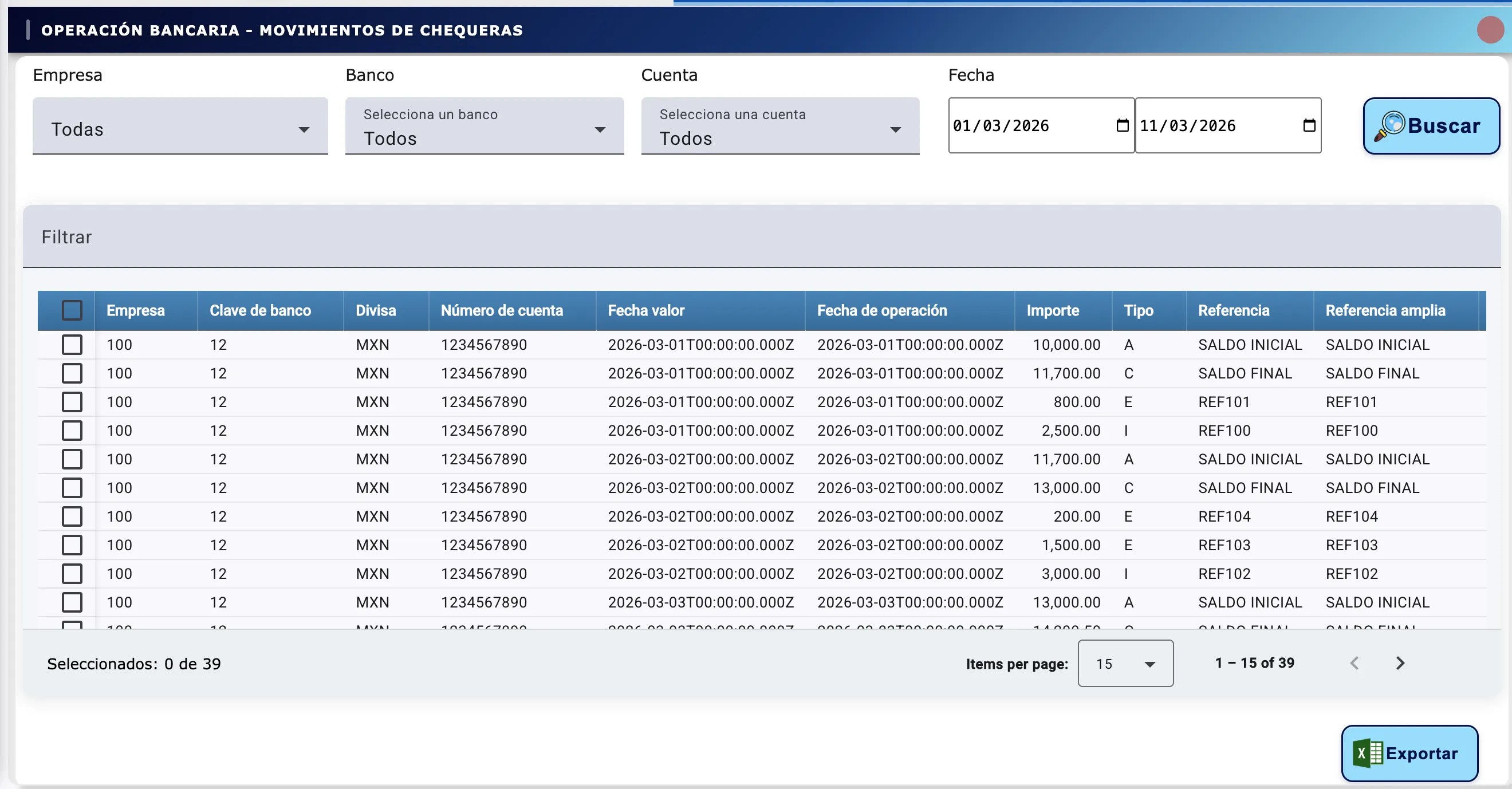
Pantalla de Movimientos de Chequeras: Desde esta pantalla puedes visualizar todos los movimientos leídos y almacenados de los estados de cuenta bancarios. La ventana se divide en tres secciones principales:
1. Filtros de Búsqueda de Movimientos
- Empresa, Banco y Cuenta: Listas desplegables para filtrar los registros por origen concreto. Por default muestran la opción Todas / Todos.
- Fecha: Filtro de fecha con campos "Desde / Hasta" que limitan los movimientos a mostrar a un rango de revisión predeterminado.
- Botón Buscar: Presiona el botón
 para refrescar la lista aplicando los filtros seleccionados (este botón se encuentra a la derecha de las fechas).
 - Campo Filtrar: Un cuadro de búsqueda rápida general para localizar texto (importes, referencias, etc.) dentro de la página actual de la tabla.
2. Tabla de Resultados
La tabla de datos desglosa cada movimiento procesado mostrando las siguientes columnas:
- Casilla de Selección: Casilla (Checkbox) para elegir uno o varios registros, muy útil si se planea hacer una selección para otras operaciones (observa el contador "Seleccionados" en la esquina inferior izquierda).
- Empresa y Clave de banco: Identificadores internos del propietario y del banco correspondiente al registro.
- Divisa y Número de cuenta: Muestra el tipo de moneda y a qué cuenta en específico corresponde el movimiento.
- Fecha valor y Fecha de operación: Fechas exactas con el desglose hasta el segundo de cada movimiento (tal como lo reportó el banco).
- Importe y Tipo: Muestra el valor del movimiento y una letra que indica qué tipo de cargo o abono es (A, C, E, I, etc.).
- Referencia y Referencia amplia: Textos descriptivos de la operación (concepto y detalles informativos del origen/destino de los fondos).
3. Controles Inferiores Exclusivos
- Paginación: Menú desplegable para elegir cuántos elementos visualizar por página (por ejemplo: 15, 50, 100) y botones de navegación rápida.
- Exportar a Excel: Con el botón ubicado en la esquina inferior derecha es posible exportar toda la lista de movimientos mostrados en la pantalla directamente a un archivo de Excel para su manipulación sin conexión.
Saldo de Chequeras
El Saldo de Chequeras presenta la posición actual de cada chequera registrada, este saldo se toma directamente de los estados de cuenta cargados en el sistema.
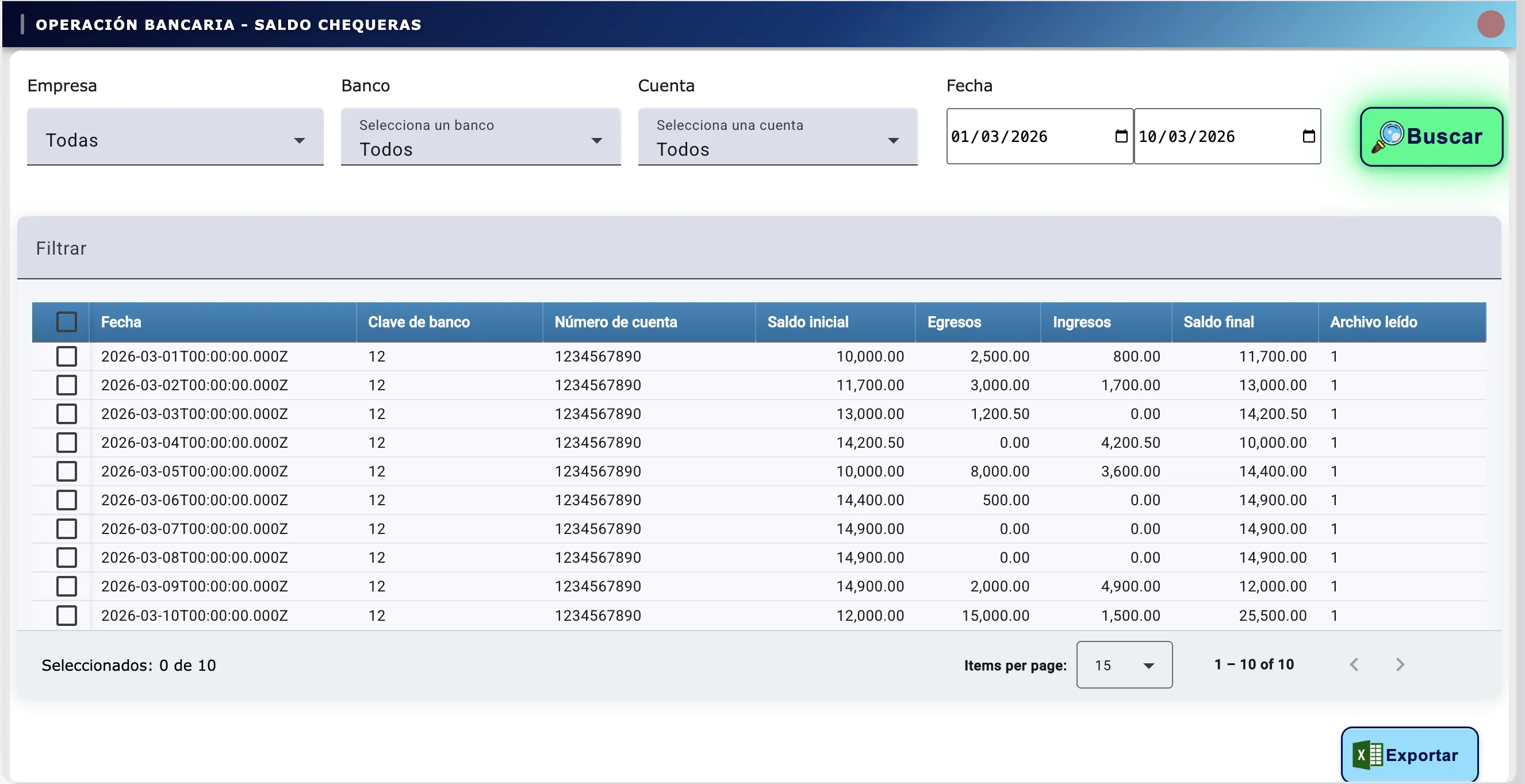
Pantalla de Saldo de Chequeras: Esta interfaz resume el comportamiento financiero de tus cuentas agrupando las cifras operacionales por día. Resulta sumamente útil para realizar auditorías rápidas sobre cierres de saldos bancarios. Está dividida en las siguientes áreas:
1. Filtros Principales
- Empresa, Banco y Cuenta: Listas desplegables para acotar la búsqueda a la entidad que necesites analizar. Con la opción Todas / Todos puedes generar un consolidado general.
- Fecha (Desde / Hasta): El rango de fechas delimitará la consulta a un intervalo de tiempo específico (ejemplo: un solo mes).
- Botón Buscar: Presiona el botón verde brillante para ejecutar la consulta con los filtros seleccionados.
- Barra "Filtrar": Campo de texto libre para buscar una cifra, cuenta o texto dentro de la página actual de la cuadrícula.
2. Tabla de Saldos Diarios
La tabla de resultados consolida la información diaria por cuenta de la siguiente forma:
- Casilla de Múltiple Selección: Útil para elegir múltiples renglones para otras funciones; un contador totalizará la cantidad de elementos seleccionados visible abajo a la izquierda.
- Fecha: Muestra el día evaluado. Cada fila mostrará un resumen del comportamiento de un día por cuenta.
- Clave de banco y Número de cuenta: Identifican en qué cuenta exacta ocurrieron los movimientos monetarios de ese día.
- Saldo inicial: Balance disponible de la cuenta exacto al abrir el día (calculado a partir de la conciliación del día anterior).
- Egresos e Ingresos: Sumatoria total del volumen monetario de las salidas y de las entradas registradas a lo largo del día respectivamente.
- Saldo final: Resultante de sumar y restar (Saldo Inicial - Egresos + Ingresos). Corresponde a la disponibilidad de dinero al término del día.
- Archivo leído: Muestra el ID de la bitácora o archivo que validó esta información del estado de cuenta.
3. Controles Inferiores
- Paginador: Te ayuda a acomodar la cantidad de días mostrados (15 por defecto, 50, o 100) y visualizar el resto mediante sus flechas indicadoras.
- Editar: ajusta manualmente el saldo del día (saldo inicial, egresos, ingresos y saldo final); el botón Traer recupera los valores y Calcular obtiene el saldo final.
- Arrastrar S: propaga el saldo al día siguiente.
- Ampliar S: replica el saldo a un rango de fechas.
- Ejecutivo: abre el Reporte ejecutivo de saldos con los mismos filtros de la pantalla (ver abajo). No hace falta presionar Buscar antes.
- Exportar a Excel: Un botón situado abajo a la derecha de la cuadrícula, para poder bajar la información consultada a un documento
.xlsxpara reporteo financiero dinámico propio de herramientas de hojas de cálculo.
4. Reporte ejecutivo de saldos
El botón Ejecutivo resume en una sola ventana la posición de tus chequeras para el periodo y los filtros seleccionados. Cada divisa se presenta por separado (nunca se suman pesos con dólares) y contiene:
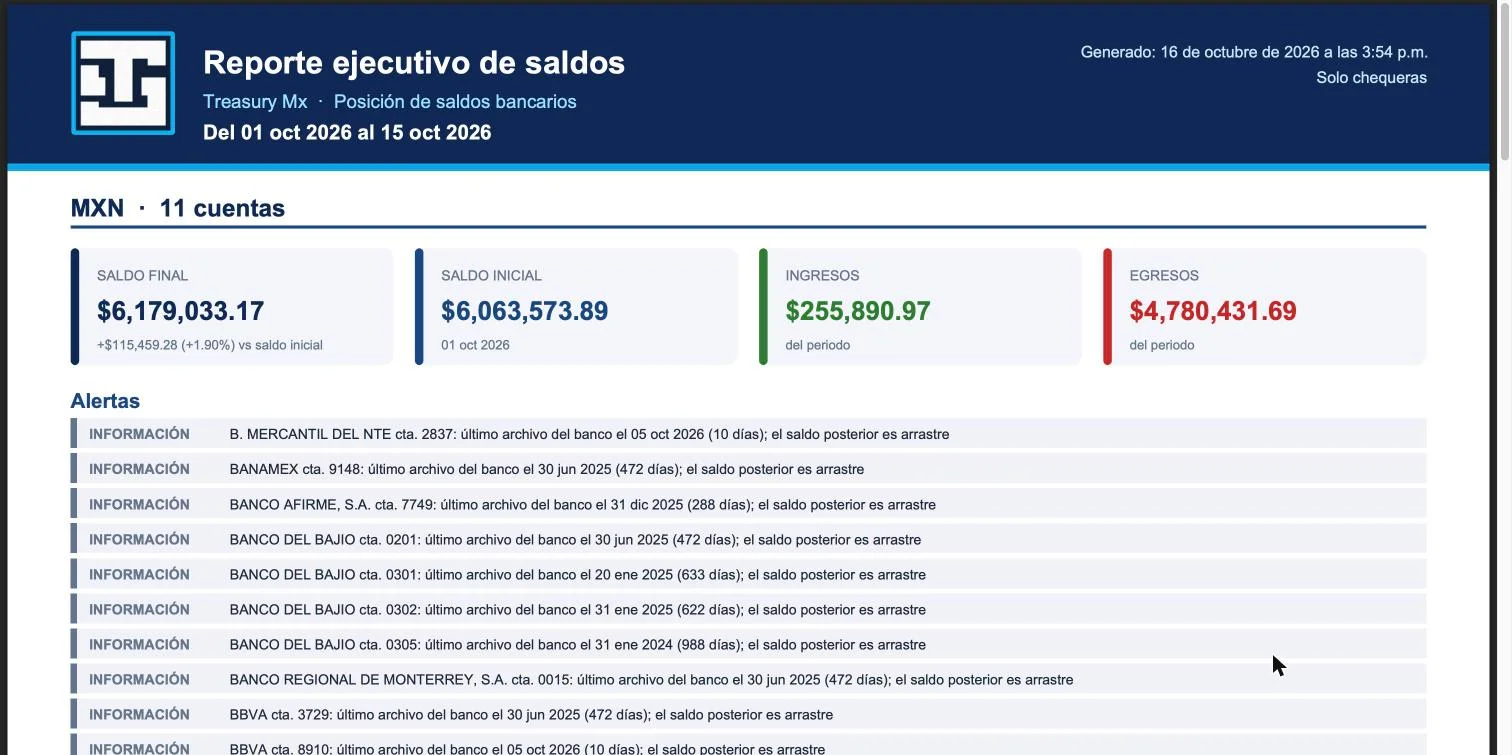
- Cifras principales: saldo final destacado, con su variación en pesos y en porcentaje contra el saldo inicial; además el saldo inicial, los ingresos y los egresos del periodo. Por cuenta, el saldo inicial es el del primer día del periodo y el saldo final el del último.
- Alertas: cuentas con saldo negativo, cuentas por debajo de su saldo mínimo (el que tiene registrado en el catálogo de cuentas) y cuentas que llevan más de 3 días sin estado de cuenta del banco (su saldo posterior es arrastrado).
- Concentración: barras con el saldo final por banco y su porcentaje; si hay varias empresas, también por empresa.
- Detalle por cuenta: saldo inicial, ingresos, egresos, saldo final, variación y la fecha del último estado de cuenta, con su total.
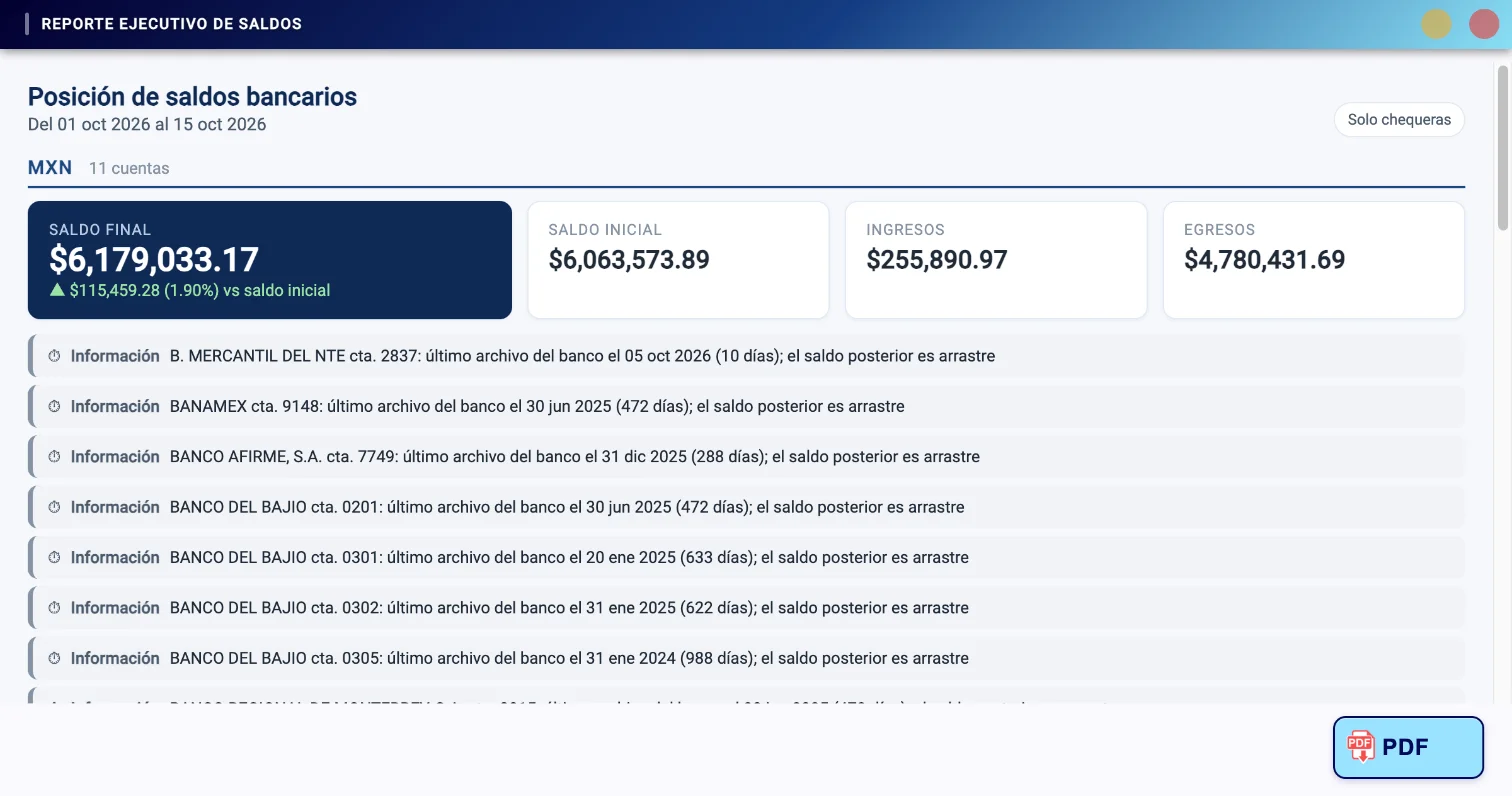
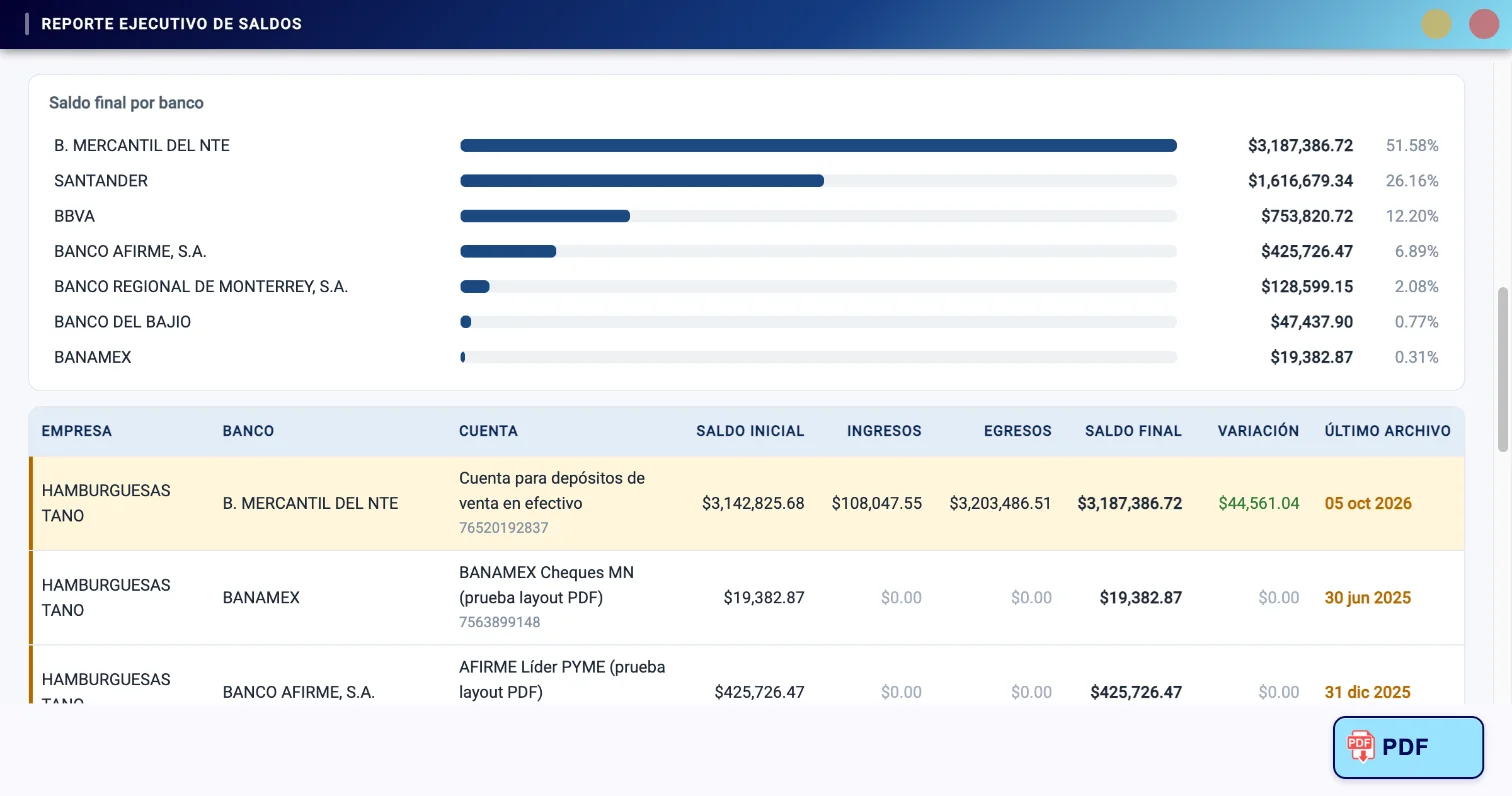
Con el botón PDF descargas el reporte listo para compartir: hoja horizontal con el logo, el periodo, los filtros usados, una página por divisa y el número de página.
5. Acomodar la tabla a tu gusto
La tabla se puede acomodar como te sirva, y lo que acomodes se guarda: la próxima vez que entres la vas a encontrar igual.
- Ordenar por una columna: haz clic en el título de cualquier columna. El primer clic ordena de menor a mayor (o de la A a la Z), el segundo al revés y el tercero regresa al orden original. Este orden es momentáneo: no se guarda.
- Mover u ocultar columnas: el botón del engrane ⚙️, junto al paginador, abre el menú "Columnas visibles". Cada columna trae un asa de puntitos para arrastrarla al lugar que quieras, y una casilla para ocultarla o volver a mostrarla.
- Acomodar las cuentas en tu propio orden: al inicio de cada renglón hay una columna angosta con seis puntitos. Agarra el renglón de ahí, arrástralo y suéltalo donde lo quieras — por ejemplo, para dejar hasta arriba las cuentas que más usas. Si más adelante se da de alta una cuenta nueva, aparece al final de la lista para que tú la muevas a donde te toque.
Módulo: Seguridad
El módulo de Seguridad es el centro de administración de accesos de Treasury Mx. Gestiona usuarios, perfiles, permisos y autorizaciones, garantizando que cada persona tenga acceso únicamente a la información y funciones que le corresponden según su rol en la organización.
El modelo de seguridad de Treasury Mx se basa en:
- Usuarios: Personas que acceden al sistema.
- Perfiles: Conjuntos de permisos reutilizables (roles).
- Objetos: Pantallas, reportes o funciones del sistema.
- Menús: Estructura de navegación visible para cada perfil.
- Asignaciones: Vinculación entre usuarios, perfiles y empresas.
- Autorizaciones de reclasificación: Flujos de aprobación para operaciones específicas.
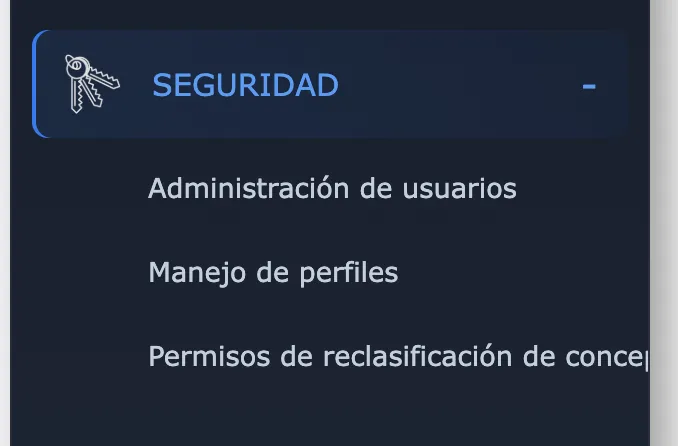
Menú de Seguridad
Administración de Usuarios
La Administración de Usuarios permite gestionar el ciclo de vida completo de los usuarios del sistema:
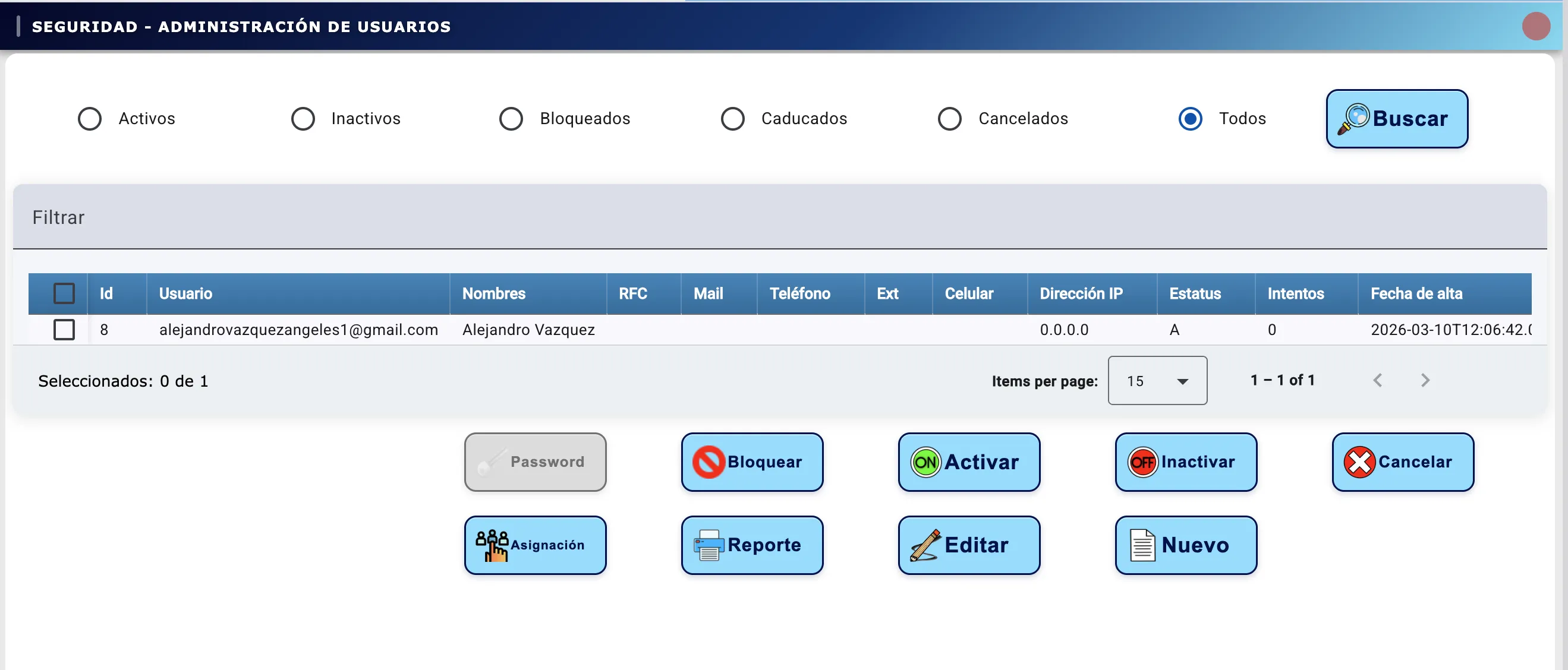
Pantalla de Administración de Usuarios: Esta es la interfaz principal para gestionar el acceso al sistema. Se compone de las siguientes áreas:
- Filtros Superiores: Permiten buscar a los usuarios rápidamente dependiendo de su estado en el sistema (Activos, Inactivos, Bloqueados, Caducados, Cancelados o Todos). Una vez seleccionada la opción, presiona el botón "Buscar".
- Tabla de Usuarios: Lista todas las cuentas registradas que cumplen con los filtros seleccionados, e incluye información como el ID, correo electrónico (Usuario), nombre, RFC, teléfono, dirección IP, estatus de su acceso y su fecha de alta. También cuenta con un campo "Filtrar" para realizar búsquedas dinámicas o texto libre directamente sobre la tabla.
- Acciones Inferiores: Botonera principal para ejercer el control sobre un usuario previamente seleccionado en la pantalla. Esta sección cuenta con los siguientes botones:
| Botón | Acción / Función Lógica |
|---|---|
| Password | Reservado para gestionar la contraseña local del usuario. Actualmente se encuentra deshabilitado, ya que el acceso al sistema es mediante Google (SSO). |
| Bloquear | Corta el acceso del usuario y marca su estado como "Bloqueado". Por seguridad, detiene inmediatamente su sesión en caso de riesgo, auditoría o por excesivos intentos fallidos de conexión. |
| Activar | Restablece el acceso de un usuario o da paso a uno nuevo en la plataforma marcándolo como "Activo", otorgando el pase libre al sistema según sus permisos. |
| Inactivar | Pausa la cuenta de manera pacífica sin generar alarmas de compromiso de seguridad (Estado "Inactivo"). Ideal para suspensiones temporales como licencias extensas o vacaciones prolongadas. |
| Cancelar | Retira permanentemente al usuario (Estado "Cancelado"). En las mejores prácticas corporativas, las cuentas financieras no se eliminan permanentemente de la base de datos, sino que se cancelan para preservar el rastro de la bitácora de auditoría. |
| Asignación | Despliega la interfaz para vincular los Perfiles de Seguridad y declarar las Empresas sobre las que el usuario podrá operar. |
| Reporte | Genera una sumatoria y exporta en un formato imprimible el registro de usuarios que hayan sido filtrados actualmente en la tabla. |
| Editar | Abre el cuadro de información general de un usuario para modificar su correo, área, teléfono, extensión o ajustes afines a su cuenta. |
| Nuevo | Despliega un formulario en blanco, solicitando el correo y datos para dar de alta y reclutar a un nuevo colaborador en Treasury Mx. |
Nuevo Usuario
Para crear un nuevo usuario en Treasury Mx:
- Ve al módulo Seguridad → Administración de Usuarios.
- Haz clic en "Nuevo Usuario".
- Ingresa el correo electrónico de Google corporativo del colaborador.
- Completa los datos del perfil (nombre completo, área, puesto).
- Define la vigencia de acceso si aplica.
- Guarda el registro.
- Asigna el usuario a las empresas y perfiles correspondientes.
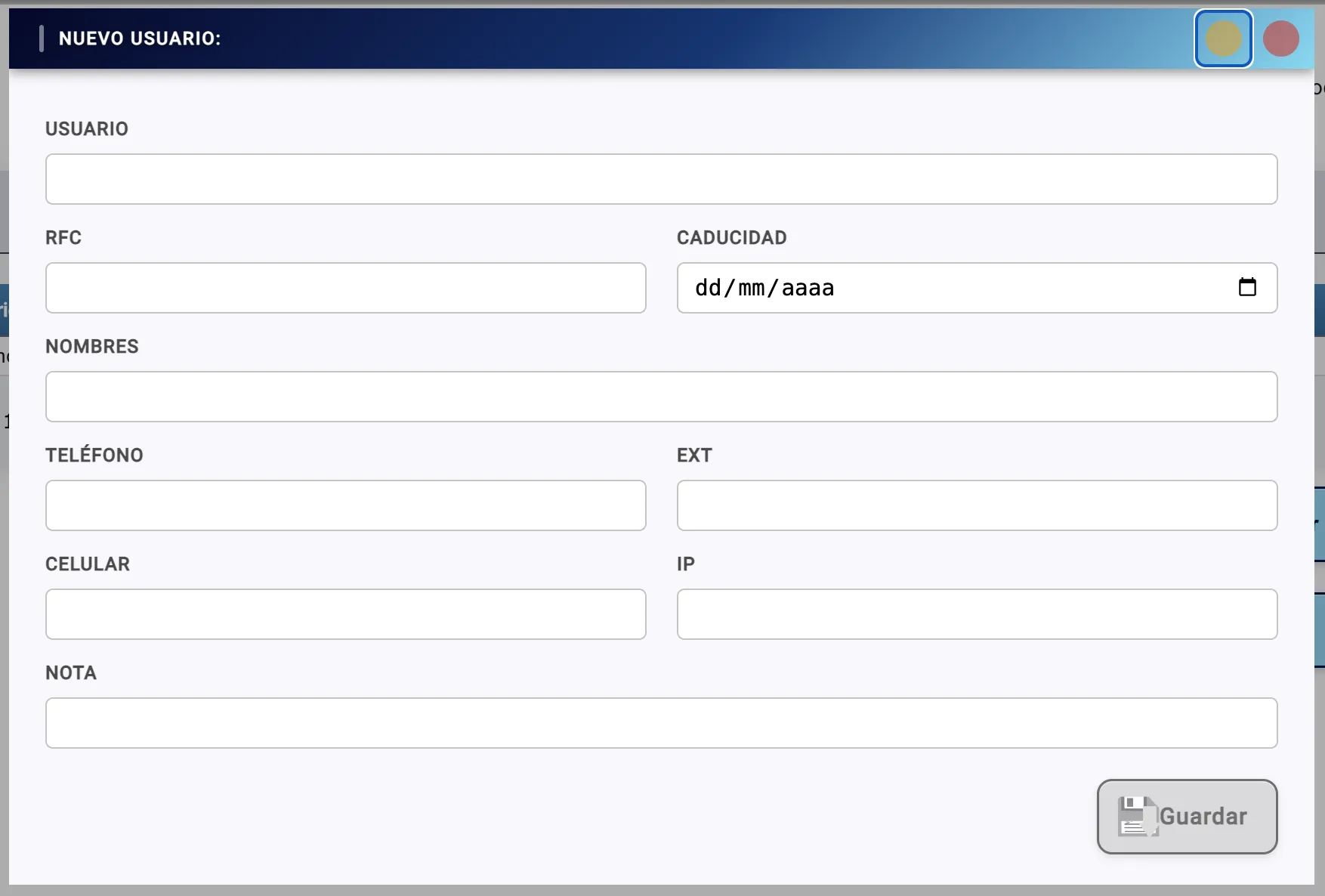
Pantalla de Nuevo Usuario: Formulario de captura de datos básicos para registrar a un nuevo colaborador en la plataforma. Consta de los siguientes campos:
- Usuario: Correo electrónico del colaborador. Este será su identificador principal para iniciar sesión en Treasury Mx. Dependiendo del método de acceso de su empresa, generalmente corresponde a una cuenta de Google Workspace.
- RFC: Registro Federal de Contribuyentes para identificación fiscal o corporativa del usuario (opcional según las políticas de control interno).
- Caducidad: Fecha límite de vigencia de acceso. Muy útil para consultores externos, practicantes o accesos temporales; llegada esta fecha, su cuenta se inhabilitará automáticamente.
- Nombres: Nombre completo del usuario para identificarlo fácilmente en bitácoras, pistas de auditoría o correos institucionales.
- Teléfono, Ext y Celular: Datos de contacto importantes por si un administrador o supervisor de tesorería requiere comunicarse por algún tema crítico.
- IP: Restricción de red. Si este campo es llenado, el usuario solamente podrá iniciar sesión desde esa dirección de red de internet (ideal por políticas de solo operar en la oficina).
- Nota: Espacio de texto libre para documentar alguna observación como el departamento, centro de costos o quién solicitó el acceso.
- Botón Guardar: Finalmente, guarda la información y crea el registro de autorización pendiente en la base de datos hasta que se asignen sus perfiles correspondientes.
Asignación
Para asignar un perfil de seguridad a un usuario:
- Ve a Seguridad → Administración de Usuarios.
- Selecciona el usuario al que deseas asignar un perfil.
- Haz clic en "Asignación".
- Selecciona el perfil de seguridad que deseas asignar.
- Selecciona las empresas sobre las que el usuario podrá operar.
- Guarda el registro.
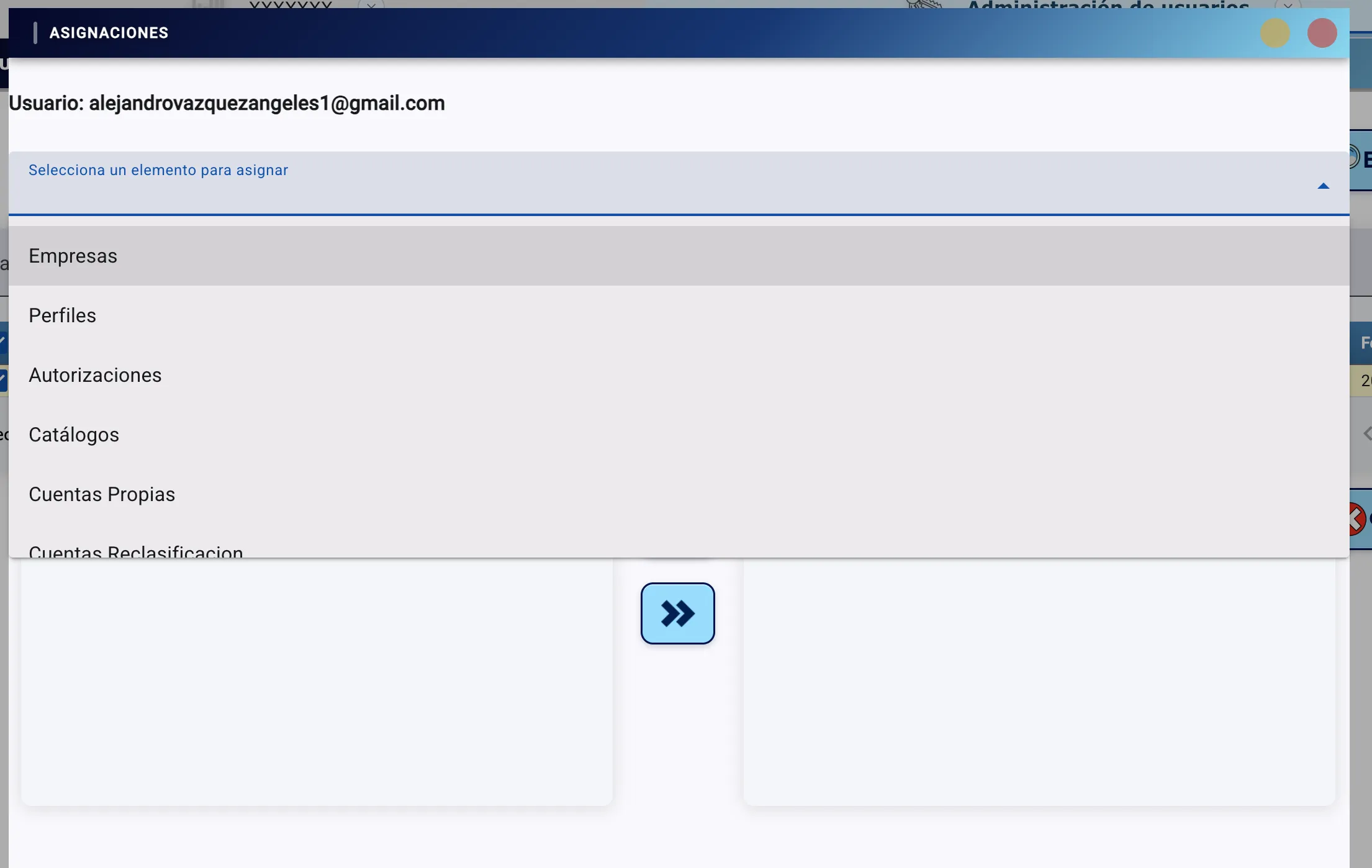
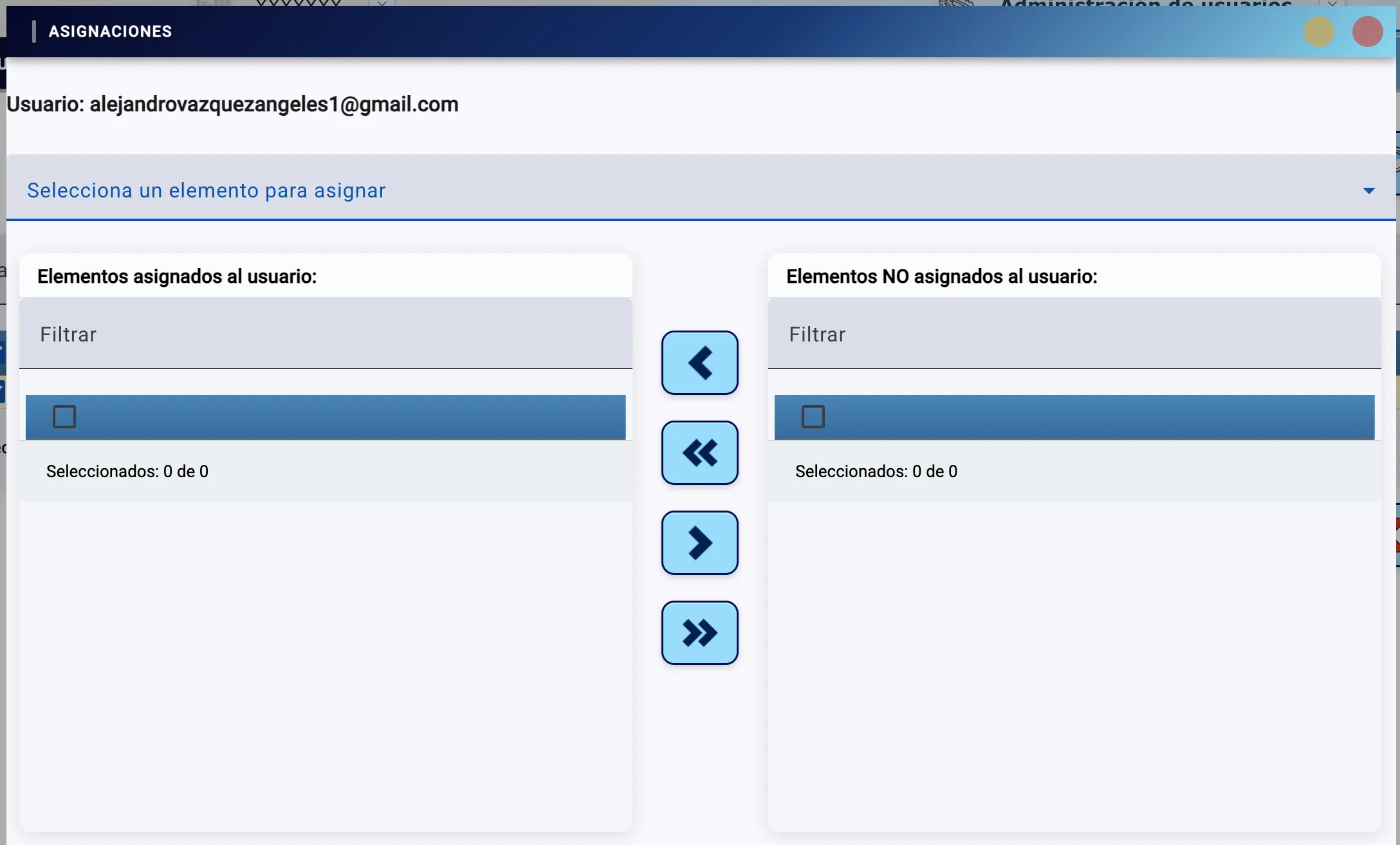
Interfaz de Asignaciones: Módulo de seguridad diseñado para vincular dinámicamente o remover los accesos correspondientes de un usuario. Se compone de dos pasos clave:
- 1. Selección de Elemento: El menú desplegable principal (en la primera imagen) te permite elegir de una lista la categoría sobre la que deseas operar, como configurar las Empresas a las que el usuario tiene acceso, sus Perfiles (conjuntos de permisos), Autorizaciones permitidas, Grupos de Usuarios, Catálogos o permisos para utilizar sus Cuentas Propias. Para las categorías Autorizaciones y Grupos de Usuarios aparece además un botón Nuevo que permite crear el elemento directamente desde esta pantalla.
- 2. Interfaz de Relación (Listas Dobles): Al seleccionar una categoría, se revelará un panel de administración en columnas (segunda imagen).
- Columna Izquierda (Elementos asignados): Muestra todos los accesos que el usuario actualmente posee relacionados a esa categoría elegida.
- Columna Derecha (Elementos NO asignados): Contiene todos los permisos de esa categoría que podrían ser habilitados pero que el usuario aún no tiene.
- Barras de Búsqueda de Filtro: Ambos cuadros cuentan con un campo de texto "Filtrar" individual si requieres hallar un elemento rápidamente en largas listas.
- Botonera Central: Controles de selección múltiple. Permiten transferir los perfiles/empresas entre un cuadro a otro moviéndolos a la izquierda o la derecha usando las flechas de asignación
 seleccionando primero una casilla, o bien transfiriendo de golpe todos los elementos juntos mediante las flechas de migración masiva
Perfiles de Seguridad
Los Perfiles de Seguridad son colecciones de permisos que se asignan a grupos de usuarios con funciones similares. En lugar de configurar permisos individualmente para cada usuario, se define el perfil una sola vez y se asigna a todos los usuarios que deben tener el mismo nivel de acceso. Esto simplifica la administración y reduce errores.
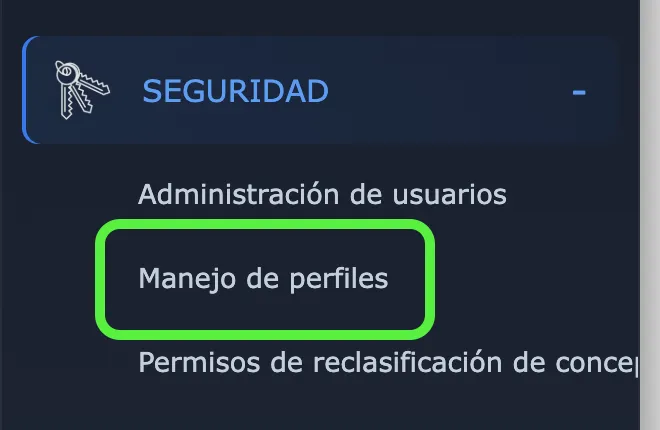
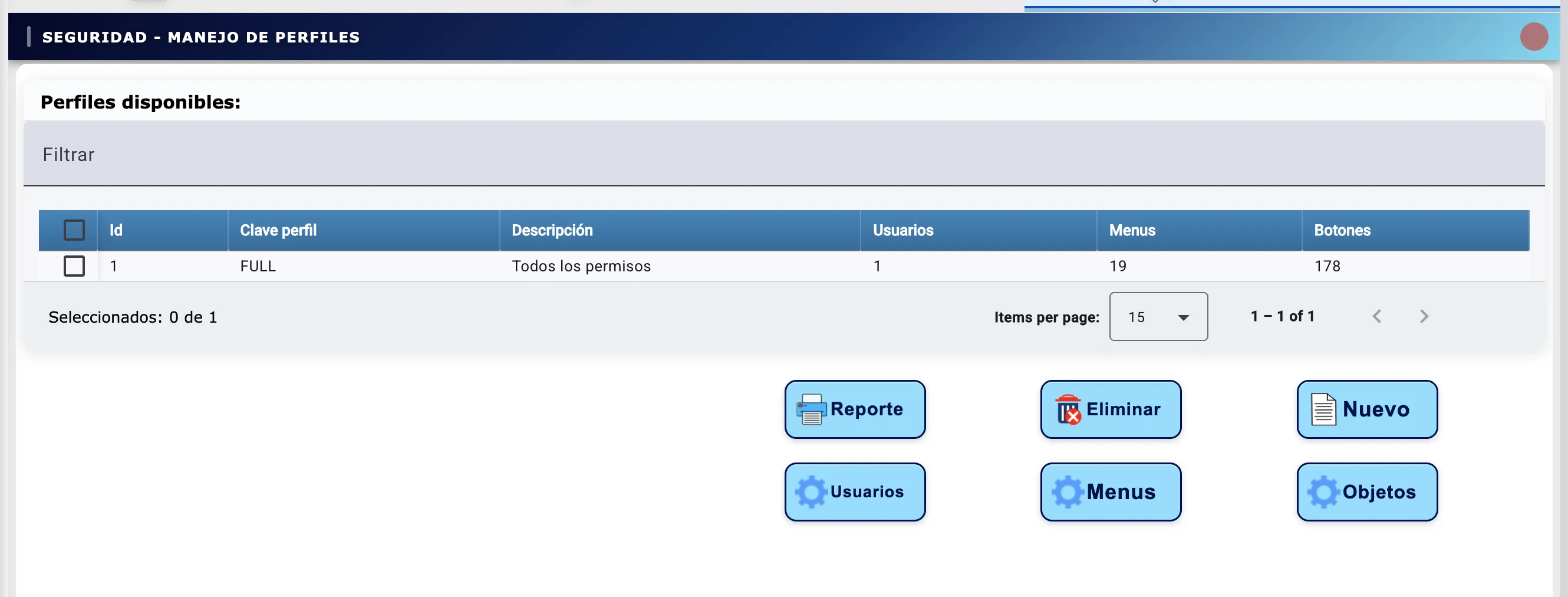
Pantalla de Manejo de Perfiles: Desde este panel central se gestionan los roles de acceso en la organización. El panel consta de las siguientes áreas:
- Tabla Principal: Despliega un listado de los perfiles configurados. Detalla la clave, descripción y también muestra un contador rápido de cuántos usuarios, menús y botones u objetos están vinculados actualmente a este perfil. Cuenta con una barra "Filtrar" para buscar un perfil rápidamente.
- Botonera de Control: Permite gestionar un perfil seleccionado mediante las siguientes acciones:
Botón Acción / Propósito Reporte Genera un resumen en formato imprimible de los perfiles disponibles y sus propiedades. Eliminar Borra el perfil seleccionado de la base de datos de Treasury Mx. Requiere precaución, debe desvincularse primero de usuarios si se encuentra en uso. Nuevo Abre el panel para dar de alta y crear un nuevo rol / perfil personalizado a la medida de tu organización. Usuarios Despliega el menú de "Asignaciones" visto anteriormente, pero con la función principal para vincular Usuarios a este perfil. Menús Permite asignar qué componentes de los Menús (áreas laterales y barra base) estarán visibles para este perfil. Objetos Otorga el acceso detallado a los Objetos o pantallas internas del sistema a ese perfil.
Ejemplos de perfiles típicos:
- FULL: Acceso completo, asignado por defecto al administrador.
- Tesorero: Acceso completo a flujo, posición bancaria y reportes.
- Analista de Tesorería: Consulta y captura de flujo, sin acceso a administración.
- Director Financiero: Acceso de solo lectura a todos los módulos y reportes ejecutivos.
- Operativo Bancario: Acceso al módulo de Operación Bancaria.
- Administrador de Sistema: Acceso completo a todos los módulos incluyendo Seguridad.
Nuevo Perfil
Para crear un nuevo perfil de seguridad:
- Ve a Seguridad → Perfiles de Seguridad → Nuevo Perfil.
- Define el nombre y descripción del perfil.
- Selecciona los objetos (pantallas/funciones) a los que tendrá acceso.
- Define el nivel de acceso para cada objeto (solo lectura, lectura/escritura, administración).
- Configura el menú de navegación que verán los usuarios de este perfil.
- Guarda y activa el perfil.
Asignaciones de Usuario
Las Asignaciones de Usuario vinculan a un usuario específico con las empresas y perfiles a los que tiene acceso. Desde esta pantalla es posible:
- Agregar o quitar acceso a empresas específicas.
- Asignar o revocar perfiles de seguridad.
- Definir fechas de vigencia para asignaciones temporales.
- Consultar el historial de cambios en las asignaciones de un usuario.
Asignaciones de Perfiles
La pantalla de Asignaciones de Perfiles muestra la relación inversa: dado un perfil, permite ver y gestionar todos los usuarios que tienen ese perfil asignado. Esto es útil cuando se necesita hacer cambios masivos (por ejemplo, agregar un permiso nuevo a todos los usuarios de un perfil específico).
Permisos de Reclasificación de Conceptos
Esta sección define de manera granular qué usuarios o perfiles tienen permiso para reclasificar movimientos entre conceptos específicos y en qué cuentas bancarias pueden hacerlo.
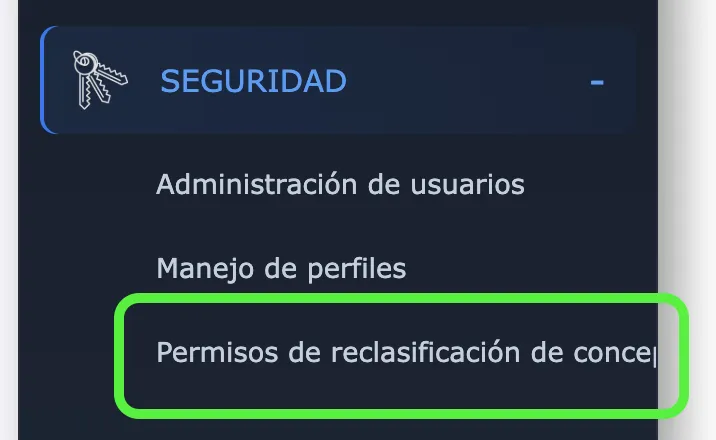
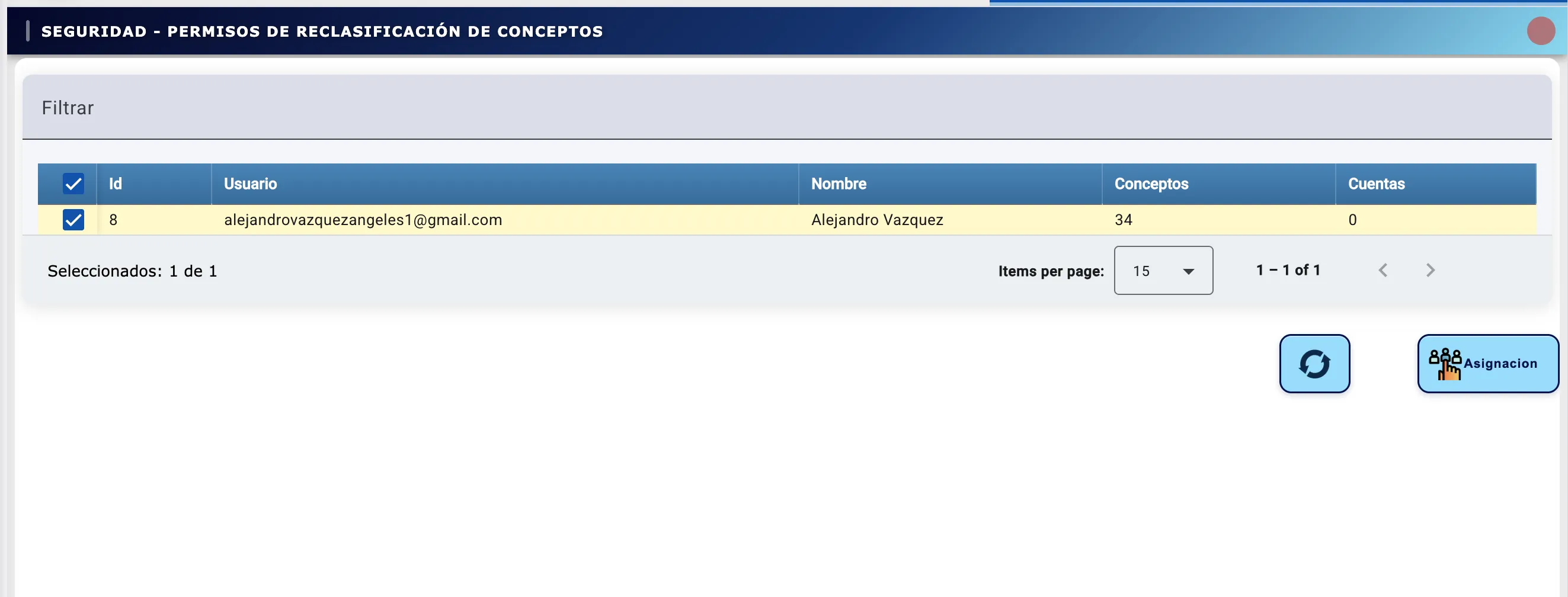
Pantalla de Permisos de Reclasificación: Panel de control exclusivo donde se determinan los límites de corrección y reclasificación de partidas para cada usuario de manera individual. Consta de lo siguiente:
- Listado de Permisos: Ofrece un resumen en formato de tabla de cada usuario dado de alta. Al igual que otras pantallas, ofrece información básica (ID, correo y nombre), pero incorpora contadores informativos directos para observar sobre cuántos Conceptos y cuántas Cuentas Bancarias está autorizado un usuario para transferir o reasignar movimientos. También cuenta con el campo "Filtrar" para búsquedas rápidas.
- Botón "Asignación": Al seleccionar un registro, este botón inicia la pantalla de relación donde se configuran los permisos mediante las clásicas listas de cruce.
- Botón "Refrescar"
 : Opción para re-cargar los contadores y las preferencias configuradas en tiempo real sin recargar la página.
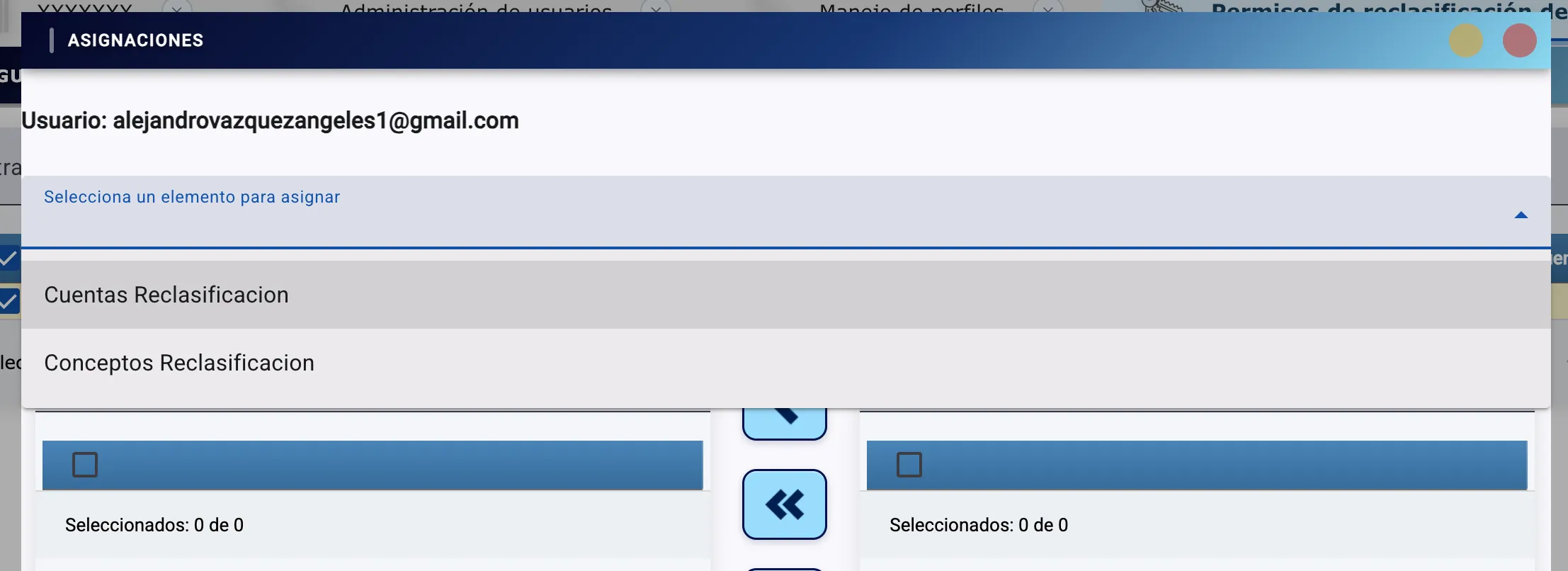
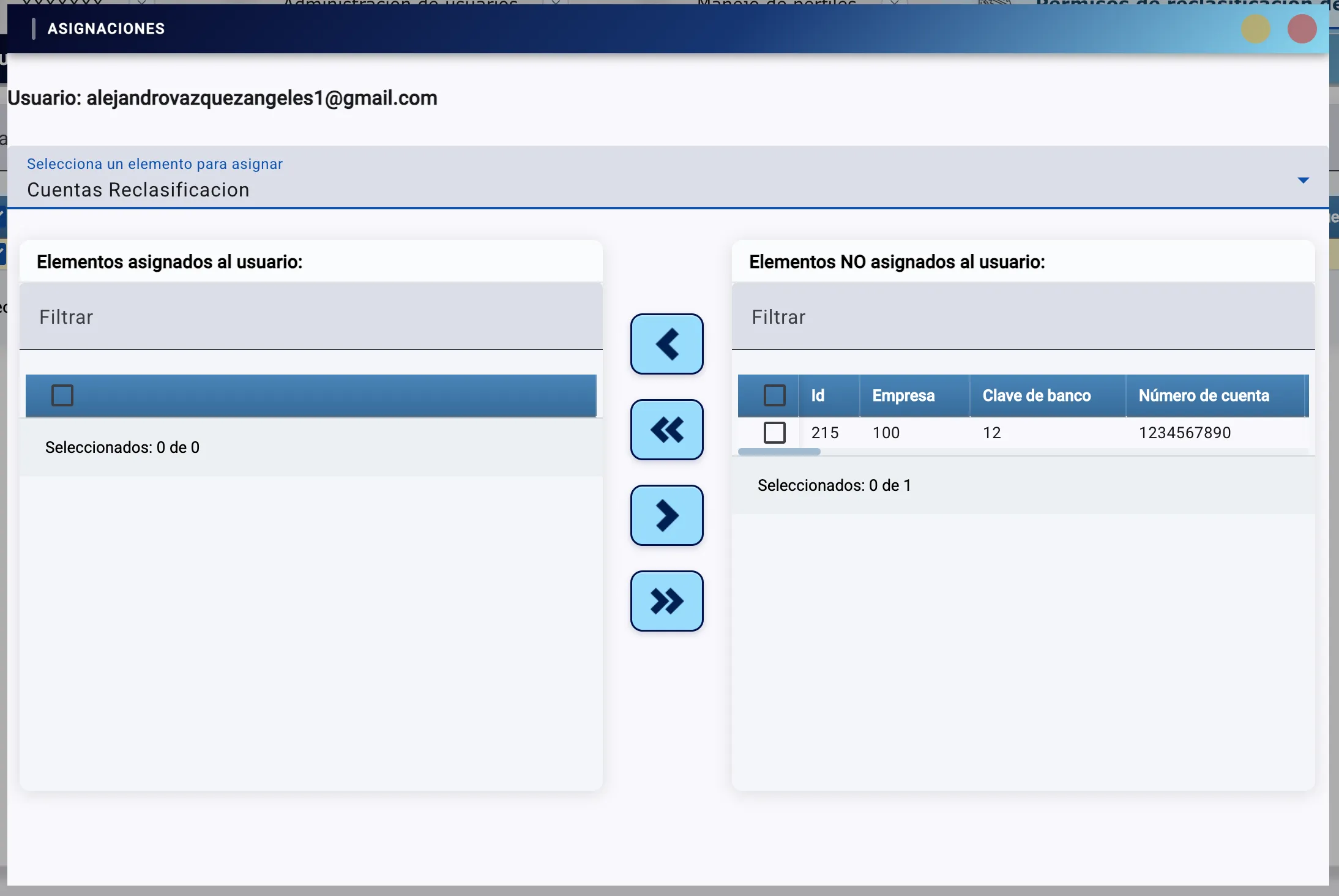
Configuración de Permisos (Asignaciones): Al utilizar el botón "Asignación", entrarás al panel de intercambio de permisos exclusivo para este usuario, el cual se divide en dos categorías operativas dictadas por el menú desplegable:
- Conceptos Reclasificación: Define específicamente cuáles son las categorías de Conceptos de Ingreso/Egreso que el usuario tendrá la facultad de utilizar. Si un movimiento histórico fue capturado erróneamente en "Cobro a Clientes", y el usuario no tiene permitido el concepto "Ventas Contado", no podrá reasignar ese movimiento. Esta limitación fomenta el control estricto de auditoría para evitar manipulaciones indebidas en los reportes financieros.
- Cuentas Reclasificación: Al seleccionar esta opción (vista en la segunda imagen), el administrador determina sobre qué Cuentas Bancarias se pueden ejercer estas correcciones. El sistema mostrará en el panel derecho ("Elementos NO asignados") las cuentas disponibles con su Banco, Empresa y Número de Cuenta. Al cruzar las cuentas hacia el panel izquierdo usando la botonera de flechas central, se le otorgará el permiso definitivo al usuario para poder intervenir todos los movimientos dentro de esa cuenta autorizada.
Módulo: Flujo de Efectivo
El Módulo de Flujo de Efectivo es el núcleo operativo de Treasury Mx. Concentra todas las herramientas para capturar, visualizar, analizar y proyectar la posición de efectivo de la organización. Está compuesto por varias sub-secciones que abordan diferentes perspectivas del flujo: el flujo real histórico, la planeación futura, la posición bancaria consolidada y el análisis comparativo.
El flujo de procesos que sigue el sistema es el siguiente:
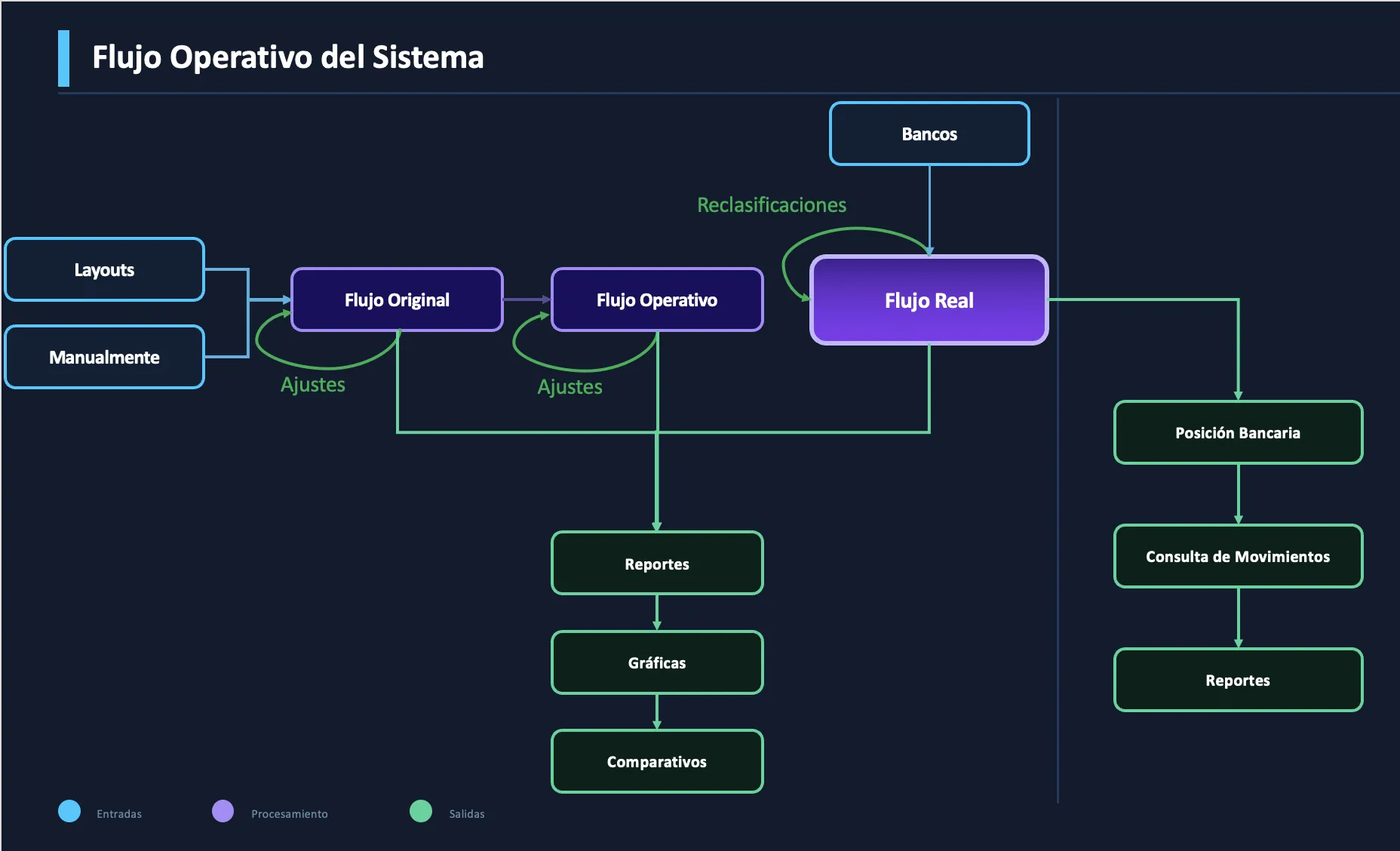
Diagrama de Flujo Operativo del Sistema: Muestra de forma jerárquica y secuencial cómo viaja la información desde la entrada de los datos hasta la emisión de resultados y gráficas, dividiéndose en tres categorías principales: Entradas (elementos con borde azul), Procesamiento (elementos con relleno morado) y Salidas (elementos con borde verde).
- 1. Entradas de Información: Las fuentes de donde el sistema recopila los datos se dividen en dos:
- Usuario: Los datos se ingresan a través de la carga de Layouts o capturándolos Manualmente.
- Bancos: Importación de datos desde entidades bancarias para validar movimientos efectivos.
- 2. Procesamiento de la Información: El núcleo del cálculo transita por tres flujos:
- Flujo Original: Se alimenta de Layouts y captura manual. Aquí es posible realizar Ajustes.
- Flujo Operativo: Recibe datos validados del Flujo Original. Tiene su propio ciclo de Ajustes para proyecciones.
- Flujo Real: Se alimenta directo de los Bancos. Cuenta con un ciclo de Reclasificaciones para organizar lo registrado respecto a lo proyectado.
- 3. Salidas de Información: Con la data consolidada, el sistema emite resultados:
- Ruta Principal de Resultados: Los flujos convergen para generar Reportes, Gráficas y Comparativos.
- Ruta Especializada (Flujo Real): Detona una cascada enfocada al control efectivo, abarcando Posición Bancaria, Consulta de Movimientos y Reportes financieros.
Menú Flujo de Efectivo
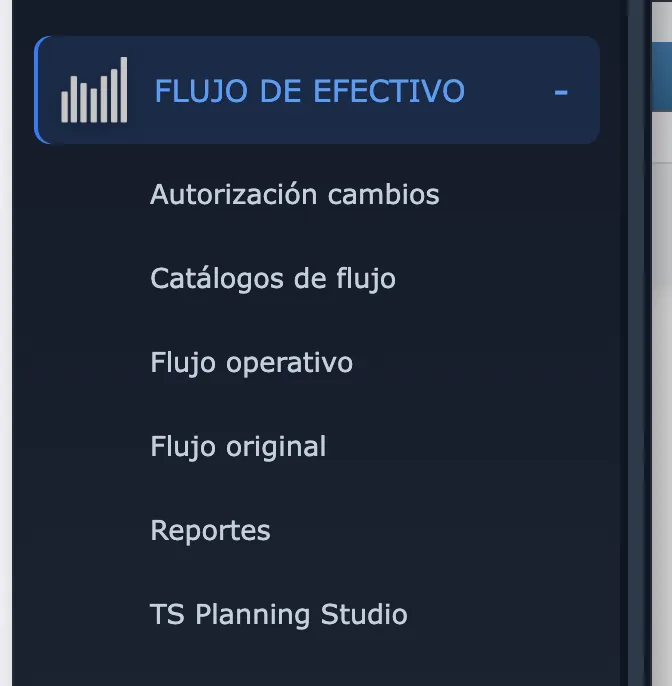
Menú Lateral de Flujo de Efectivo: Este panel de navegación agrupa y da acceso a las pantallas principales de gestión de efectivo dentro del módulo. Sus apartados son:
- Autorización cambios: Panel diseñado para supervisores, donde pueden revisar, aprobar o rechazar reclasificaciones y modificaciones solicitadas por otros usuarios del sistema.
- Catálogos de flujo: Herramienta para administrar y configurar la estructura base de conceptos financieros, agrupaciones y reglas de negocio.
- Flujo operativo: Sección que muestra la información que ya fue validada por Tesorería y está lista para proyecciones, con su propio ciclo para ajustes.
- Flujo original: Espacio para la consulta y registro (manual o carga masiva) del historial de movimientos reales tal como ocurrieron, antes de cualquier intervención.
- Flujo IA: Tipo de flujo que, además de todas las funciones del flujo operativo, genera automáticamente un pronóstico de flujo de efectivo a partir de los estados de cuenta, mediante un modelo estadístico (sin IA generativa).
- Reportes: Módulo para la emisión y descarga de documentos e informes analíticos consolidados.
- TS Planning Studio: Herramienta avanzada para la planeación financiera, que permite proyectar escenarios y trazar previsiones a futuro.
Menú Posición Bancaria
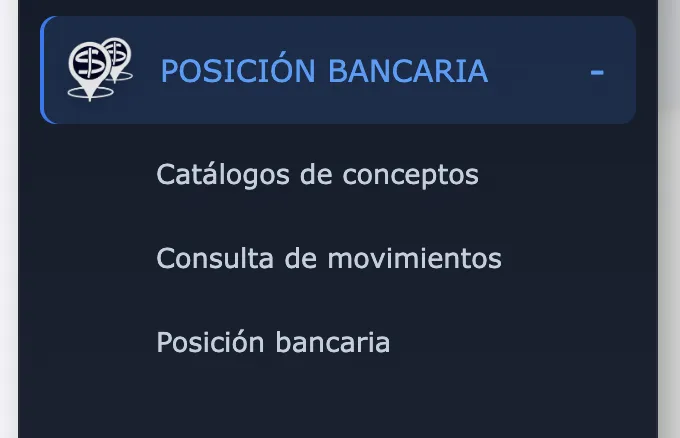
Menú Lateral de Posición Bancaria: Desde este menú se administran y consultan las cuentas bancarias, permitiendo conciliar y revisar la liquidez real de la organización. Sus opciones principales son:
- Catálogos de conceptos: Área de gestión estructural donde se definen y agrupan las categorías financieras que sirven para darle sentido a los movimientos bancarios.
- Consulta de movimientos: Pantalla para revisar el detalle analítico individual (transacciones) de cada cuenta bancaria que haya sido importada al sistema.
- Posición bancaria: Vista principal estilo panel de control que resume los saldos consolidados de las cuentas de la empresa en tiempo real, agrupados por cuenta y divisa.
Catálogos de Flujo
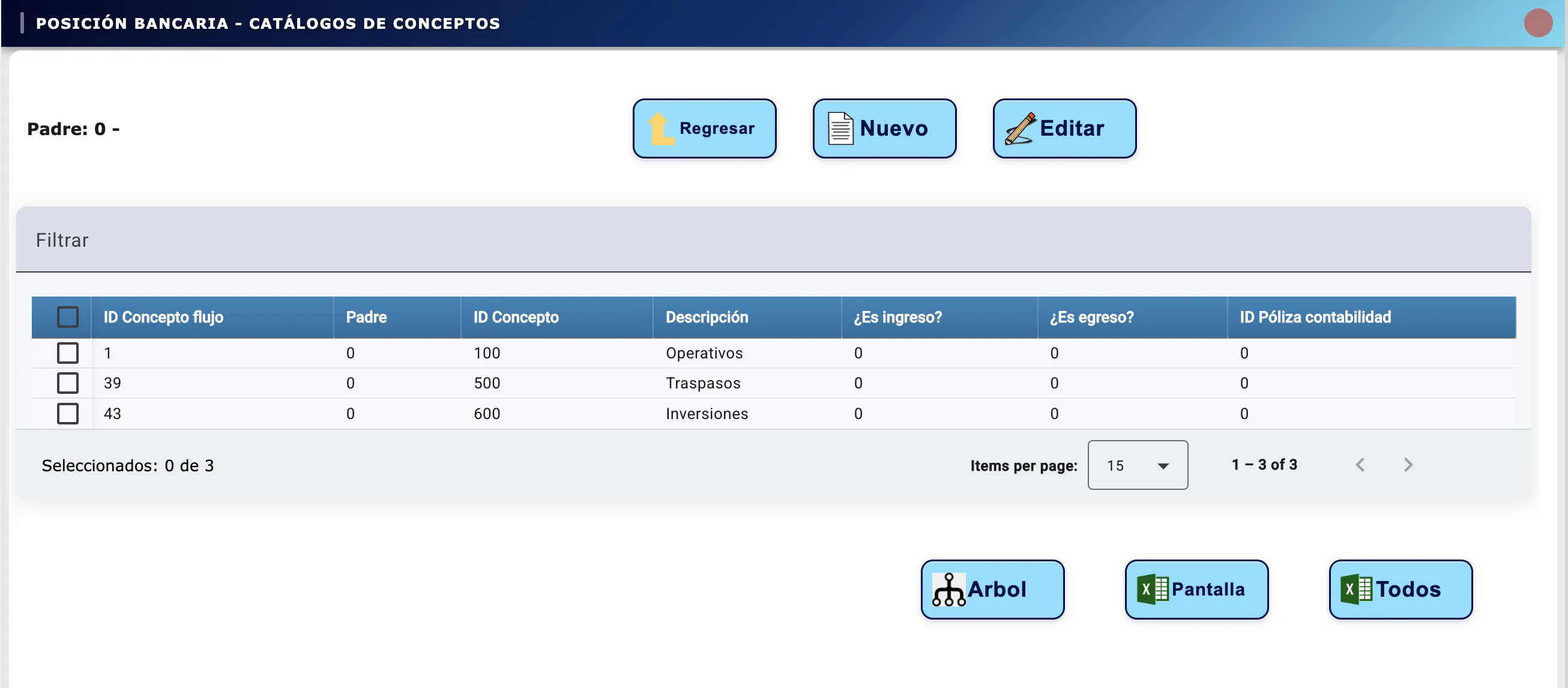
Pantalla de Catálogos de Flujo (Conceptos): Interfaz destinada a la administración jerárquica de las categorías y subcategorías que clasifican y dan sentido a los movimientos financieros de la organización. Sus principales áreas son:
- Indicador de Nivel (Padre): Muestra la ubicación actual dentro de la estructura de árbol del catálogo. El nivel raíz principal inicia como "Padre: 0".
- Botonera Superior: Controles de navegación y registro en el nivel activo:
- Regresar: Navega hacia el nivel superior (padre) tras haber entrado a explorar la ramificación de los subconceptos de una categoría.
- Nuevo: Abre el formulario para registrar un nuevo rubro o concepto posicionado sobre el nivel jerárquico actual donde te encuentras.
- Editar: Permite modificar la descripción, atributos financieros o el mapeo de un registro seleccionado previamente en la tabla.
- Eliminar: Borra de forma permanente el concepto seleccionado. Si el concepto tiene reglas de identificación bancaria o de planeación ligadas, éstas también se eliminan; y si tiene movimientos registrados, éstos se reclasifican automáticamente al concepto de “No identificados” correspondiente (ingreso o egreso) para no perder información. No es posible eliminar los conceptos de “No identificados” ni un concepto que tenga subconceptos (primero elimine los hijos).
- Nivel o Padre: Título superior (p. ej., "Padre: 0") que recalca desde qué nivel jerárquico dependerán sub-ramas o pertenecerá directamente el registro.
- ID Concepto: Identificador corporativo único para esta categoría en la base de datos del flujo.
- Descripción: Etiqueta descriptiva que el usuario visualiza y utiliza para identificar este tipo de movimiento en todos los menús, gráficos y reportes del sistema.
- Ingreso / Egreso: Controles interactivos (opciones de SI/NO) que dictaminan la naturaleza financiera que adoptará el concepto; esto es clave para que los saldos se sumen debidamente (como cobros) o se disminuyan (como pagos en nóminas/proveedores).
- ID Póliza Contable: Campo especializado que aloja el número de cuenta matriz general necesario para el enlace y la importación de movimientos hacia el sistema ERP de la organización.
- Botón Guardar: Inserta este concepto y sus atributos de forma definitiva al registro financiero de Treasury Mx.
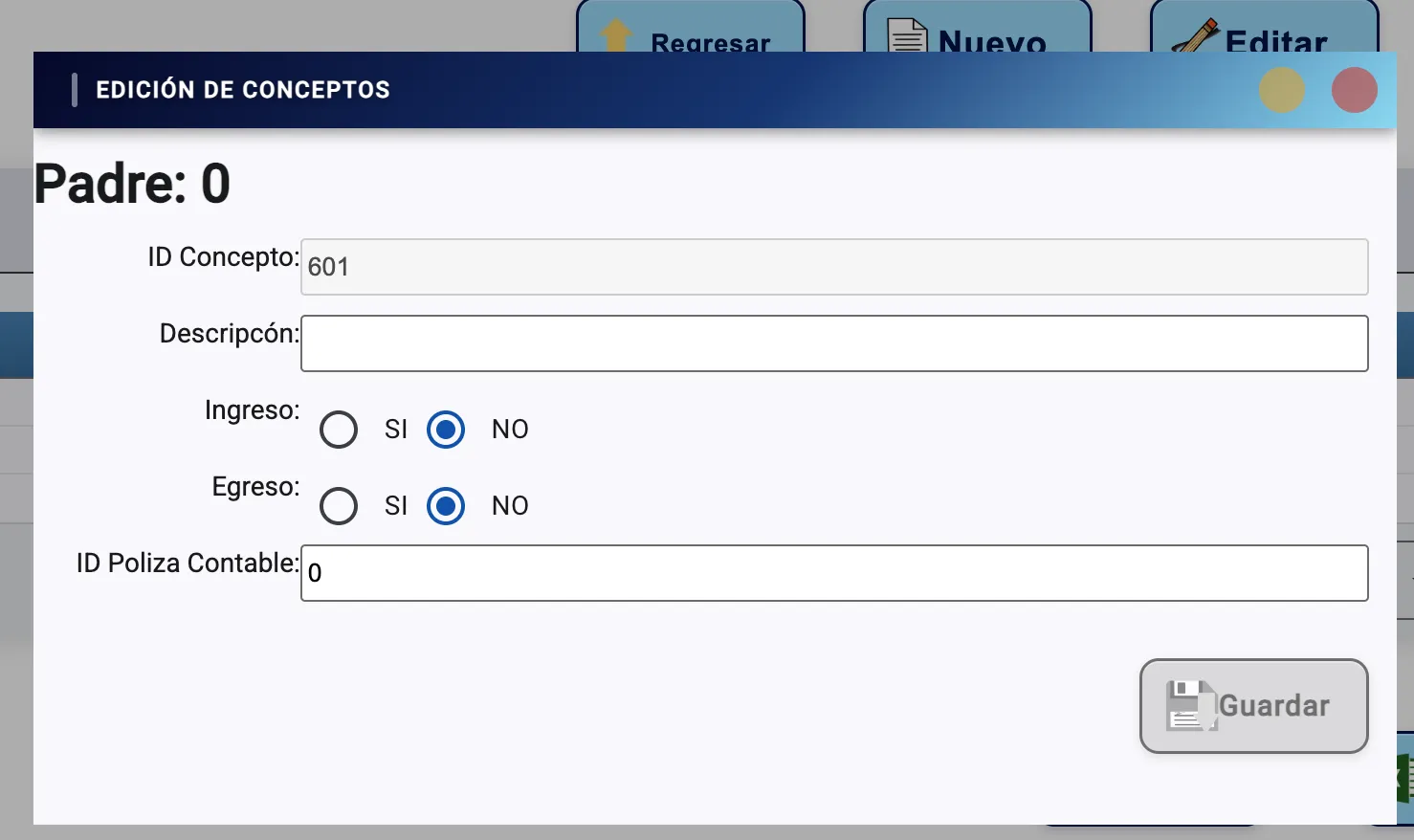
Formulario de Edición y Nuevos Conceptos: Ventana emergente (modal) que se despliega al utilizar las opciones de la botonera superior (Nuevo o Editar). Consiste en un asistente que recopila las propiedades de la categoría o concepto, albergando los siguientes controles:
- Tabla Principal y Filtros: Listado de los elementos creados. Incorpora el campo "Filtrar" para búsquedas por texto libre y columnas que detallan la configuración: ID del concepto, descripción nominal, banderines que rigen su naturaleza (¿Es ingreso? / ¿Es egreso?) y el ID correspondiente para conectarlo a su Póliza Contable corporativa y automatizar el traspaso en la contabilidad general de la empresa.
- Botonera Inferior: Ofrece modos de exportación y organización lógica adicional para tu catálogo:
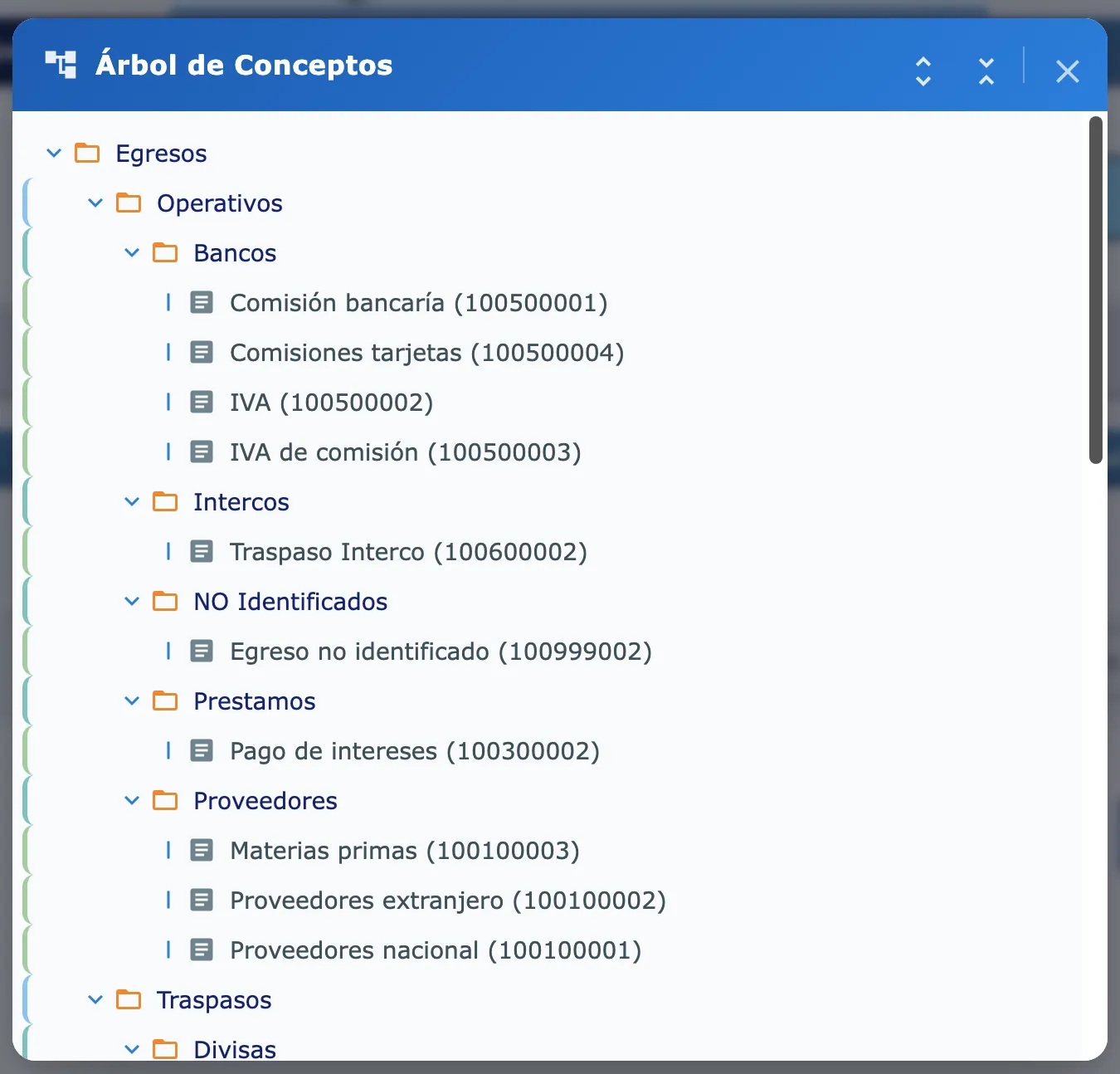
- Árbol: Abre una vista interactiva tipo "organigrama" del catálogo completo, en la que puede expandir o plegar cada rama para comprender visualmente toda la jerarquía de conceptos. Esta misma vista se utiliza para previsualizar los conceptos antes de una importación (ver "Cargar").
- Exportaciones Excel (Pantalla / Todos): Descarga el registro íntegro de los campos presentados hacia Microsoft Excel. El botón "Pantalla" exporta únicamente la página visible actual y sus filtros aplicados, mientras que "Todos" extrae la información masiva de los catálogos.
- Cargar: Abre un panel para importar conceptos desde un archivo de Excel (.xlsx / .xls). Arrastre el archivo o selecciónelo, presione Subir Conceptos y el sistema mostrará automáticamente el Árbol con los conceptos importados para su revisión. Si está de acuerdo, presione Sustituir dentro del árbol para reemplazar el catálogo actual por el importado.
Flujo Original
Es la etapa inicial donde se registran y consultan los pronósticos de efectivo esperados.
- Entradas (Alimentación): Recibe la información cruda suministrada directamente por el Usuario, lo que incluye la captura Manual en sistema o la importación masiva mediante Layouts bancarios.
- Procesamiento y Ajustes: Como primera capa de procesamiento de datos, en este módulo es posible aplicar Ajustes preventivos. Así los encargados de tesorería pueden revisar, depurar y corregir errores de captura antes de oficializar las cifras.
- Transición operativa: Una vez validados y depurados los montos de este histórico, la información final sirve para alimentar de manera automática el Flujo Operativo, de forma que pueda continuar su ruta hacia proyecciones o ser exportada directamente hacia el módulo de Reportes.
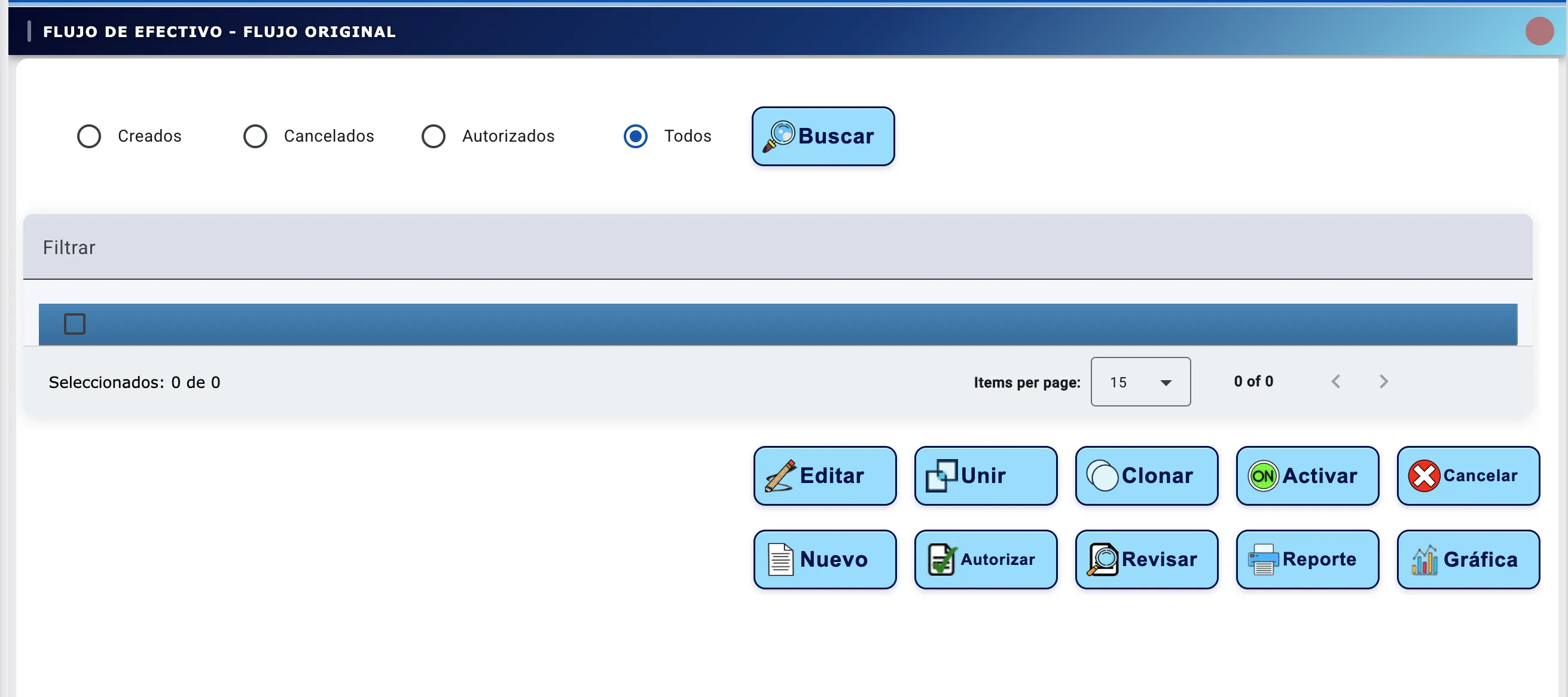
Pantalla de Flujo Original: Interfaz principal para la administración de los pronósticos y registros de flujo de efectivo. Sus principales áreas son:
- Filtros Superiores: Permiten segmentar y visualizar la información dependiendo de su estado de validación en el sistema (Creados, Cancelados, Autorizados o Todos). Cuenta con el botón "Buscar" para solicitar la información al servidor.
- Tabla Principal: Despliega el listado de los movimientos que cumplen con los filtros aplicados y cuenta con su propio campo de búsqueda "Filtrar" para encontrar datos o texto libre de forma rápida dentro de los resultados mostrados.
- Botonera de Acciones (Inferior): Panel de control y gestión que permite operar sobre los registros de flujo disponibles en la tabla:
Botón Acción / Propósito Editar Permite modificar los atributos principales de un movimiento seleccionado, como importe, concepto o fechas (siempre y cuando su estatus lo permita). Unir Combina dos o más registros complementarios en una sola partida, consolidando los importes para manejarlos como un bloque único. Clonar Duplica la información de un registro existente en uno nuevo; ideal para agilizar la captura manual de operaciones recurrentes o idénticas. Activar Restablece un registro previamente cancelado para regresarlo a su estado funcional y contemplarlo nuevamente en la suma total. Cancelar Anula lógicamente un registro si fue identificado como un error. El registro deja de contabilizarse en los números finales. Nuevo Abre un formulario en blanco o asistente de captura manual para registrar un nuevo movimiento en este flujo u originar nueva información en el sistema. Autorizar Aprueba los resultados y oficializa el monto de un registro permitiendo u ordenando su paso lógico al siguiente nivel de consolidación operativa. Revisar Abre un panel de consulta en solo lectura para inspeccionar las propiedades e historial detallado de la partida o movimiento seleccionado. Reporte Consolida y exporta en un formato imprimible el listado de los movimientos analizados que poseas visibles en la tabla de trabajo. Gráfica Despliega una representación visual y estadística rápida del comportamiento numérico de la consulta que estés analizando en pantalla.
Nuevo Flujo Original
El primer paso es usar el botón Nuevo para abrir el formulario de captura manual de un nuevo flujo original, se pueden crear todos los flujos que se deseen, un flujo de efectivo es como un escenario que puede ocurrir o se espera que ocurra, la idea es crear diferentes escenarios para medir la probabilidad de que ocurra o no en la vida real.
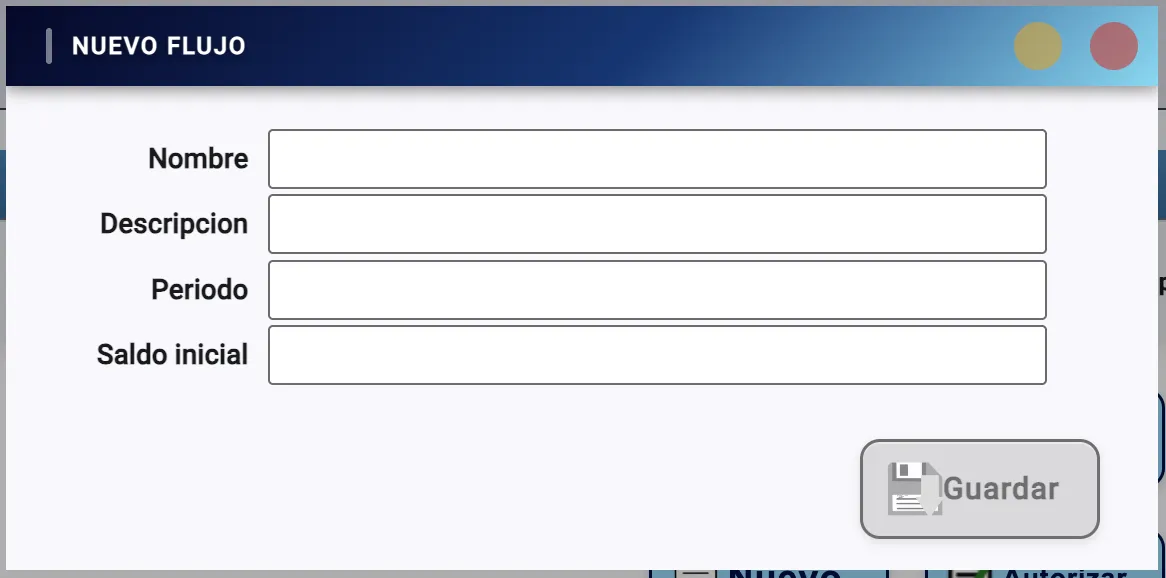
Formulario de Nuevo Flujo: Ventana emergente para la creación de un nuevo escenario o pronóstico de efectivo. Consta de los siguientes campos de captura:
- Nombre: Título identificador para el escenario de flujo, útil para diferenciarlo en reportes comparativos.
- Descripción: Texto informativo para detallar la naturaleza, supuestos o el propósito de este pronóstico específico.
- Periodo: Define el ciclo de tiempo o la vigencia temporal a la que corresponde la información de este flujo.
- Saldo inicial: Monto base de efectivo con el que se inician los movimientos y proyecciones de este escenario.
- Botón Guardar: Finaliza la creación del registro y lo habilita para comenzar con la captura de movimientos o carga de layouts.
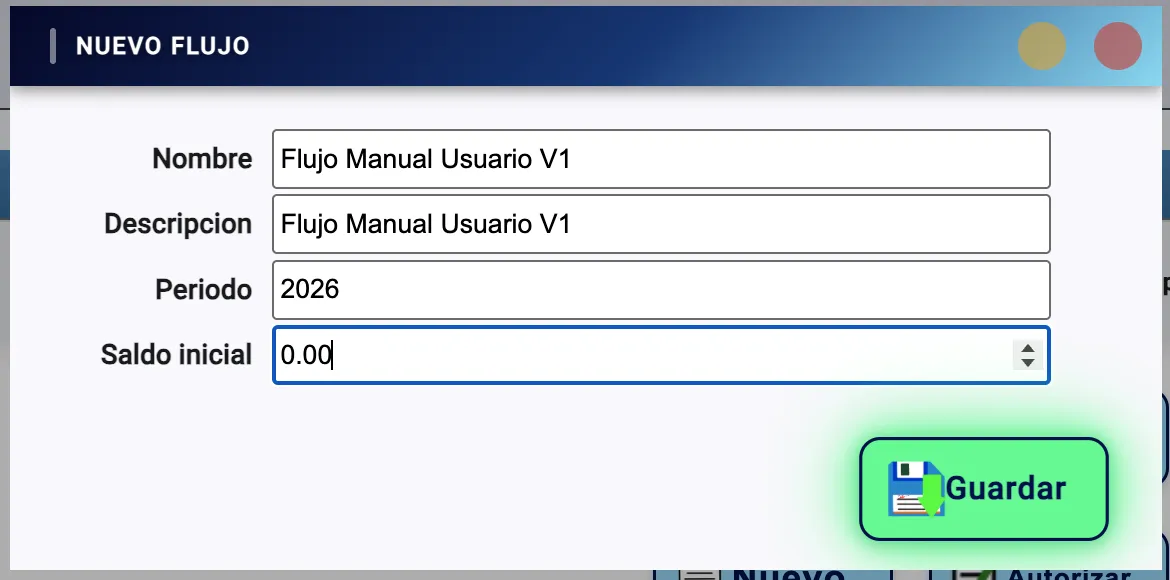
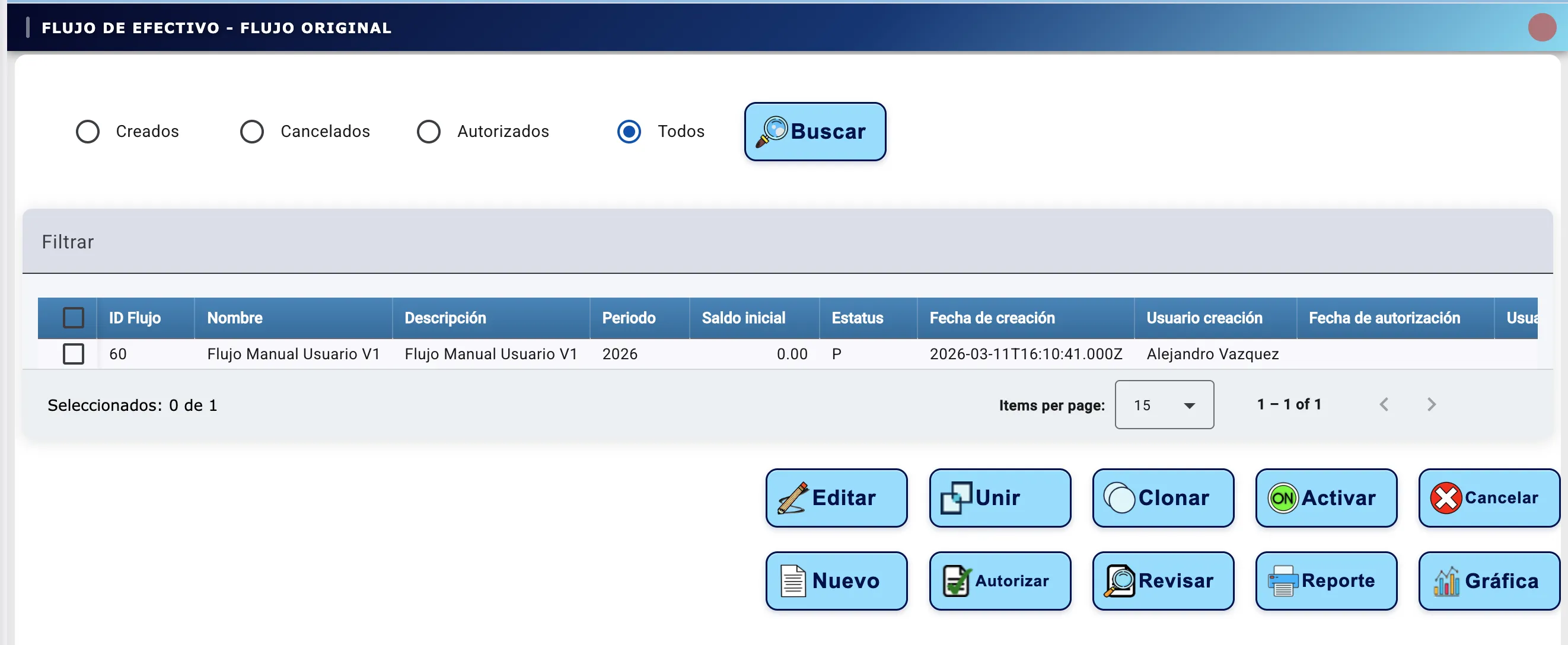
Una vez creado el flujo original ya aparecerá en la tabla de resultados, con el botón  podra editar los datos que dio de alta inicialmente para hacerlo más adecuado al momento actual.
Los botones:

Cumplen la función natural que describe su nombre y fue descrito anteriormente.
Añadir movimientos al Flujo de Efectivo Original
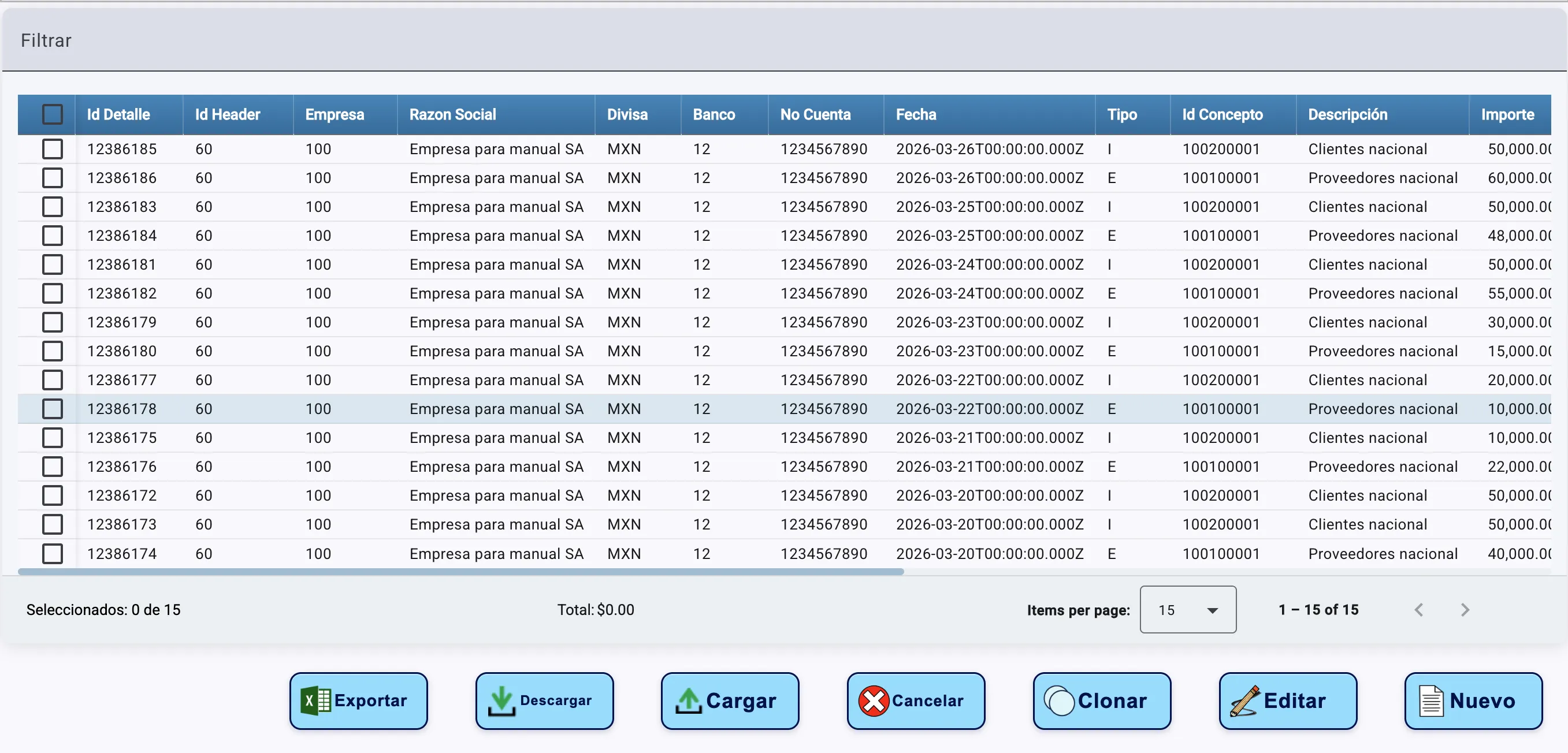
Hay que seleccionar en la tabla de resultados el flujo al que se desean añadir movimientos, y dar clic al botón  , esto abrirá la pantalla que nos permite ver los movimientos que tiene el Flujo seleccionado.
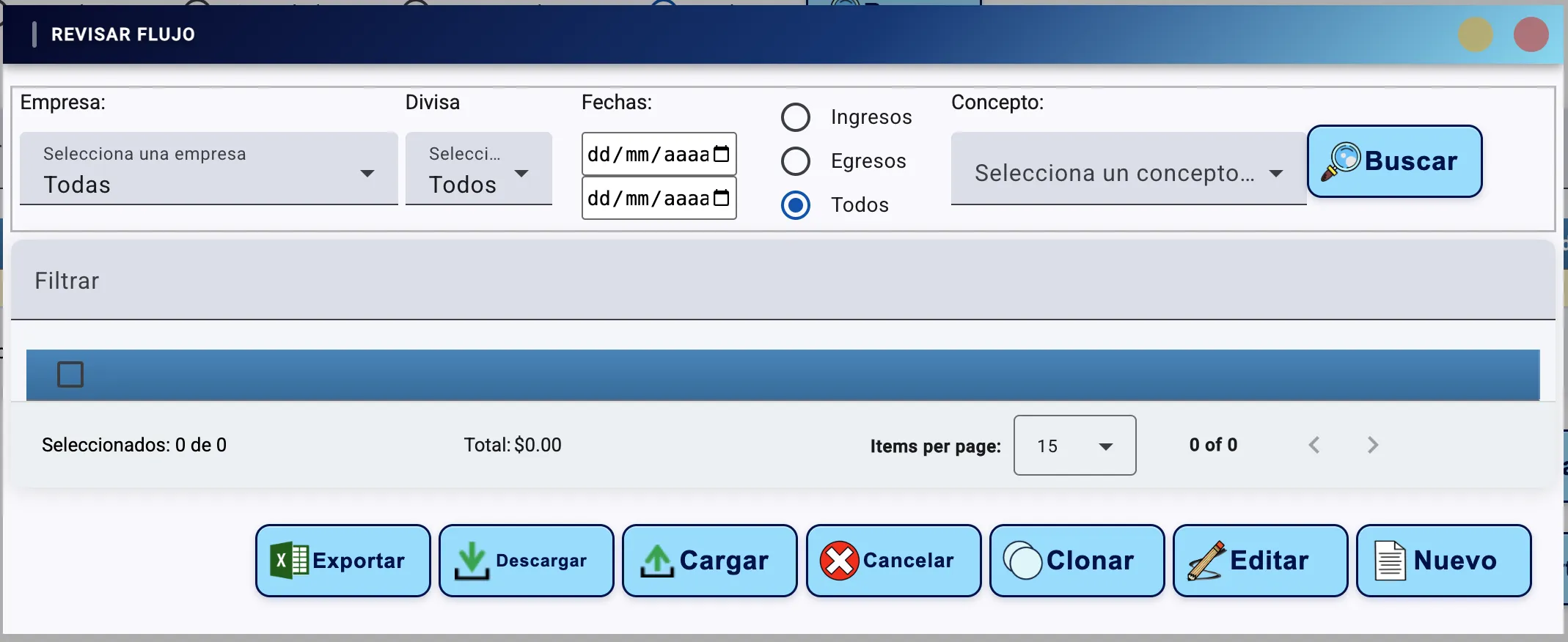
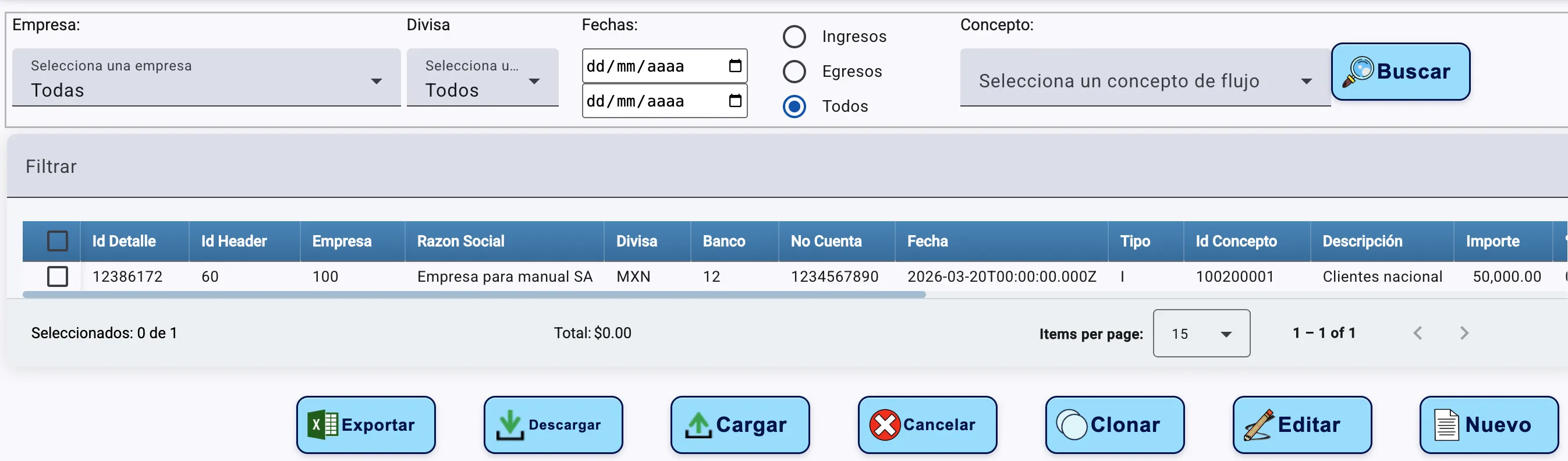
Pantalla de Revisión de Movimientos (Revisar Flujo): Despliega el detalle granular de todas las partidas que componen el flujo seleccionado. Esta interfaz permite filtrar, administrar y operar individualmente sobre cada movimiento. Sus componentes son:
- Filtros Avanzados: En la parte superior se sitúan los selectores para precisar la búsqueda por Empresa, Divisa, rango de Fechas y Concepto. También incluye selectores radiales para filtrar por naturaleza (Ingresos, Egresos o Todos).
- Buscador: El botón "Buscar" procesa los filtros seleccionados para actualizar la información mostrada en la tabla.
- Barra de Búsqueda Rápida (Filtrar): Campo de texto para localizar movimientos específicos dentro de los resultados actuales mediante palabras clave.
- Tabla de Movimientos: Espacio central donde se listan las partidas. En su parte inferior muestra el resumen de Seleccionados, el Monto Total de la consulta y los controles de paginación.
- Botonera de Acciones Inferior: Permite realizar operaciones sobre los registros seleccionados:
- Exportar: Envía la consulta actual a un archivo de Excel.
- Descargar / Cargar: Herramientas para la gestión de archivos y layouts asociados a los movimientos. Descargar baja en .csv todos los movimientos y cargar sube un .csv con movimientos a cargar en el Flujo. Este punto se verá a detalle un poco más adelante después de ver la carga de movimientos individual.
- Cancelar: Anula los registros seleccionados.
- Clonar: Duplica los movimientos para agilizar capturas recurrentes.
- Editar: Abre el formulario para modificar los datos de la partida seleccionada.
- Nuevo: Permite la captura manual de un nuevo movimiento directamente en este flujo.
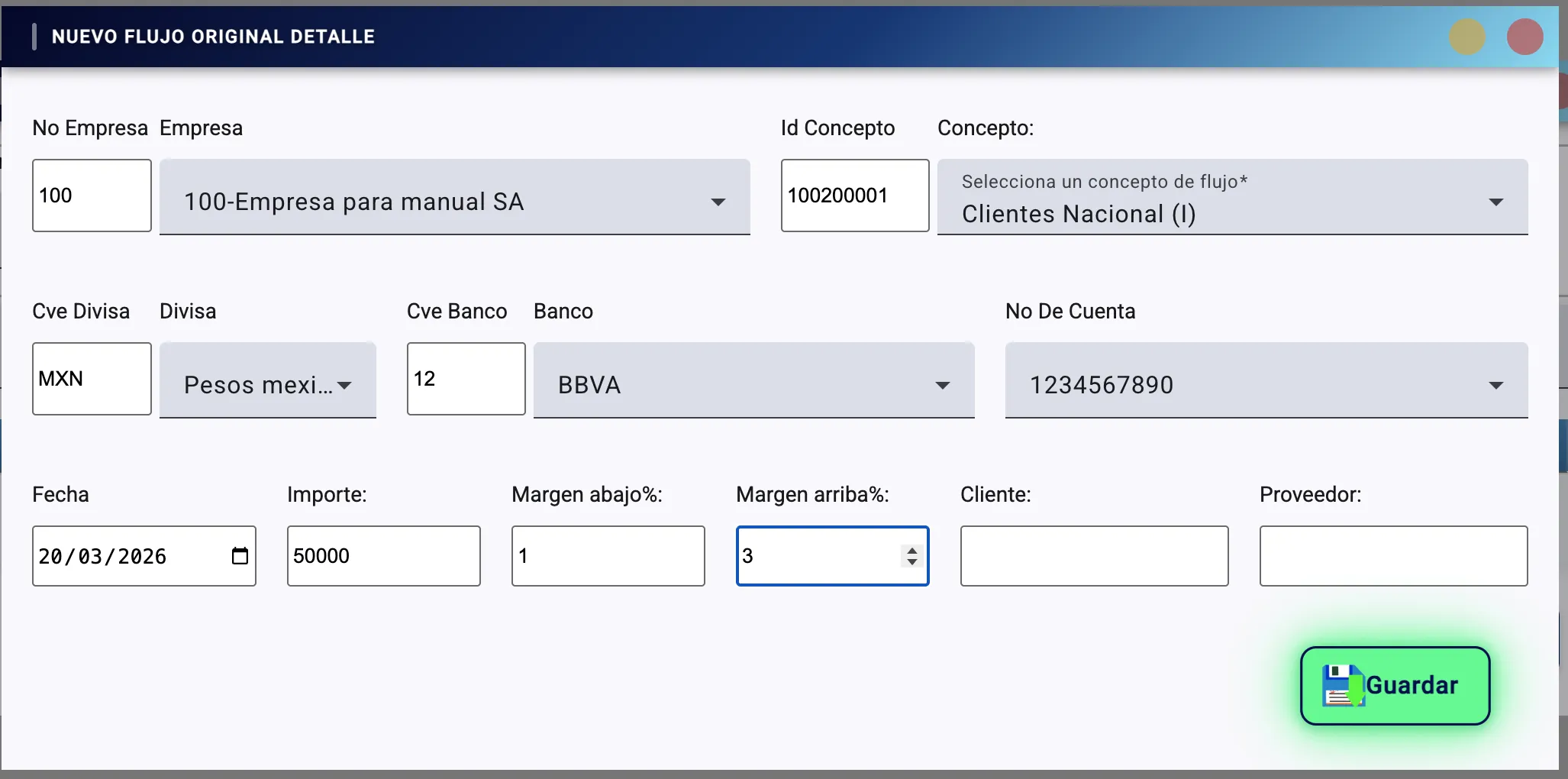
- Empresa: Selección de la entidad legal a la que pertenece el movimiento. El sistema permite capturar el número de empresa directamente o seleccionarla del catálogo desplegable.
- Concepto: Categoría financiera (Ingreso/Egreso) que clasifica la naturaleza del movimiento.
- Divisa: Moneda en la que se denomina la transacción (ej. MXN, USD).
- Banco y Cuenta: Selección específica de la institución bancaria y el número de cuenta destino u origen donde se verá reflejado el flujo.
- Fecha: Fecha programada o real en la que ocurre el movimiento de efectivo.
- Importe: Monto monetario de la transacción.
- Márgenes (Arriba/Abajo %): Porcentajes de tolerancia permitidos para este movimiento en particular durante el proceso de conciliación o proyección.
- Cliente / Proveedor: Campos de texto libre para identificar a la contraparte con la que se realiza la operación.
- Botón Guardar: Almacena el nuevo movimiento y lo incorpora inmediatamente a la tabla de resultados del flujo seleccionado.
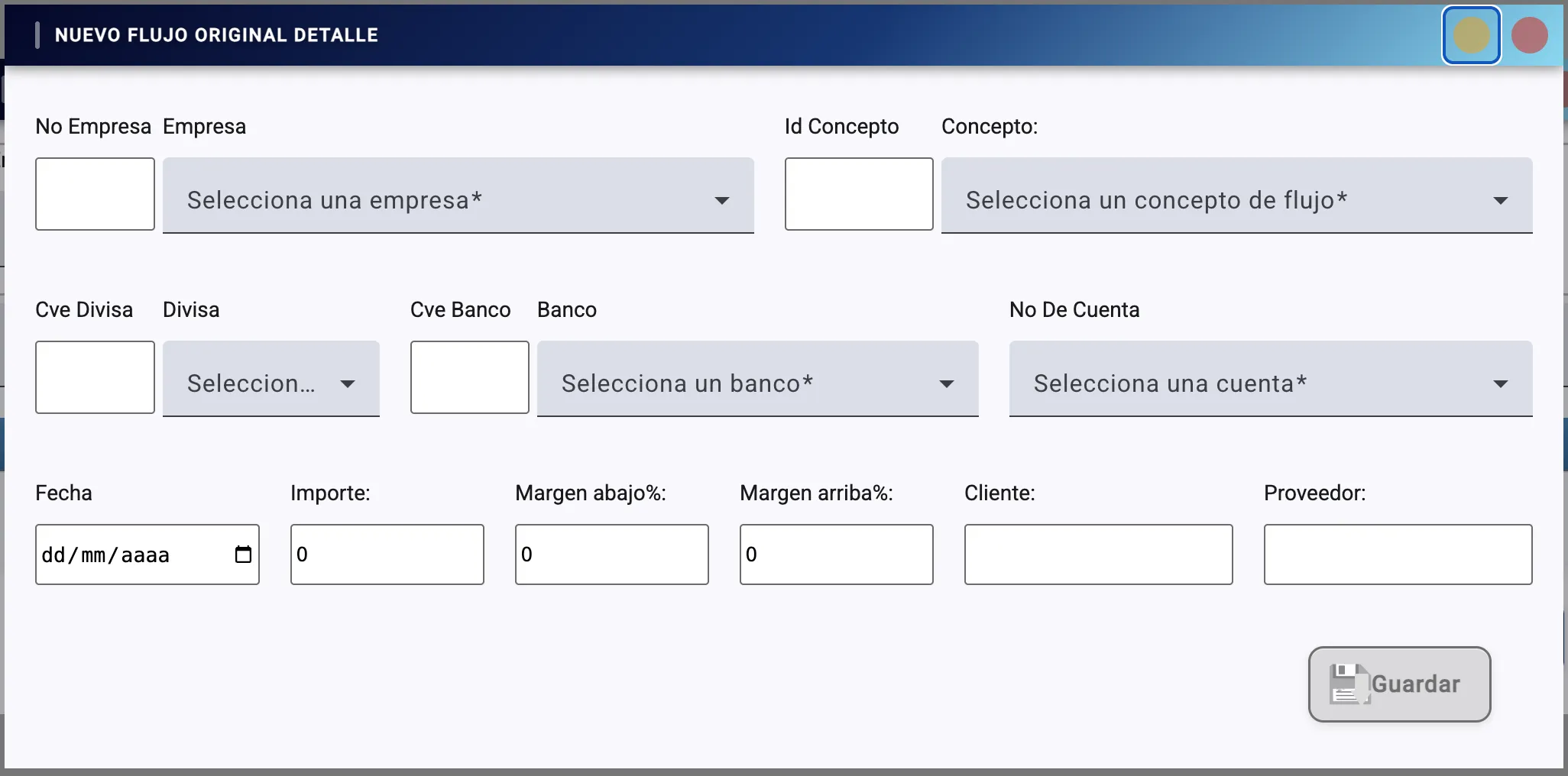
Formulario de Nuevo Movimiento (Detalle): Ventana para la captura manual de partidas individuales. Los campos a completar son:
Descargar / Cargar
Se pueden cargar masivamente movimientos, para esto use el botón  para obtener una plantilla/layout a seguir, una vez capturados los movimientos en la plantilla guarde el archivo y entre a la ventana de carga con el botón
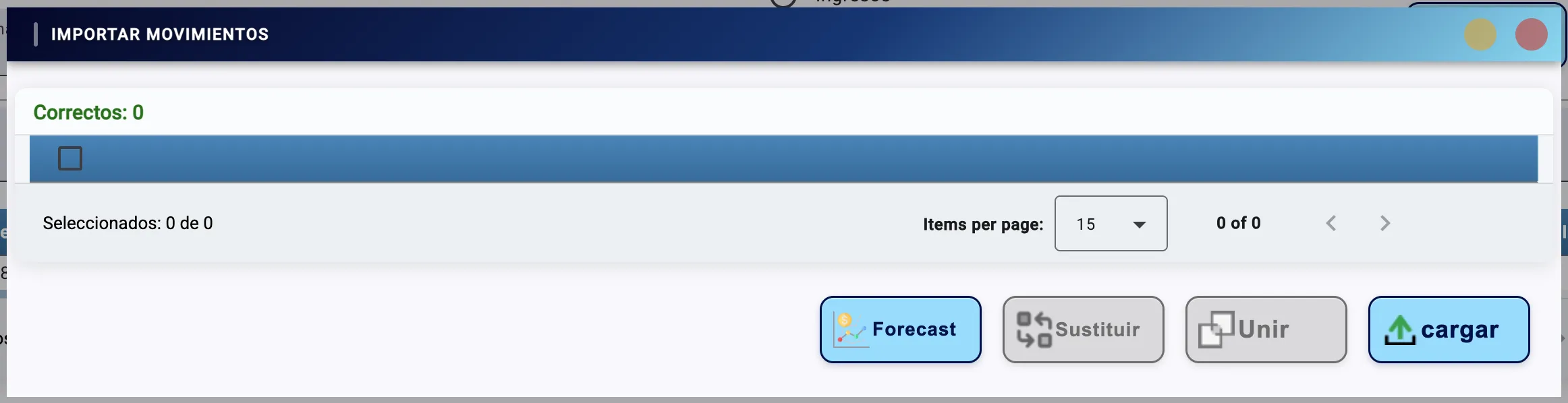
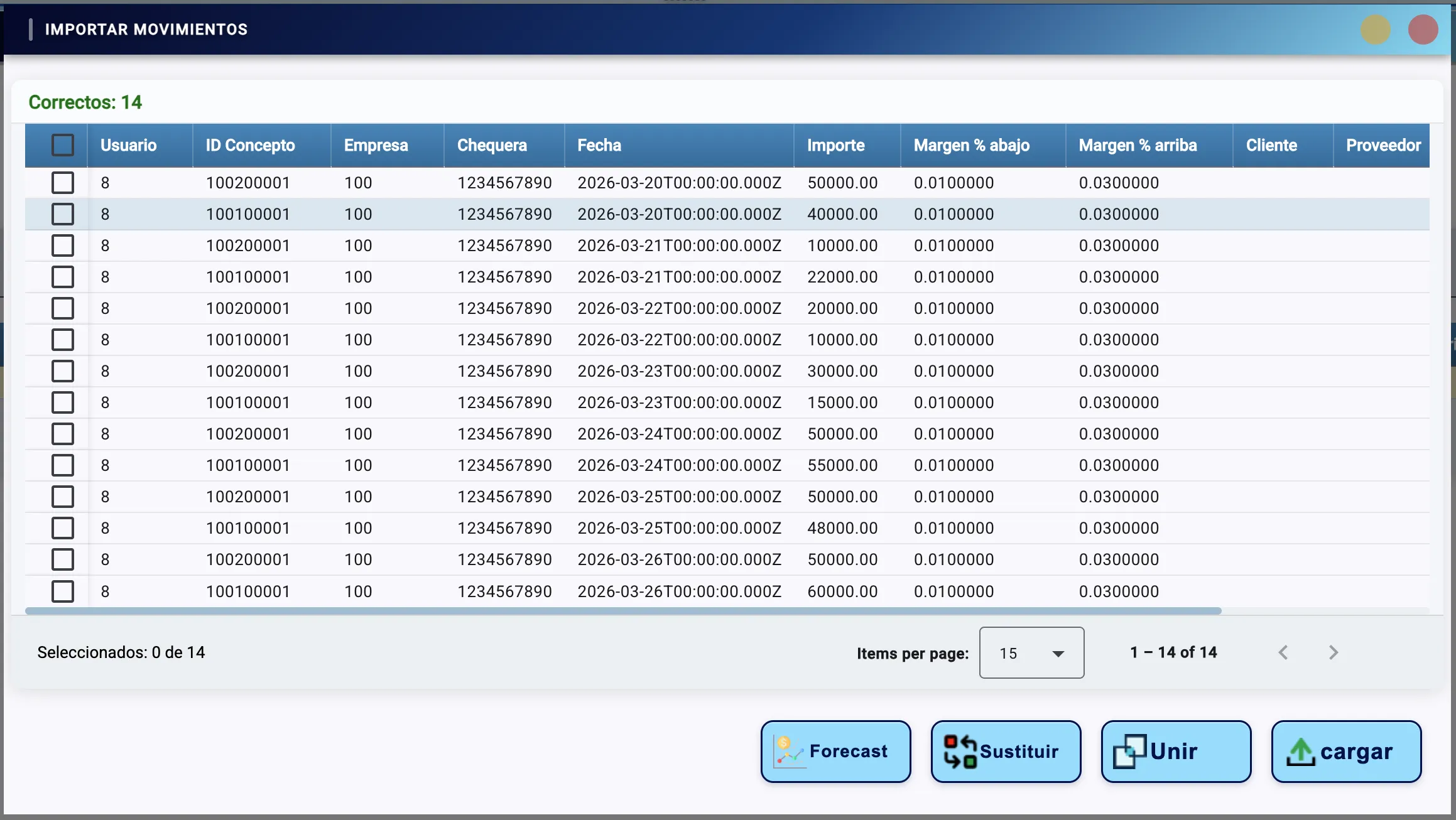
Ventana de Importar Movimientos: Interfaz de validación previa que permite revisar la integridad de los datos antes de su carga final al sistema. Sus elementos clave son:
- Contador de Registros (Correctos): Indica el número de partidas del archivo que han superado las reglas de validación lógica del sistema (formato de fechas, existencia de conceptos, etc.).
- Tabla de Previsualización: Muestra un listado detallado de los movimientos encontrados en el archivo. Permite realizar una última revisión visual y seleccionar registros específicos si es necesario.
- Botonera de Procesamiento: Permite definir cómo se integrará la información al flujo activo:
- Forecast: Con este botón se generan los movimientos definidos por TS Planning Studio, estos pasos se detallarán en el manual más adelante
- Sustituir: Permite reemplazar movimientos existentes en el sistema por los del nuevo archivo (útil para actualizaciones periódicas de proyecciones).
- Unir: Consolida la información nueva con la ya registrada.
- Cargar: Botón que abre el navegador de archivos de tu PC para seleccionar el archivo .csv con los movimientos a cargar. A continuación se mostrarán los movimientos que tiene el archivo para tomar la decisión de unirlo o sustituirlo
- Al seleccionar una opción (Unir/Sustituir) el sistema regresa a la pantalla anterior y muestra los movimientos ya dentro del flujo
Reporte Flujo Original
Usando el botón  se abre la pantalla para definir los parámetros de generación del reporte de flujo de efectivo original:
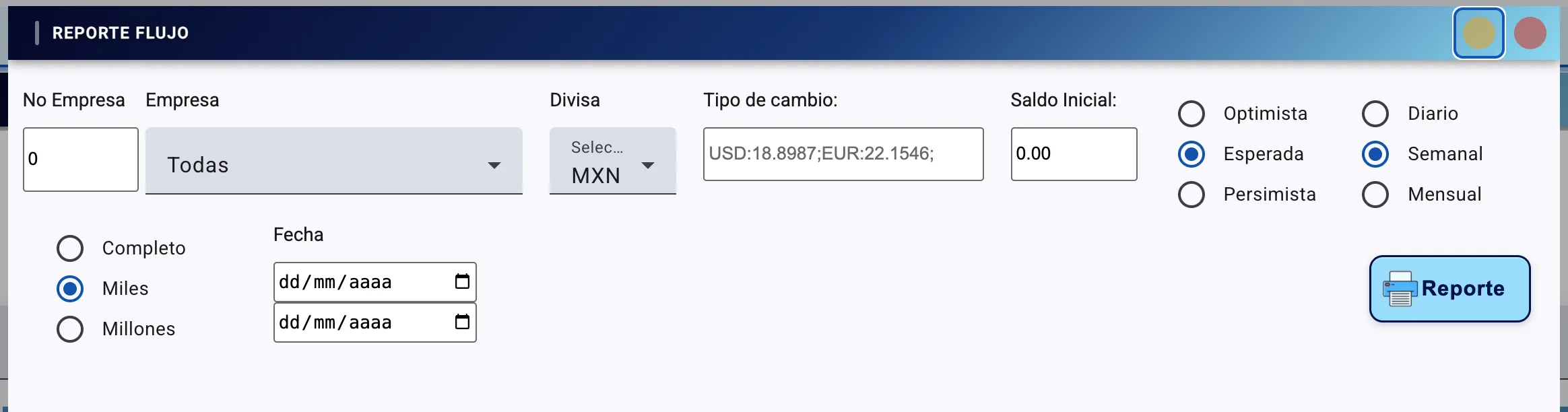
Configuración de Reporte de Flujo Original: Esta ventana permite refinar los parámetros de salida para generar un informe analítico a la medida. Los controles disponibles son:
- Empresa: Filtro para consolidar la información de todas las empresas autorizadas o seleccionar una entidad específica de la organización.
- Divisa y Tipo de Cambio: Define la moneda base para el reporte. El sistema presenta de forma informativa los tipos de cambio actuales (USD/EUR) utilizados para las conversiones de flujo.
- Saldo Inicial: Permite ingresar o ajustar el monto base de efectivo desde el cual se comenzará el cálculo acumulado del reporte.
- Escenario (Optimista / Esperada / Pesimista): Selectores radiales para determinar qué tipo de proyección o conjunto de datos se presentará en el documento final, basándose en la probabilidad de ocurrencia.
- Periodicidad (Diario / Semanal / Mensual): Define la agrupación temporal de las columnas del reporte, permitiendo ver el detalle día a día o resúmenes ejecutivos mensuales.
- Formato de Cifras: Opciones para presentar los montos en formato Completo, en Miles o en Millones de pesos, facilitando la lectura de estados financieros grandes.
- Rango de Fechas: Selectores de calendario para delimitar el horizonte temporal (inicio y fin) que abarcará el reporte.
- Botón Reporte: Procesa todos los parámetros seleccionados y genera el archivo final (PDF/Excel) listo para su revisión o impresión.
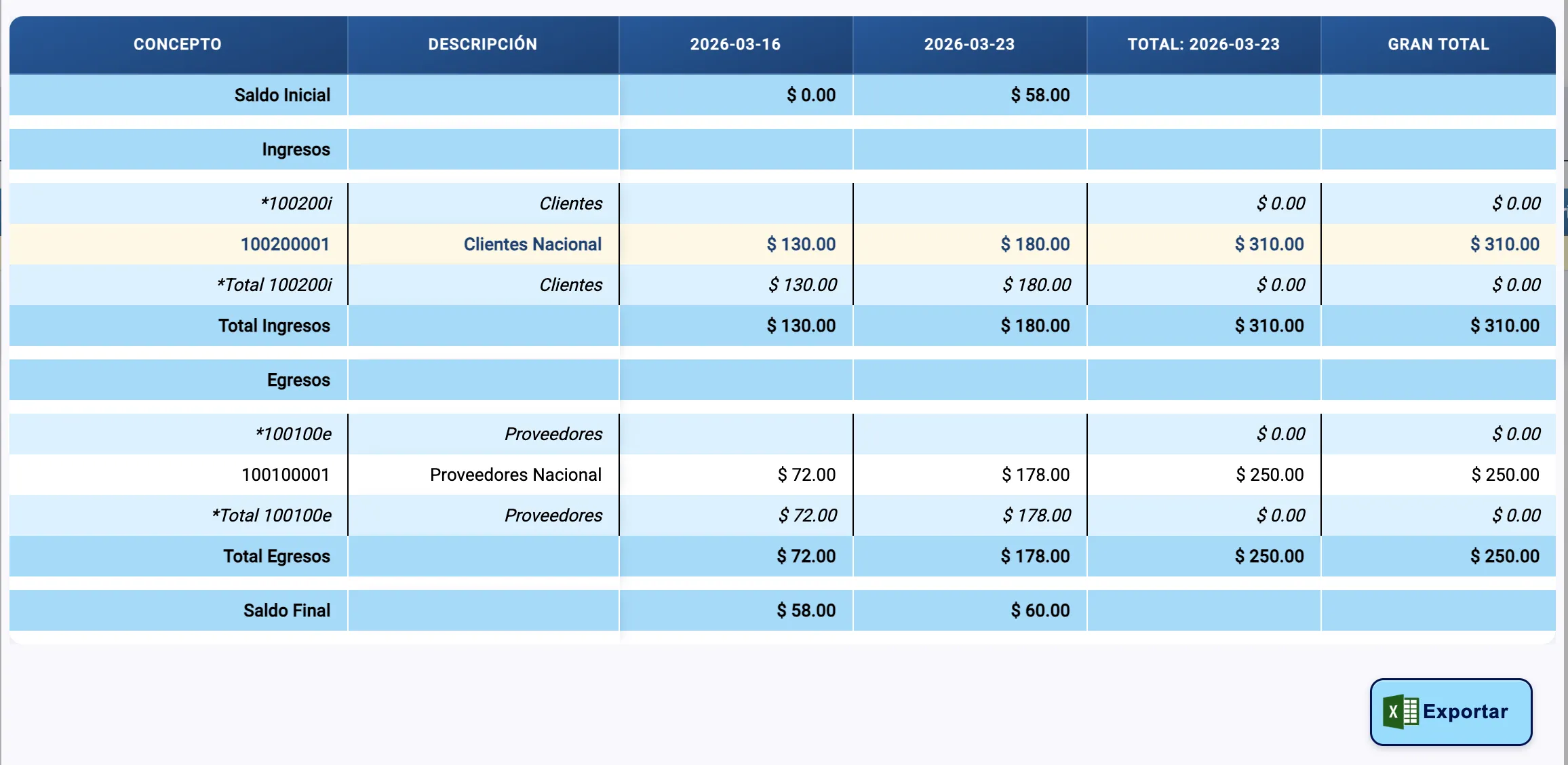
Puede hacer clic sobre cualquier celda blanca para ver el detalle de movimientos que componen el valor seleccionado, se abrirá automáticamente la pantalla de revisión de movimientos vista anteriormente
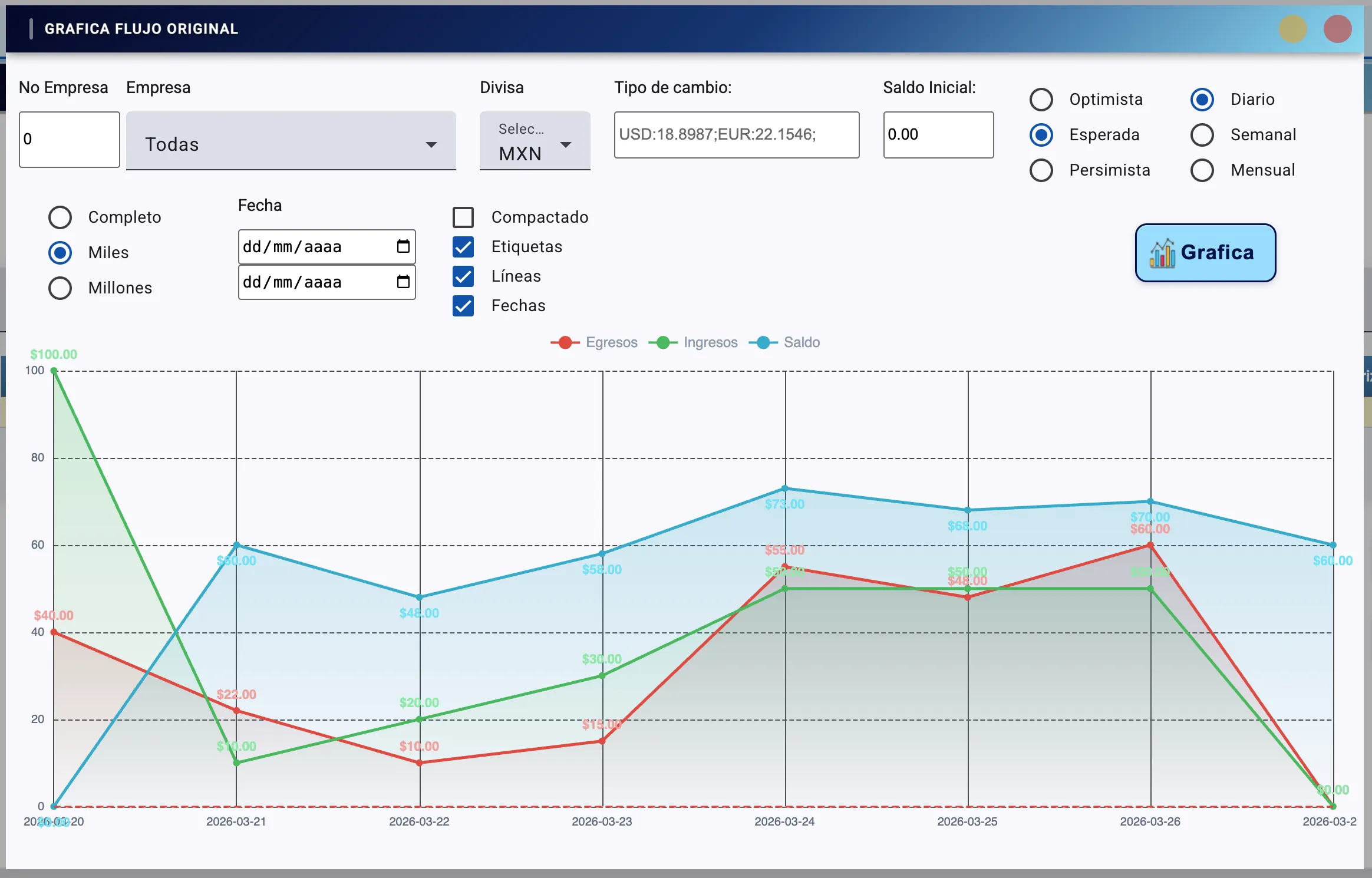
Grafica Flujo Original
Usando el botón  se abre la pantalla para definir los parámetros de generación del reporte de flujo de efectivo original:
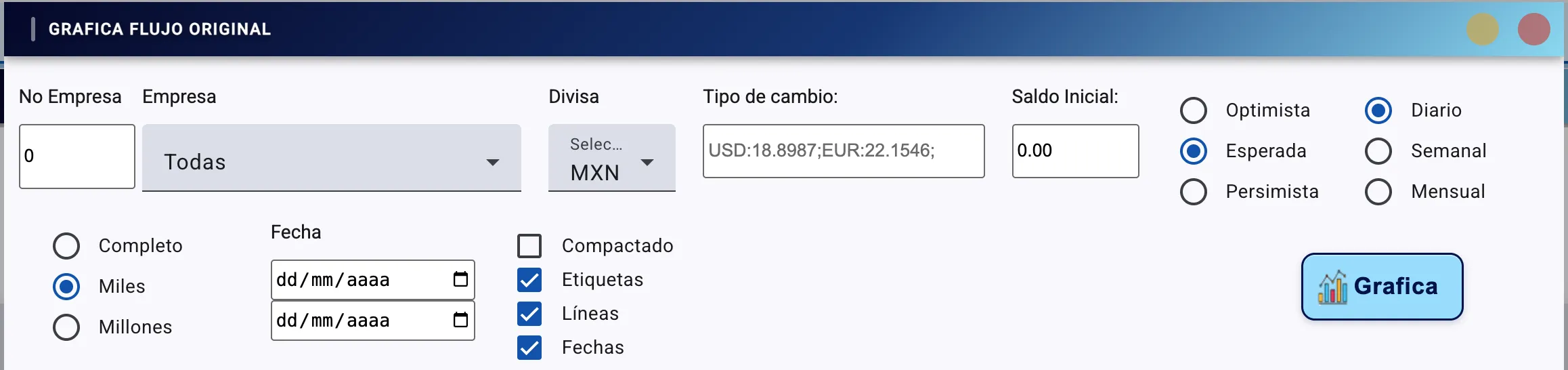
Configuración de Reporte de Flujo Original: Esta ventana permite refinar los parámetros de salida para generar un informe analítico a la medida. Los controles disponibles son:
- Empresa: Filtro para consolidar la información de todas las empresas autorizadas o seleccionar una entidad específica de la organización.
- Divisa y Tipo de Cambio: Define la moneda base para el reporte. El sistema presenta de forma informativa los tipos de cambio actuales (USD/EUR) utilizados para las conversiones de flujo.
- Saldo Inicial: Permite ingresar o ajustar el monto base de efectivo desde el cual se comenzará el cálculo acumulado del reporte.
- Escenario (Optimista / Esperada / Pesimista): Selectores radiales para determinar qué tipo de proyección o conjunto de datos se presentará en el documento final, basándose en la probabilidad de ocurrencia.
- Periodicidad (Diario / Semanal / Mensual): Define la agrupación temporal de las columnas del reporte, permitiendo ver el detalle día a día o resúmenes ejecutivos mensuales.
- Formato de Cifras: Opciones para presentar los montos en formato Completo, en Miles o en Millones de pesos, facilitando la lectura de estados financieros grandes.
- Rango de Fechas: Selectores de calendario para delimitar el horizonte temporal (inicio y fin) que abarcará el reporte.
- Botón Gráfica: Procesa todos los parámetros seleccionados y genera el archivo final (PDF/Excel) listo para su revisión o impresión.
Autorizar Flujo Original
Usando el botón  el flujo de efectivo queda marcado como AUTORIZADO para que ya no pueda ser editado y se convierta en un flujo operativo, es decir, se guarda el flujo tal cual se autoriza y se genera una copia que ahora tendría el identificador de operativo para que las modificaciones conforme pasa el tiempo se realicen sobre esta copia y tener un punto de comparación entre el original y el operativo
Flujo Operativo
El flujo operativo es el flujo de efectivo que se encuentra autorizado y listo para ser utilizado en las operaciones diarias de la empresa. Se puede acceder a este flujo desde la pantalla de flujo operativo
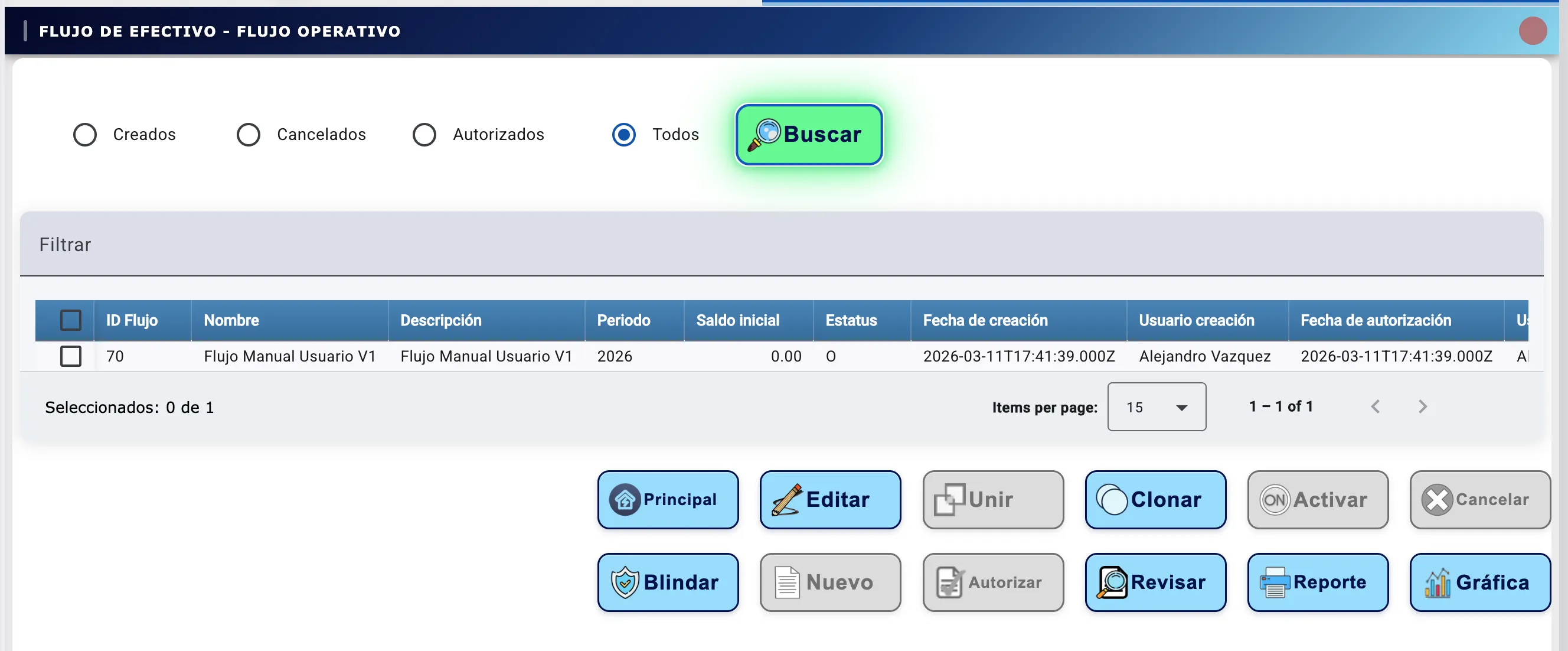
Pantalla de Flujo Operativo: Interfaz para gestionar las versiones de flujo que han sido oficializadas. Es el panel central para el seguimiento del día a día y ajustes de proyección. Sus componentes son:
- Filtros Superiores: Selectores para organizar la vista por estados de validación (Creados, Cancelados, Autorizados o Todos), acompañados del botón "Buscar".
- Tabla de Flujos: Muestra el registro maestro de los flujos operativos. Incluye columnas para el ID, nombre, descripción, periodo de vigencia, saldo de inicio y el rastreo de auditoría (quién y cuándo autorizó).
- Campo Filtrar: Filtro de búsqueda rápida para localizar términos específicos dentro de la tabla de resultados.
- Botonera de Acciones (Footer): Controles operativos para la gestión del flujo seleccionado:
- Principal: Establece el flujo seleccionado como el predeterminado para las consultas globales del sistema.
- Editar: Abre el formulario para corregir o actualizar la información de encabezado del flujo.
- Blindar: Permite establecer un bloqueo de seguridad para evitar modificaciones accidentales en los montos consolidados. La versión actual del sistema tiene bloqueado este botón ya que se cuenta con una manera más sofisticada de proteger el flujo de cambios incorrectos que se detalla más adelante
- Revisar: Da acceso a la pantalla de detalle de movimientos individuales que conforman el flujo operativo seleccionado.
- Clonar: Crea una copia exacta del flujo para realizar simulaciones sin alterar el registro oficial.
- Reporte / Gráfica: Herramientas de salida para visualizar el comportamiento financiero del flujo en formatos analíticos o estadísticos.
Flujo IA
El Flujo IA reúne todas las funciones del Flujo Operativo y Original (crear, activar, cancelar, unir, clonar, editar, revisar, graficar y reportar) y añade una capacidad exclusiva: la generación automática de un pronóstico de flujo de efectivo a partir de la información de los estados de cuenta, mediante un modelo estadístico determinista. Es importante destacar que no utiliza IA generativa (LLM) ni servicios externos: es un cálculo matemático propio, rápido y sin costo por uso.
Se accede desde el menú Flujo de Efectivo → Flujo IA.
Pantalla de Flujo IA: Comparte exactamente la misma estructura que el Flujo Operativo (filtros de estatus, tabla de flujos, campo de filtrado y botonera inferior). Lo que cambia es qué acciones están disponibles, porque un flujo IA se construye a partir de un pronóstico automático:
- Acciones habilitadas:Nuevo, Activar, Cancelar, Unir, Clonar, Editar, Revisar, Reporte y Gráfica. Funcionan igual que en los demás flujos.
- Acciones deshabilitadas:Principal, Blindar y Autorizar. Un flujo IA es un escenario proyectado por el modelo, por lo que no se marca como principal ni pasa por el ciclo de autorización manual.
Generar el pronóstico (Generar IA)
Para generar el pronóstico, seleccione un flujo IA de la lista y presione Revisar. En la pantalla de revisión, el botón de carga masiva se reemplaza por el botón Generar IA .
.
Pantalla de Revisión del Flujo IA: misma interfaz de detalle de movimientos que el resto de los flujos; el botón Generar IA es el que dispara el cálculo del pronóstico para el flujo seleccionado.
Al presionar Generar IA, el sistema realiza automáticamente lo siguiente:
- Lee los movimientos de los estados de cuenta del cliente.
- Los agrupa por semana, empresa, cuenta y concepto.
- Ajusta un modelo estadístico sobre el histórico y proyecta los movimientos futuros.
- Inserta el resultado como movimientos del flujo IA seleccionado (reemplazando el pronóstico anterior de ese flujo, si lo hubiera).
Al terminar se muestra el mensaje “Pronóstico terminado” con el detalle del resultado:
- Índice de confianza: porcentaje que indica qué tan confiable es el pronóstico. Se calcula reservando un tramo del histórico, pronosticándolo y comparándolo contra lo real (backtest).
- Resumen: cantidad de movimientos generados, horizonte del pronóstico (en semanas) y número de series procesadas.
- Método y algoritmos usados: se listan las técnicas aplicadas (agregación semanal, tendencia por mínimos cuadrados, estacionalidad de Fourier, tendencia amortiguada, acotamiento a la magnitud histórica y validación por backtest).
¿Cómo funciona el modelo?
El pronóstico se apoya en un modelo determinista (mismo resultado ante los mismos datos) que combina, por cada serie de empresa/cuenta/concepto: un nivel base, una tendencia lineal amortiguada (para que la proyección no se dispare a largo plazo) y la estacionalidad anual (que se activa únicamente cuando hay suficiente historia). Cada valor proyectado se acota a la magnitud histórica de su serie, evitando cifras irreales.
Autorización de cambios en flujo operativo
Si desea proteger el flujo de cambios incorrectos que se detalla mas adelante, puede usar la funcionalidad de PROTEGER el flujo en el menú de flujo de efectivo opción autorización de cambios
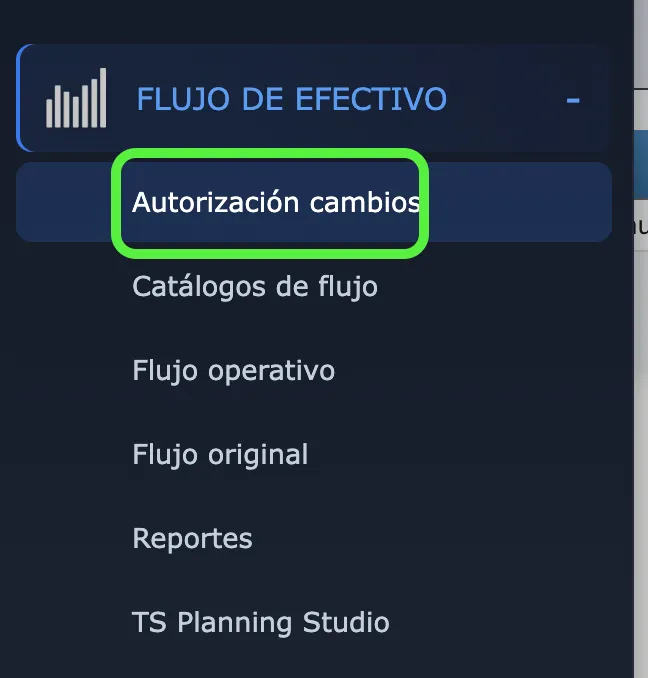
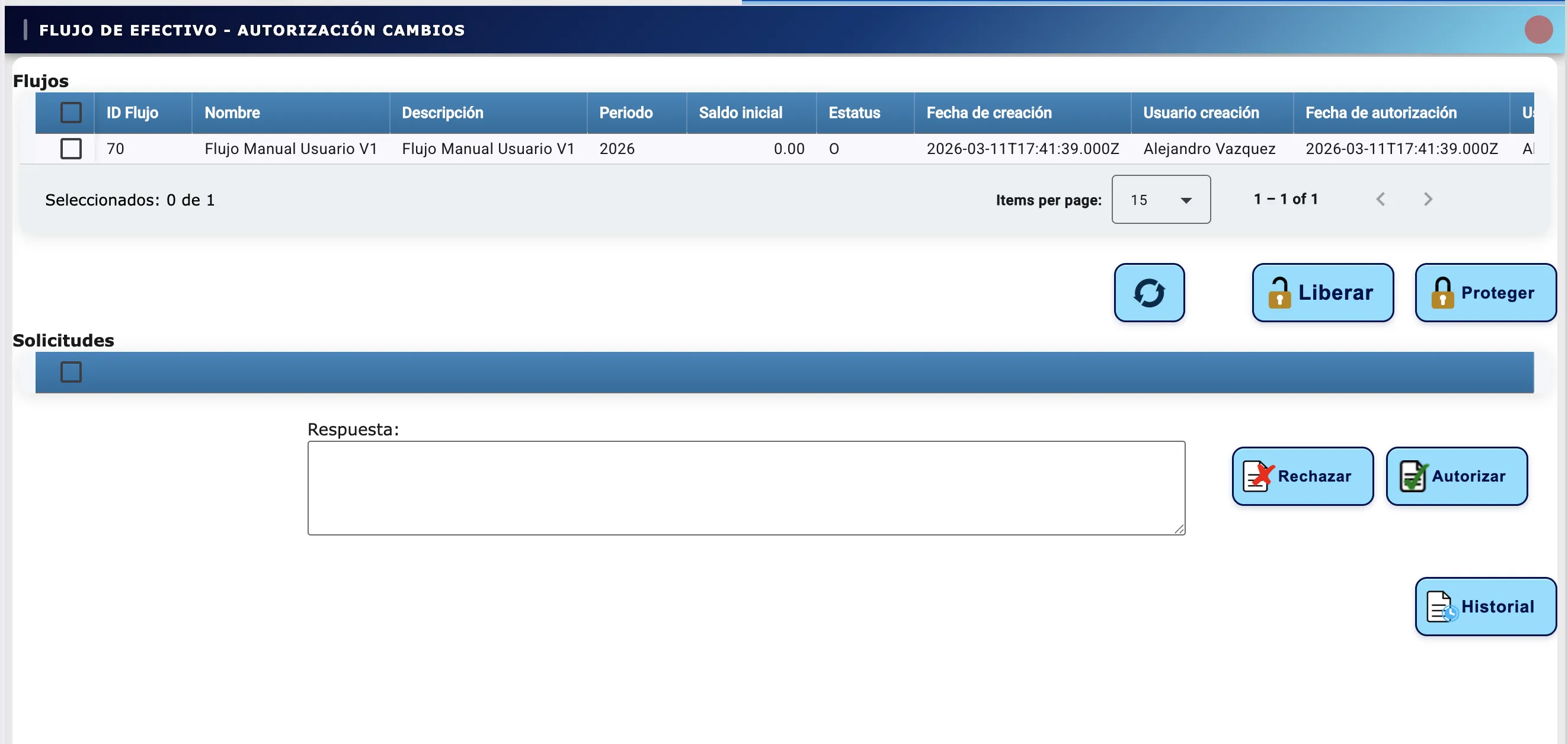
Pantalla de Autorización de Cambios: Interfaz avanzada de control donde se supervisan y gestionan las modificaciones sobre los flujos protegidos. Se divide en los siguientes bloques operativos:
- Control de Flujos: Muestra el listado de flujos operativos y permite alternar su estado de seguridad mediante:
- Proteger
 : Bloquea el flujo seleccionado. Una vez protegido, cualquier cambio solicitado por los operadores entrará en una cola de espera para revisión.
 - Liberar
 : Desbloquea el flujo para permitir modificaciones directas sin pasar por el proceso de autorización.
- Proteger
- Gestión de Solicitudes: Panel central donde se listan las peticiones de cambio pendientes. Cada solicitud detalla qué movimiento se desea alterar y el motivo del usuario.
- Respuesta: Área de texto para que el supervisor ingrese notas, aclaraciones o el fundamento legal de su aprobación o rechazo.
- Autorizar / Rechazar: Botones de decisión final que aplican el cambio al flujo real o lo descartan definitivamente.
- Botón Historial: Da acceso a la bitácora de auditoría de este módulo, permitiendo ver quién autorizó cada movimiento, la fecha exacta y las respuestas emitidas en cada caso.
TS Planning Studio
TS Planning Studio es una de las herramientas principales de la aplicación, donde se crean y gestionan planificaciones de flujos de efectivo. Un plan puede contener por ejemplo, gastos fijos, ingresos esperados, gastos variables, etc. Esta herramienta proporciona todas las utilidades necesarias para automatizar la planificación y ponerla en blanco y negro detallando regla por regla el comportamiento esperado del flujo de efectivo
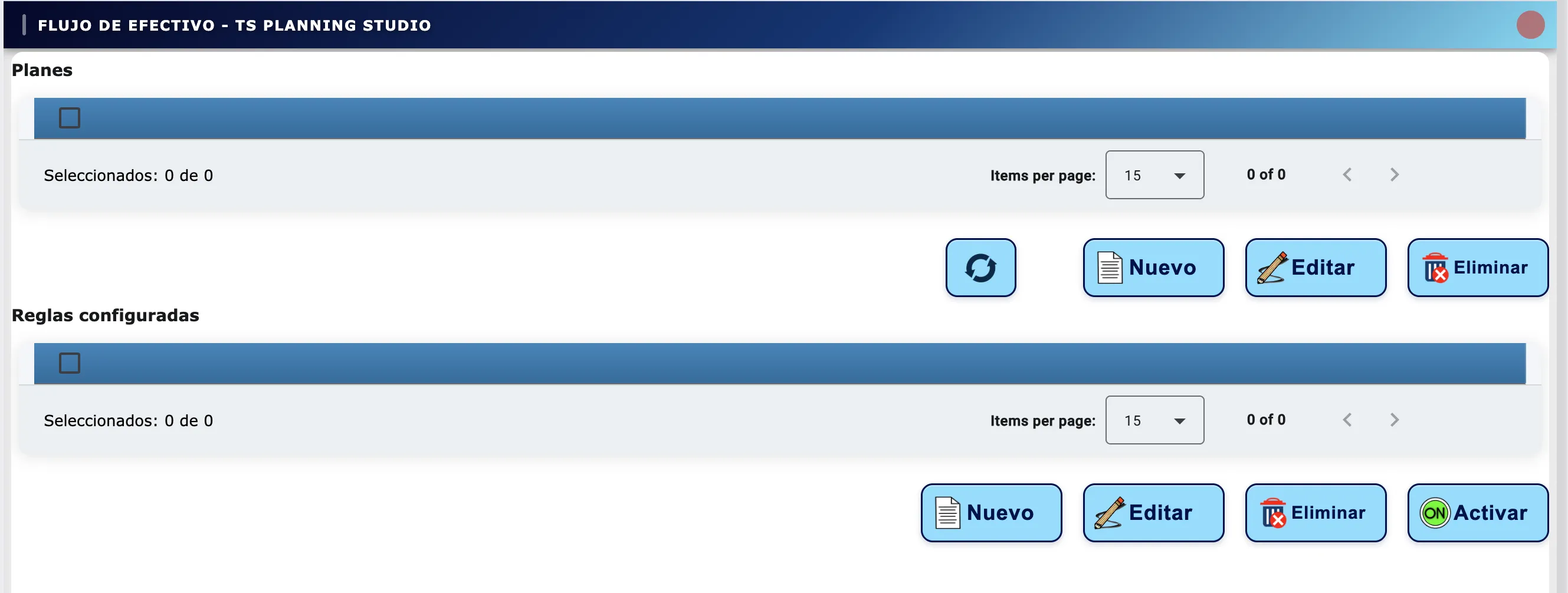
Pantalla de TS Planning Studio: Interfaz central para el diseño y automatización de escenarios de flujo. La pantalla se organiza en dos secciones principales de gestión:
- Sección de Planes: Panel superior donde se administran los planes maestros de planificación. Un plan actúa como un contenedor de reglas lógicas. Sus controles principales son:
- Actualizar : Refresca el listado de planes registrados para asegurar que se trabaja con la versión más reciente.
- Nuevo: Abre el formulario para crear la cabecera de un nuevo plan maestro.
- Editar: Permite modificar el nombre, descripción o propiedades globales del plan seleccionado.
- Eliminar: Borra de forma definitiva el plan y todas las reglas de planificación contenidas en él.
- Actualizar
- Sección de Reglas Configuradas: Panel inferior que detalla las instrucciones de cálculo (ingresos, egresos, periodicidad) vinculadas al plan seleccionado. Sus botones de acción son:
- Nuevo: Despliega el asistente para dar de alta una nueva regla de negocio (ej. cobros recurrentes, pagos de nómina, previsiones de ventas).
- Editar: Permite ajustar los parámetros técnicos de una regla específica, como el importe, fechas de aplicación o frecuencia.
- Eliminar: Quita la regla de la lógica de cálculo del plan activo.
- Activar / Desactivar: Banderín de control que permite incluir o silenciar una regla de las proyecciones sin necesidad de borrarla; útil para modelar diferentes escenarios financieros de forma rápida.
- Gestión de Datos: Ambas tablas incorporan un pie de página con el recuento de registros, selección múltiple y controles de paginación para facilitar la administración de planes complejos con múltiples reglas operativas.
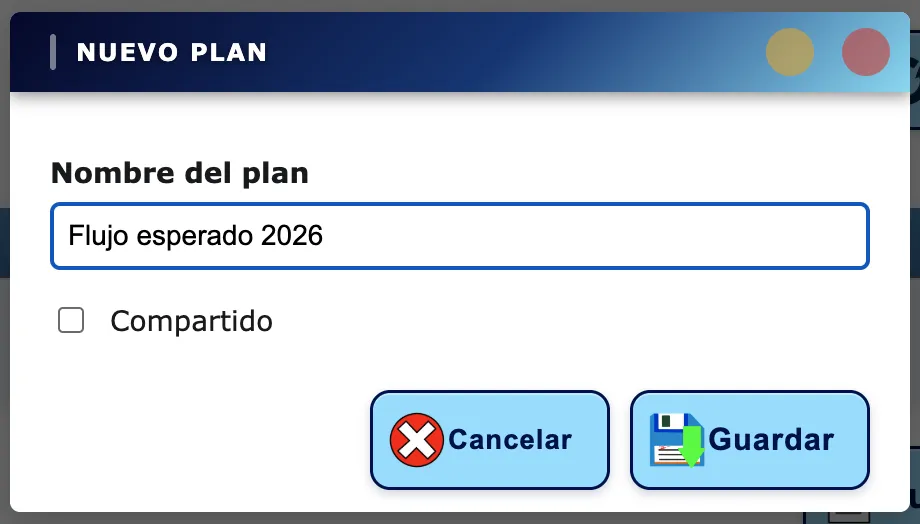
Si marca la opción "Compartido" el plan lo podrán ver todos los usuarios del sistema
El botón Guarda el plan y estará visible en la pantalla principal
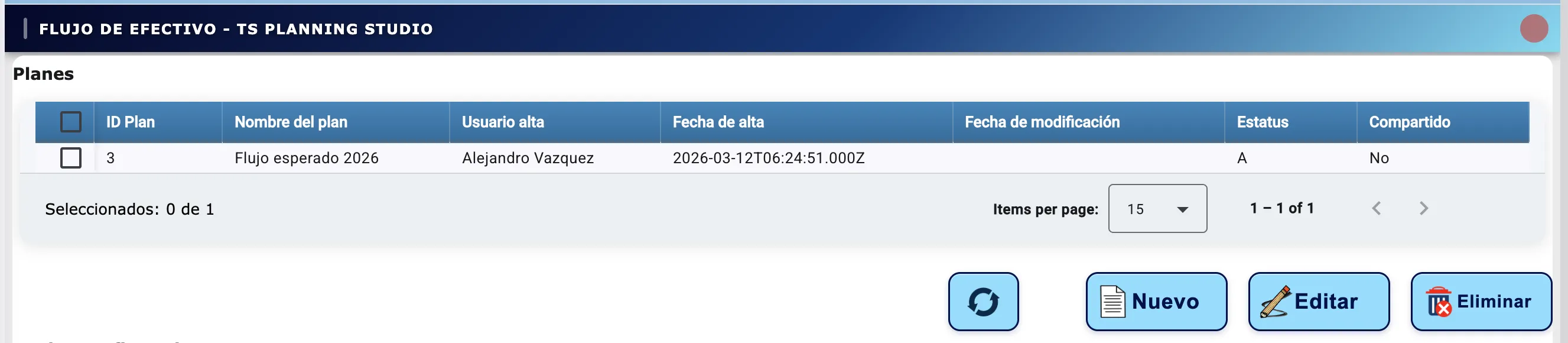
Nueva regla para el plan
Al seleccionar la opción "Nuevo" se despliega el asistente para crear una nueva regla de negocio
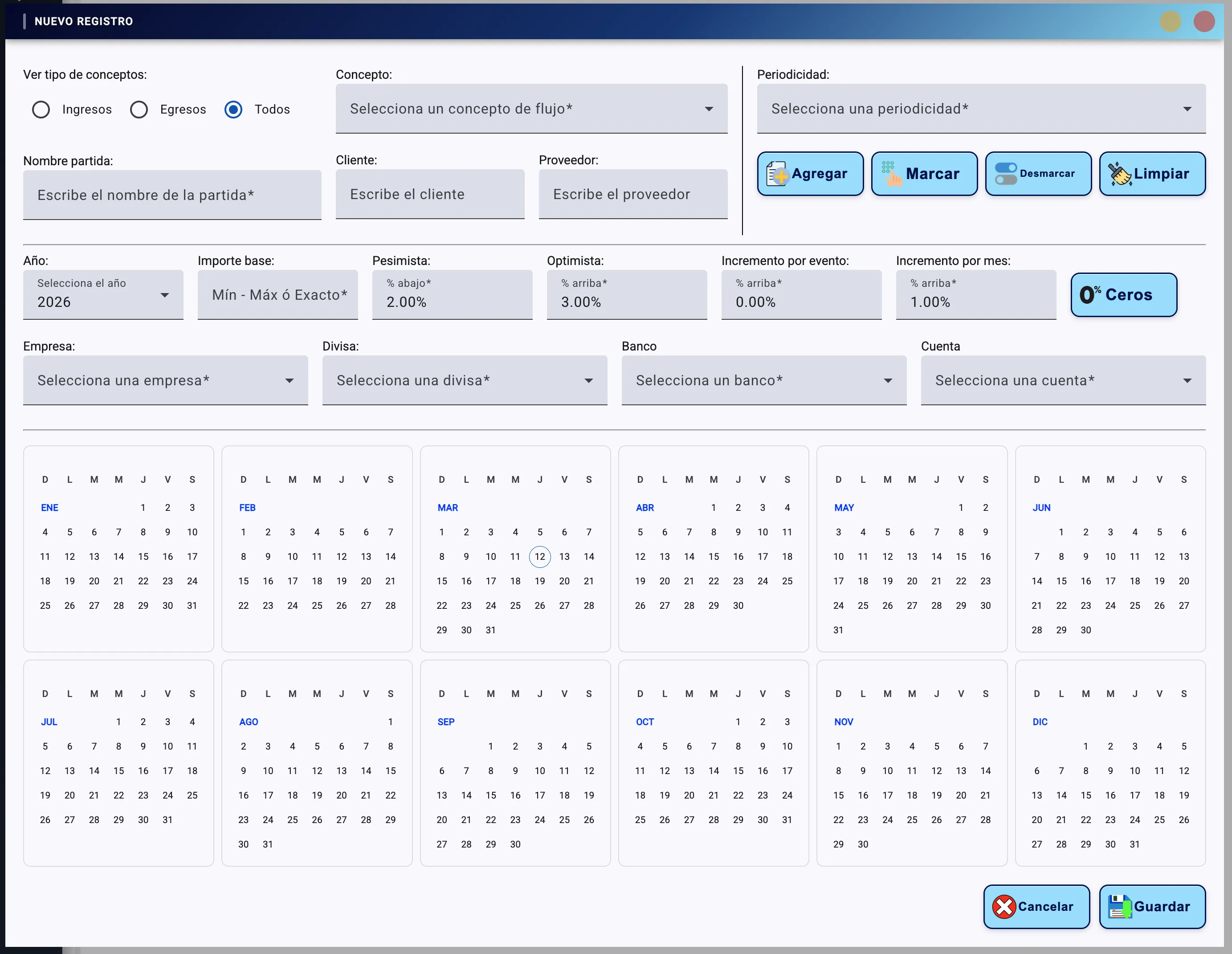
Formulario de Nueva Regla (NUEVO REGISTRO): Ventana integral para la definición técnica de los comportamientos del flujo. Se divide en los siguientes segmentos de configuración:
- Definición de Concepto y Periodicidad:
- Tipo de Concepto: Selectores radiales para filtrar entre Ingresos, Egresos o ver Todos.
- Concepto: Menú desplegable para elegir la categoría financiera del catálogo.
- Periodicidad: Define la frecuencia de la regla seleccionando automáticamente en el calendario los días implicados, se disponen de las siguientes reglas precargadas:
- Diario Lunes a Viernes
- Diario Lunes a Sábado
- Diario Lunes a Domingo
- Todos los Lunes
- Todos los Martes
- Todos los Miércoles
- Todos los Jueves
- Todos los Viernes
- Todos los Sábados
- Todos los Domingos
- Primer Lunes del mes
- Primer Martes del mes
- Primer Miércoles del mes
- Primer Jueves del mes
- Primer Viernes del mes
- Primer Sábado del mes
- Primer Domingo del mes
- Segundo Lunes del mes
- Segundo Martes del mes
- Segundo Miércoles del mes
- Segundo Jueves del mes
- Segundo Viernes del mes
- Segundo Sábado del mes
- Segundo Domingo del mes
- Tercer Lunes del mes
- Tercer Martes del mes
- Tercer Miércoles del mes
- Tercer Jueves del mes
- Tercer Viernes del mes
- Tercer Sábado del mes
- Tercer Domingo del mes
- Cuarto Lunes del mes
- Cuarto Martes del mes
- Cuarto Miércoles del mes
- Cuarto Jueves del mes
- Cuarto Viernes del mes
- Cuarto Sábado del mes
- Cuarto Domingo del mes
- Último Lunes del mes
- Último Martes del mes
- Último Miércoles del mes
- Último Jueves del mes
- Último Viernes del mes
- Último Sábado del mes
- Último Domingo del mes
- Semana santa
- Pascua
- Buen fin México
- Hot Sale
- Navidad
- Año nuevo
- Día de Reyes
- San Valentín
- Día del Niño
- Día del Trabajo
- Día de las Madres
- Día de la Independencia
- Halloween
- Día de Muertos
- Nochebuena
- Nochevieja
- Día de la Constitución
- Natalicio de Benito Juárez
- Día del Padre
- Black Friday
- Cyber Monday
- Quincenas (1 y 15 de cada mes)
- Fin de mes
- Regreso a clases
- Quincenas (15 y último de cada mes)
- Catorcenas (14 y 28 de cada mes)
- Botonera de Selección: Controles rápidos para la gestión masiva y limpieza de la regla:
- Agregar: Agrega a los días ya seleccionados los días implicados en la periodicidad seleccionada.
- Marcar: Elimina los días marcados en el calendario y marca solo los días implicados en la periodicidad seleccionada.
- Desmarcar: Elimina del calendario los días implicados en la periodicidad seleccionada.
- Limpiar: Borra la información de todos los campos del formulario y restablece el calendario para iniciar una nueva captura.
Al seleccionar alguna de las reglas se despliega el calendario con los días implicados
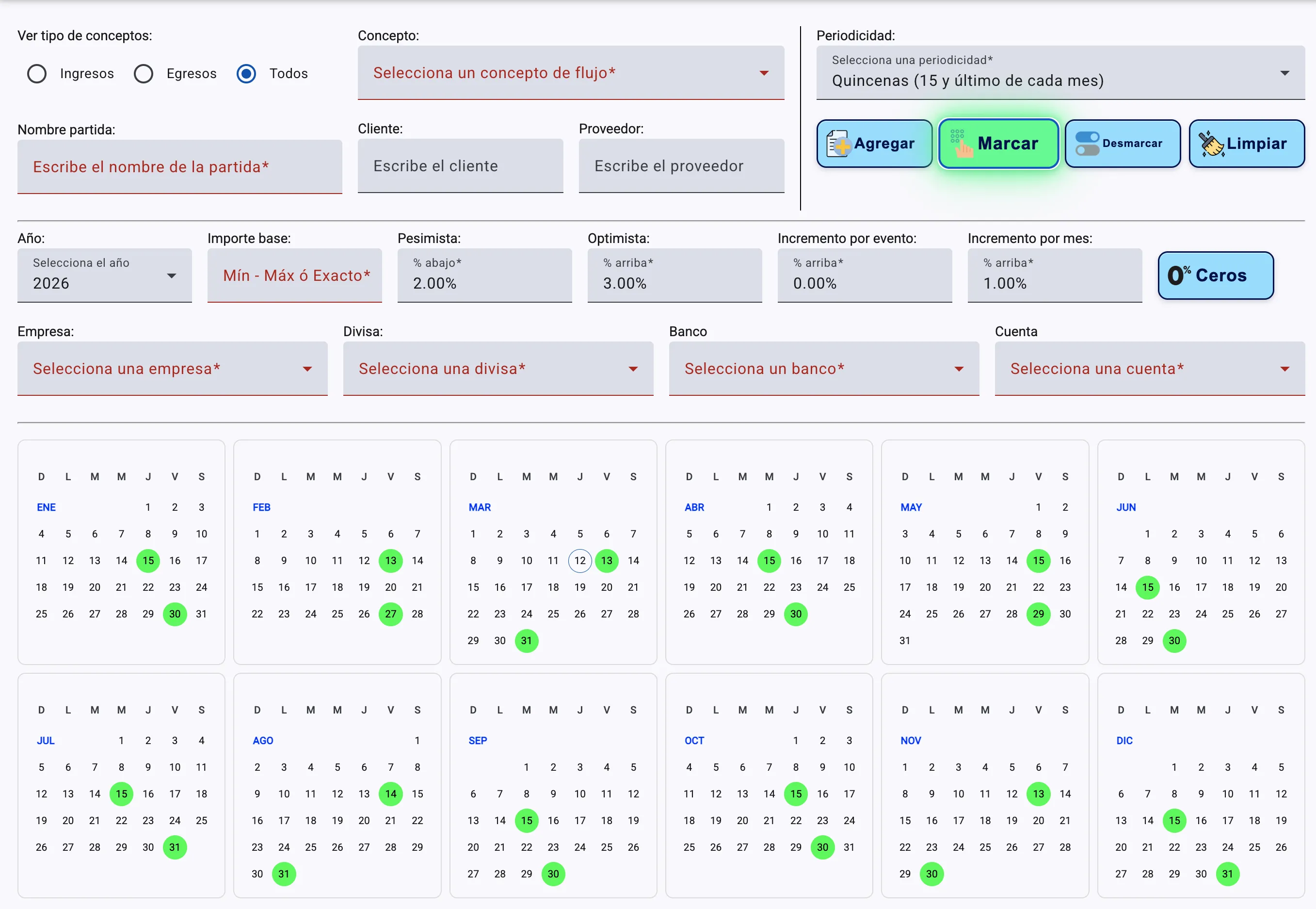
- Identificación y Montos:
- Nombre Partida / Cliente / Proveedor: Campos de texto para identificar el origen o destino del fondo.
- Año e Importe Base: Indica el horizonte temporal y el monto exacto o rango sobre el cual se aplicarán los incrementos.
- Escenarios e Incrementos (Parámetros Dinámicos):
- Pesimista / Optimista: Porcentajes de variación porcentual para proyectar el flujo en escenarios críticos o favorables.
- Incrementos por Evento / Mes: Configuración de crecimiento porcentual acumulado o por incidencia específica.
- Ceros: Botón/Toggle para el manejo rápido de valores nulos en la proyección.
- Entidad Contable: Selectores obligatorios de Empresa, Divisa, Banco y Cuenta para anclar la regla a una posición liquida real del sistema.
- Calendario de Proyección: Vista anual completa donde el usuario puede interactuar con meses y días específicos para precisar exactamente cuándo debe detonarse la regla financiera.
- Acciones Finales: Botones de Guardar (para incorporar la regla al plan) y Cancelar para descartar los cambios.
Ejemplo completo Planning y Ejecución de Planning
- Crear varias reglas de flujo
- Nuestras reglas quedan de la siguiente manera
- Vamos a "FLUJO ORIGINAL" y creamos un nuevo flujo original
- Usamos el botón al cargar la pantalla de revisión usamos el botón se abrirá la pantalla de importar movimientos y usaremos el botón
 esto nos mostrará todos los planes que tenemos en TS Planning Studio
 - Marcamos el plan que creamos y le damos clic al botón
 esto nos preguntará si estamos seguros de continuar
 - Si damos clic en continuar nos mostrará la pantalla de importar movimientos con los movimientos creados conforme a las reglas del plan seleccionado
- En este punto como ya sabemos podemos sustituir o unir los movimientos al flujo original seleccionado, para el ejemplo usuaremos sustituir
- Enseguida el sistema nos mostrara la pantalla de revision de flujo con los movimientos ya creados
- Ya creado el flujo con los movimientos del forecast podemos reportarlo o graficarlo, editarlo manualmente o más adelante se explicará como hacer gráficamente los ajustes necesarios para no quedarnos en incumplimiento de compromisos
- Parámetros de Selección (Panel Izquierdo):
- Tipo de flujo / Flujo: Permite elegir entre flujos operativos, originales, IA (el pronóstico generado automáticamente) o de planificación para su análisis. De esta forma el pronóstico de IA se puede reportar, graficar y comparar igual que cualquier otro flujo.
- Empresa y Divisa: Delimita la entidad legal y la moneda base. Muestra informativamente el Tipo de cambio actual.
- Fecha y Saldo Inicial: Define el rango temporal del reporte y el capital de inicio para el cálculo acumulado.
- Nombre del reporte: Campo para asignar un título personalizado al documento generado.
- Escenario: Selectores radiales para modelar la proyección bajo condiciones Optimista, Esperada o Pesimista.
- Controles de Acción Centrales:
- Actualizar : Refresca los datos y flujos disponibles.
- Flechas de Selección: Permiten mover los flujos seleccionados hacia el panel de procesamiento para realizar comparativos entre múltiples escenarios.
- Actualizar
- Configuración de Salida y Visualización (Panel Derecho):
- Periodicidad y Formato: Opciones para agrupar por tiempo (Diario, Semanal, Mensual) y escalar las cifras (Completo, Miles o Millones).
- Opciones de Gráfica: Checkboxes para activar Etiquetas, Líneas de tendencia y Fechas en el eje horizontal.
- Forecast: Banderín para integrar proyecciones futuras en el reporte actual.
- Formato: Debajo de Forecast se elige cómo se verá el botón Reporte: Estandar (todo el árbol de conceptos, como siempre) o uno de sus reportes especiales.
- Botonera de Ejecución:
- Especiales: Abre el catálogo de reportes especiales para crearlos, renombrarlos, eliminarlos y configurarlos.
- Compartir / Comparar: Funciones para enviar el reporte a otros usuarios o generar un análisis paralelo entre flujos.
- Reporte / Gráfica: Botones finales para generar el documento en formato tabular o su representación estadística visual.
Nómina de empleados de planta que se paga catorcenalmente
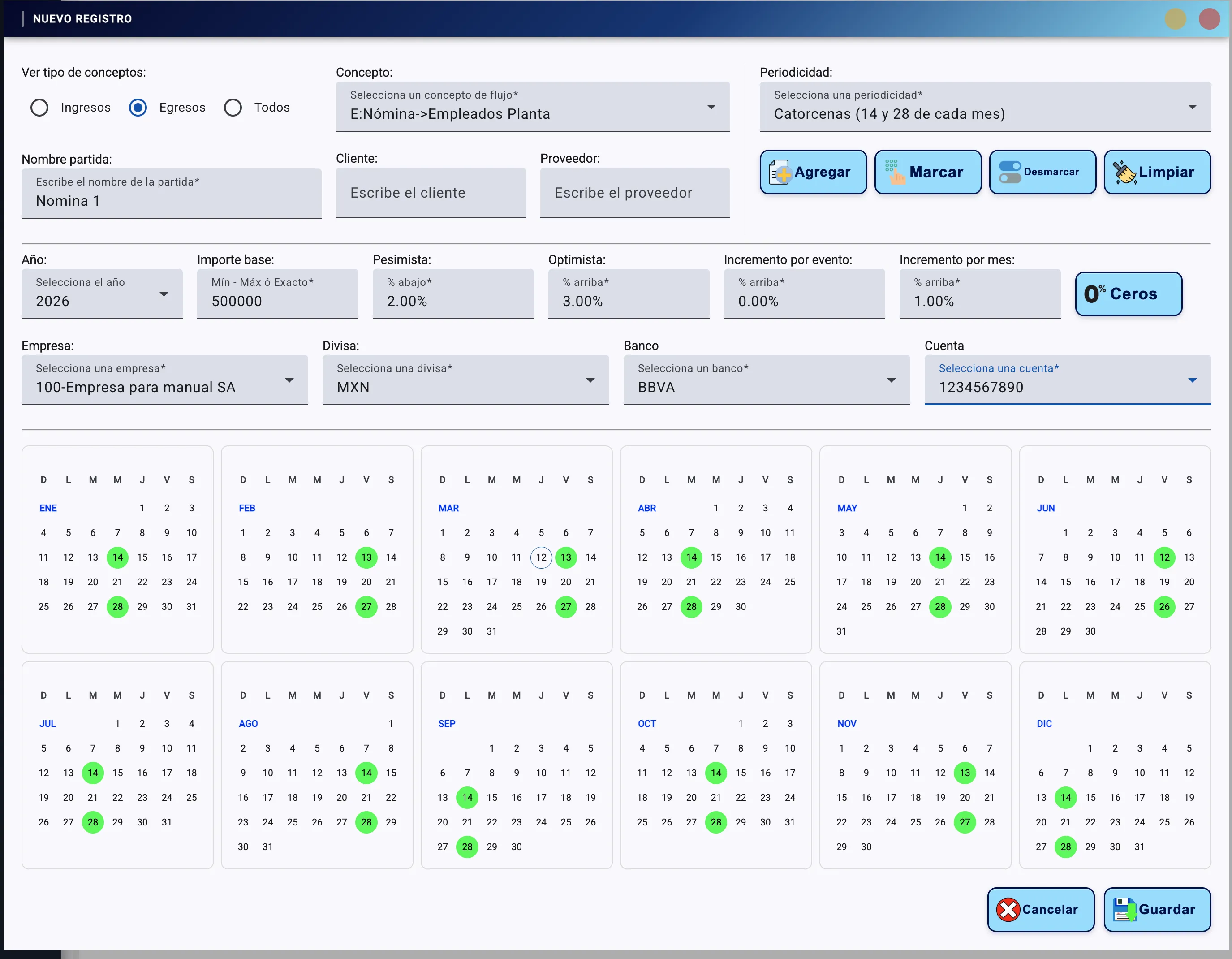
Nómina de obreros que se paga los dias sabado
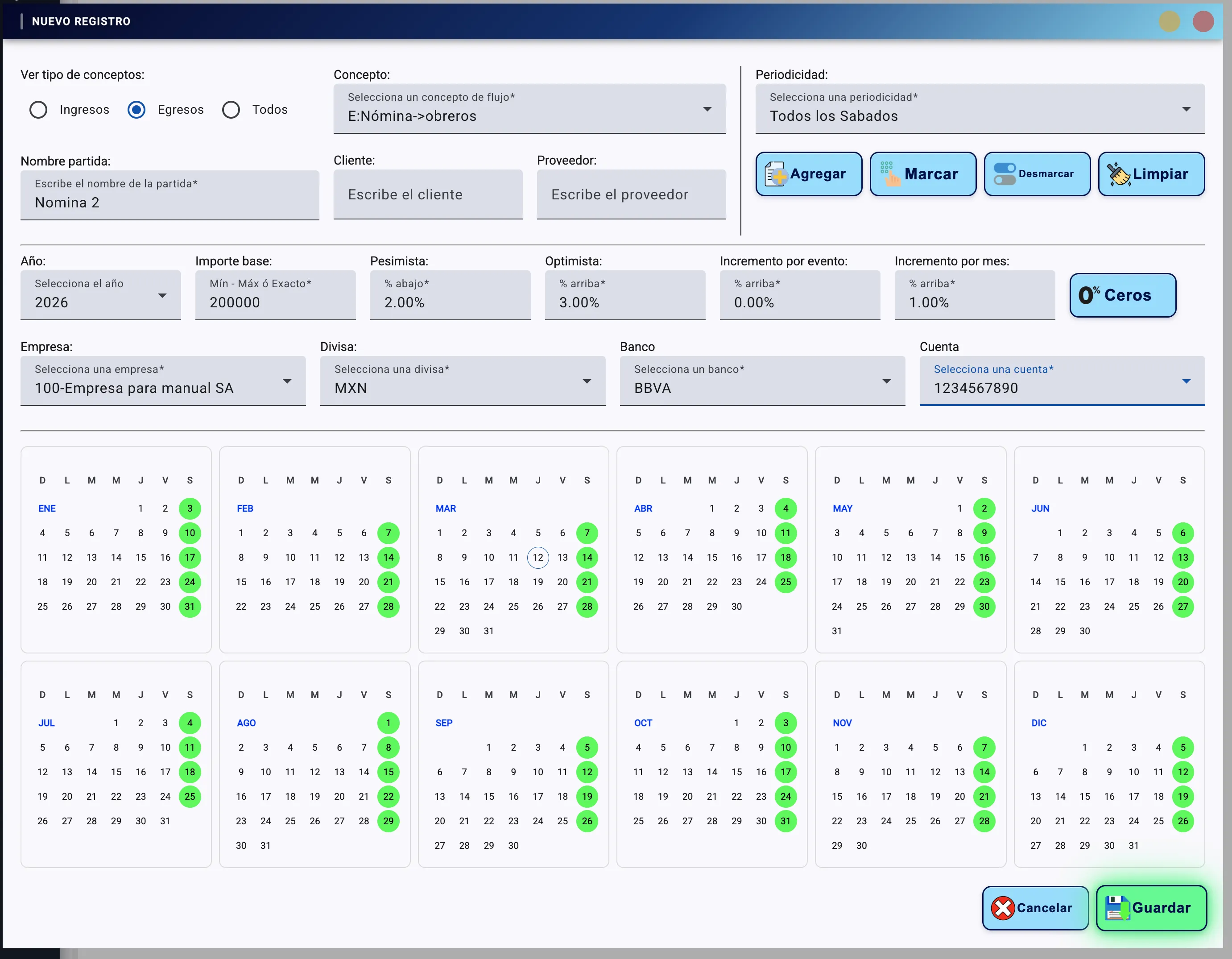
Nómina de empleados del corporativo que se paga quincenalmente
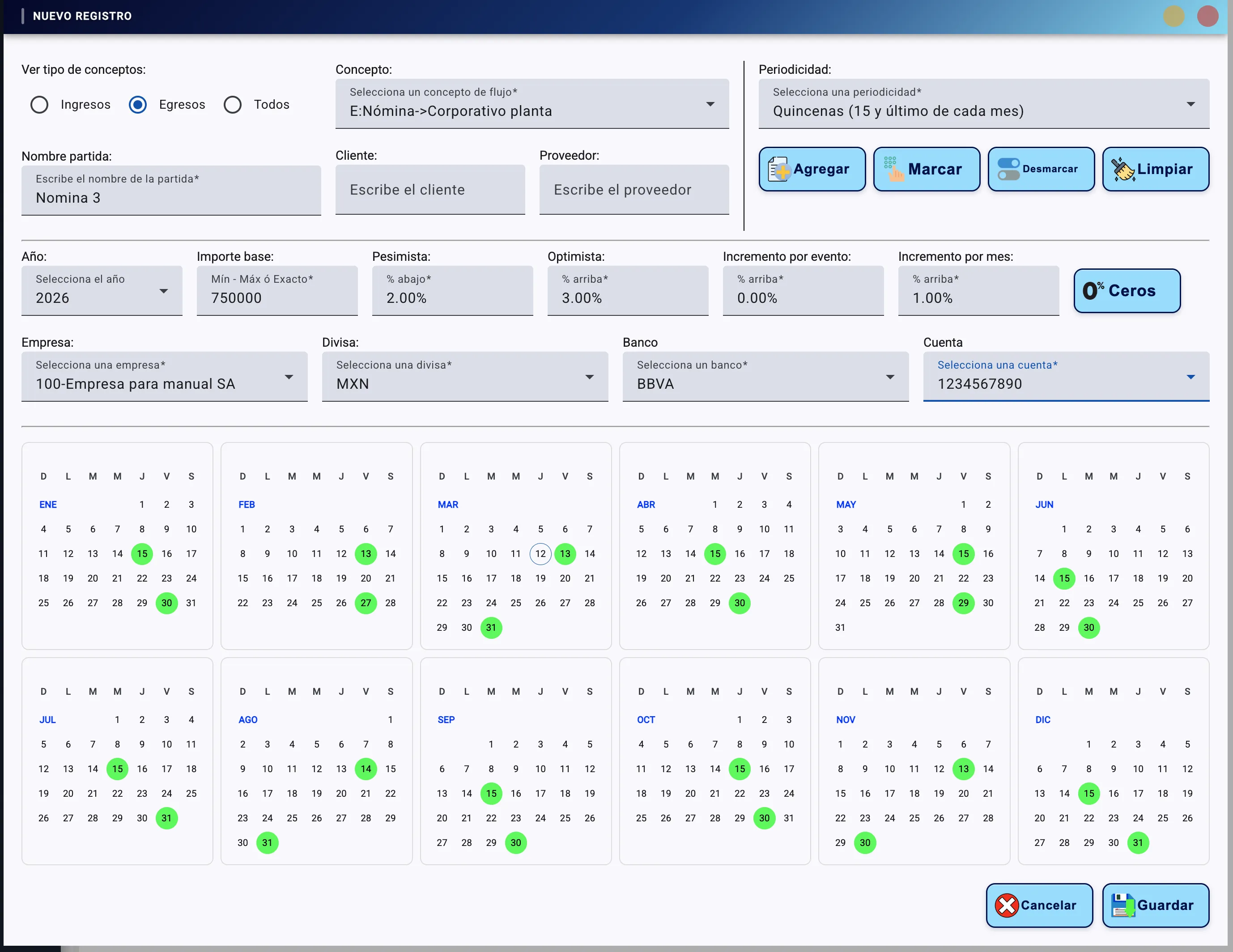
Nómina de directivos del corporativo que se paga mensualmente
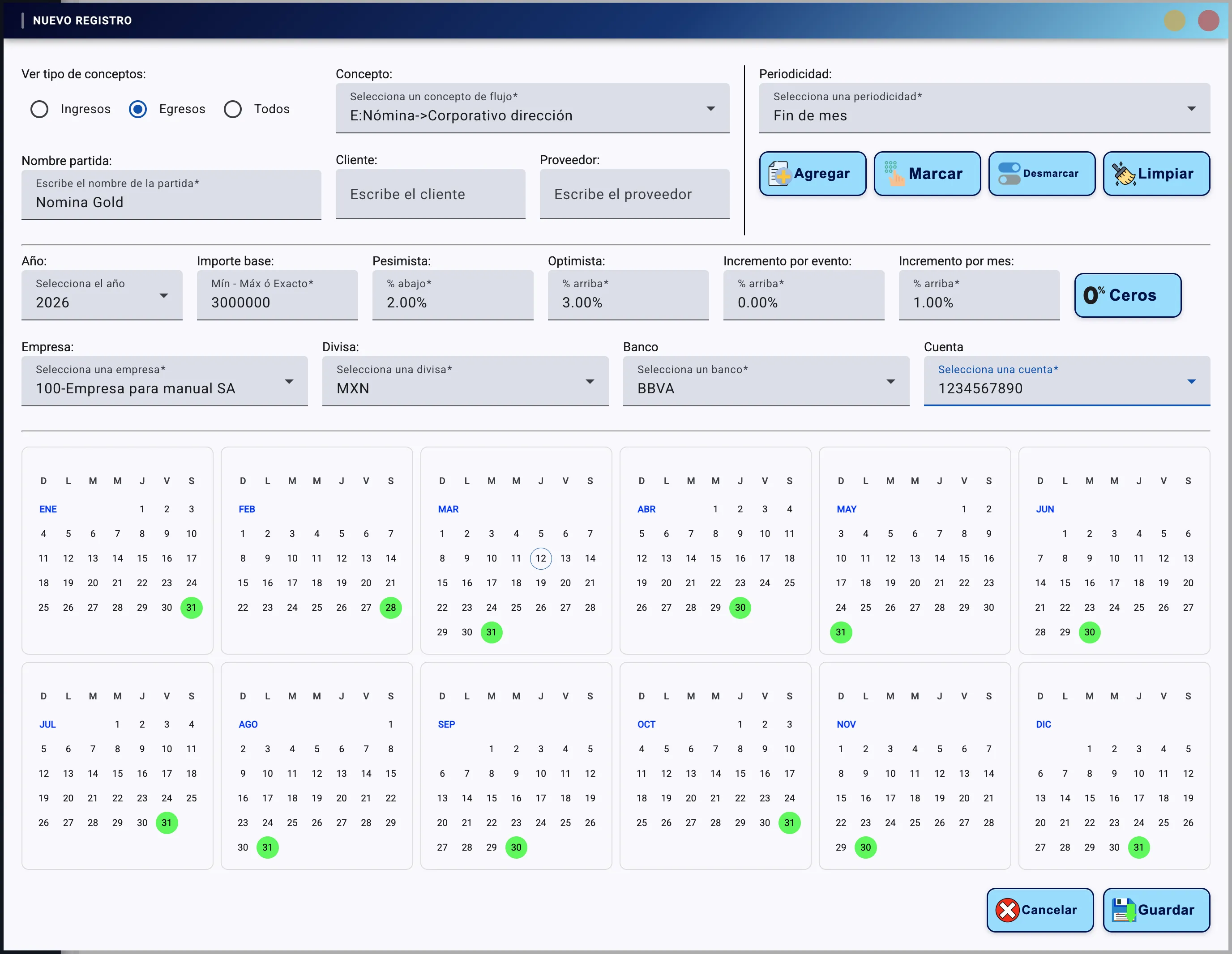
Cobranza ordinaria de clientes minoristas que ingresa diario
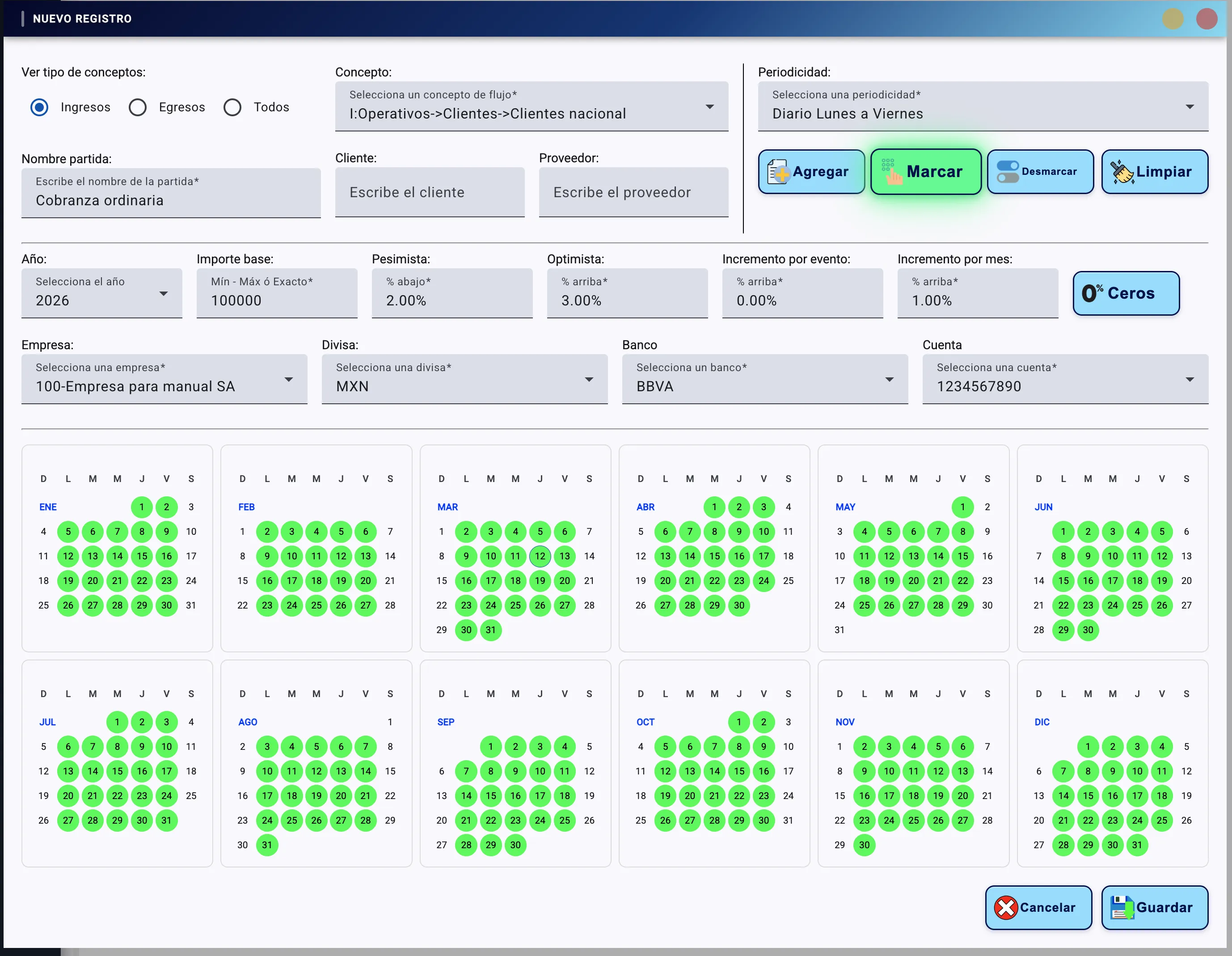
Cobranza de clientes corporativos que ingresa jueves y viernes
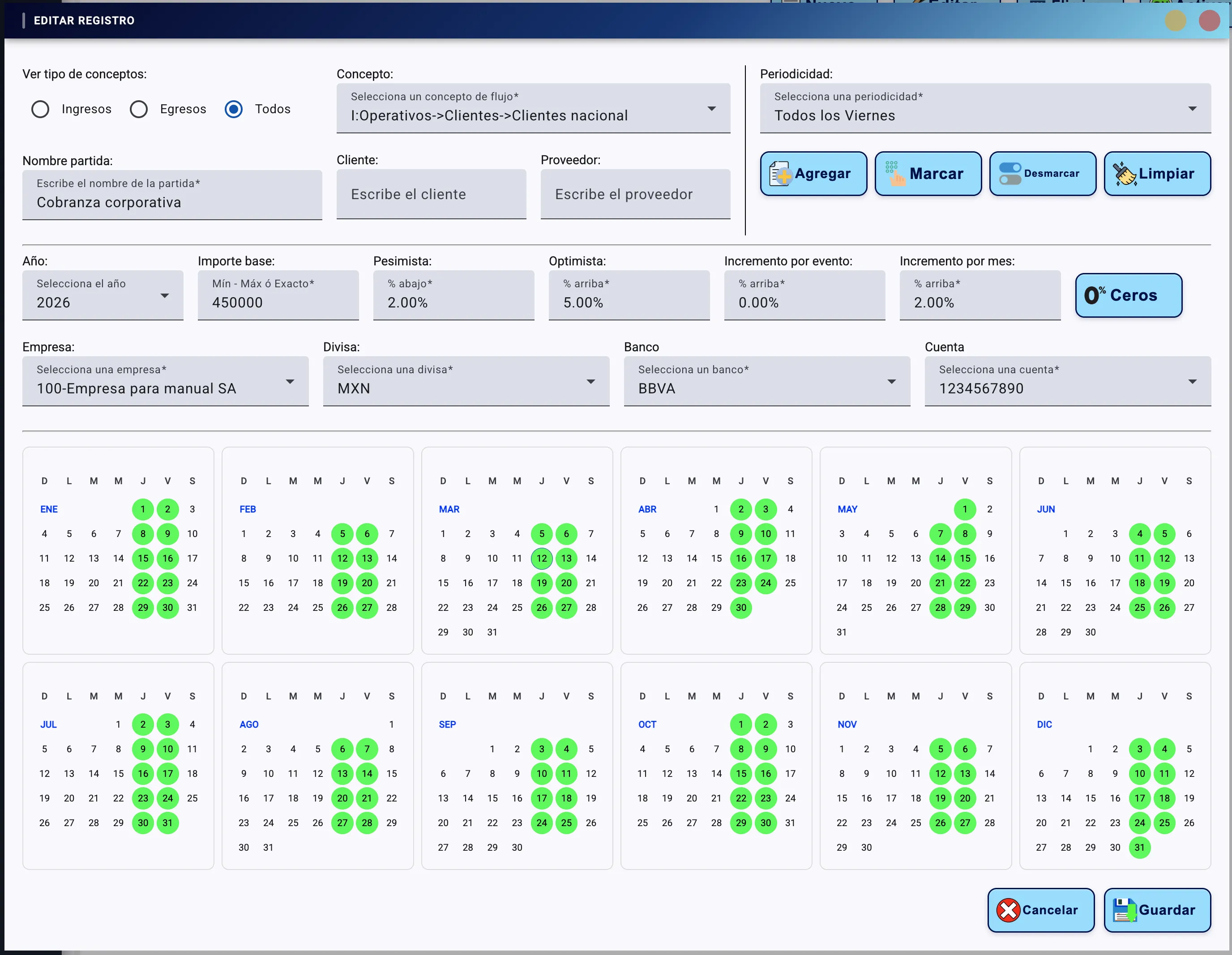
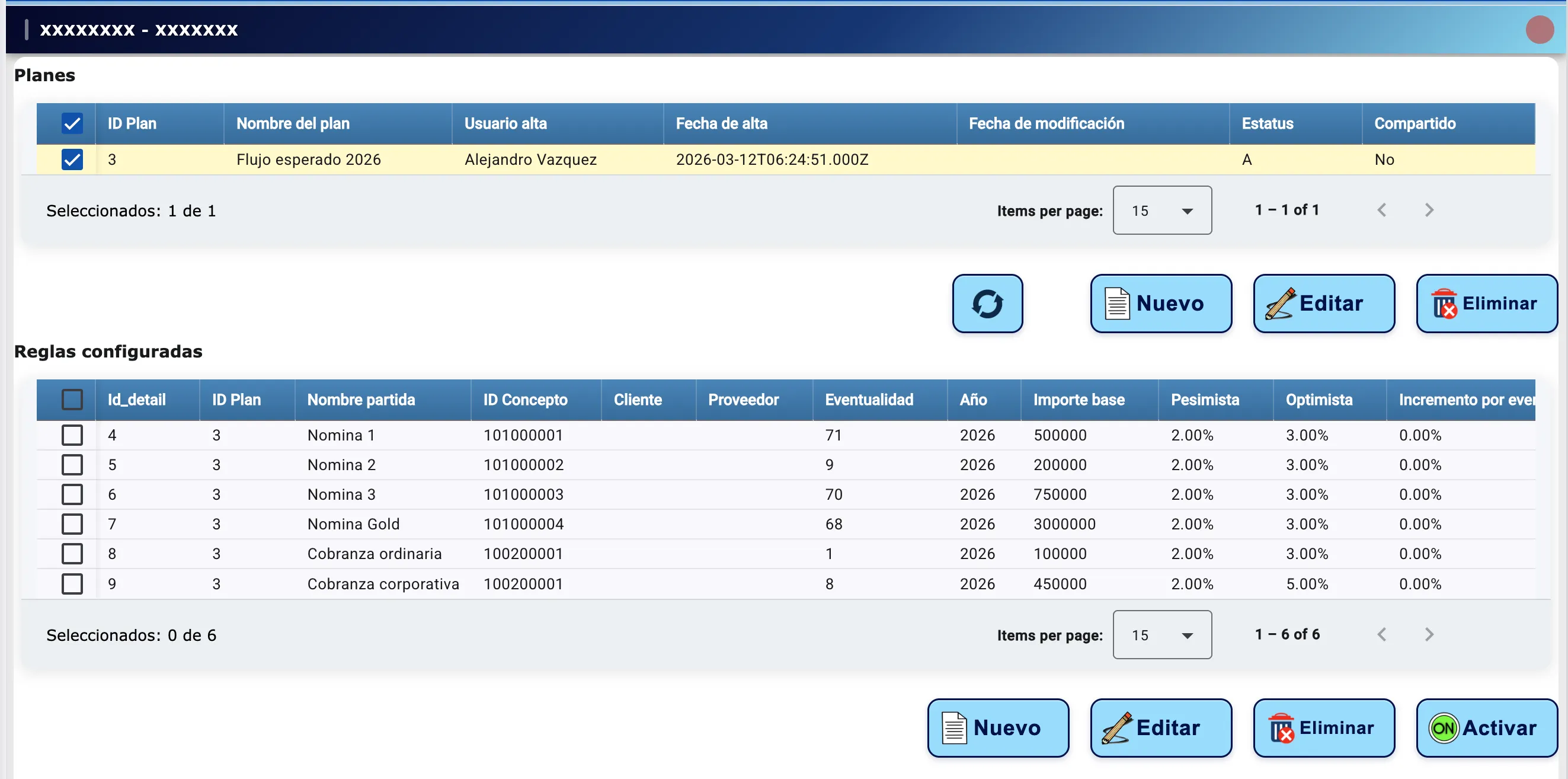
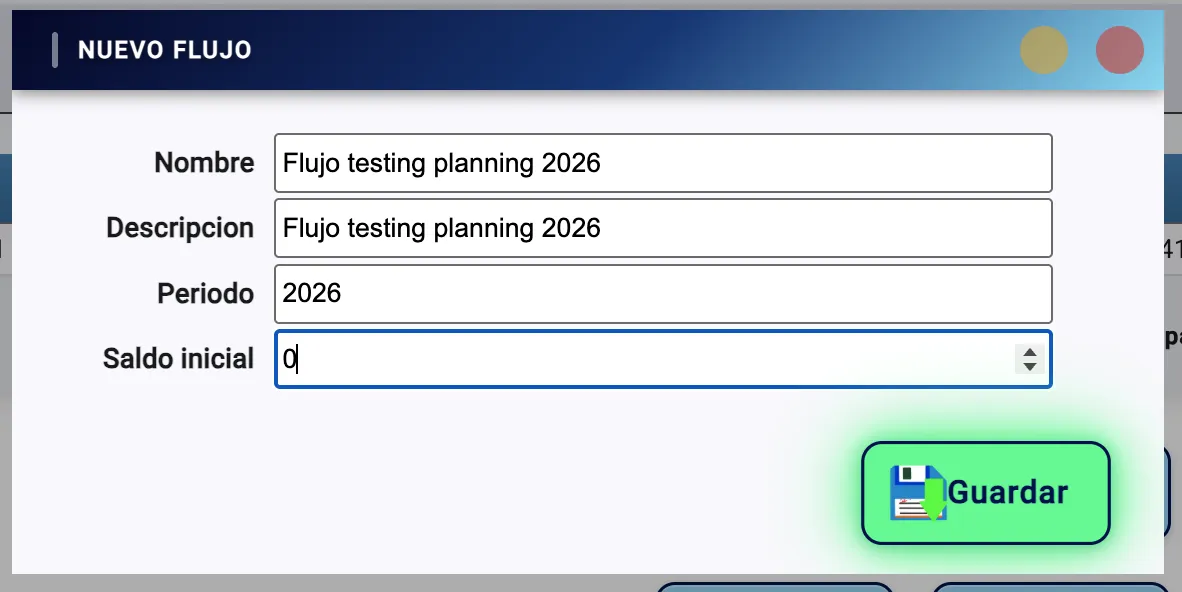
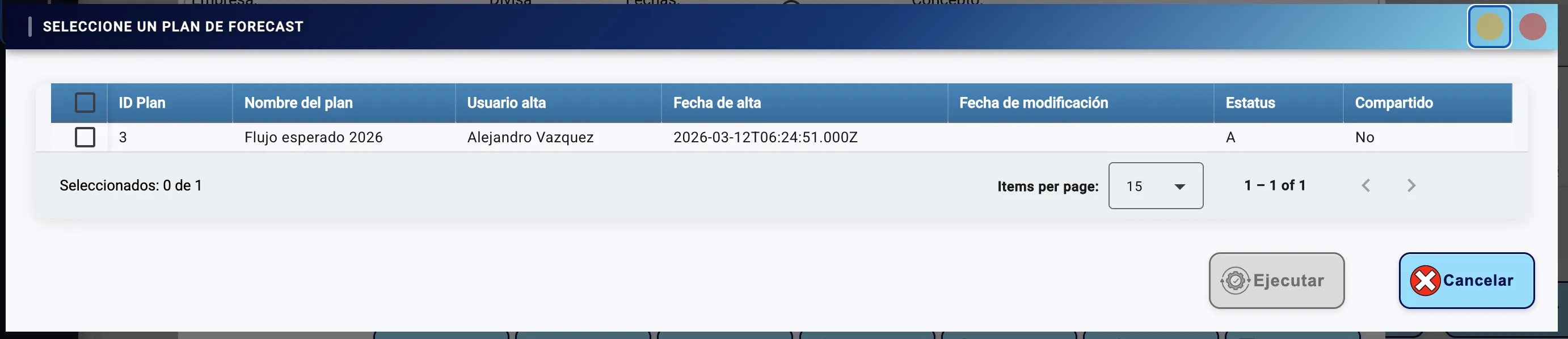
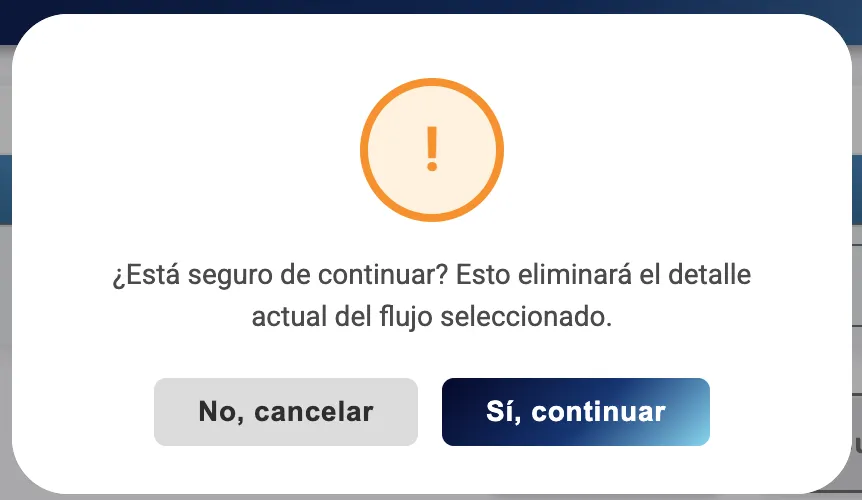
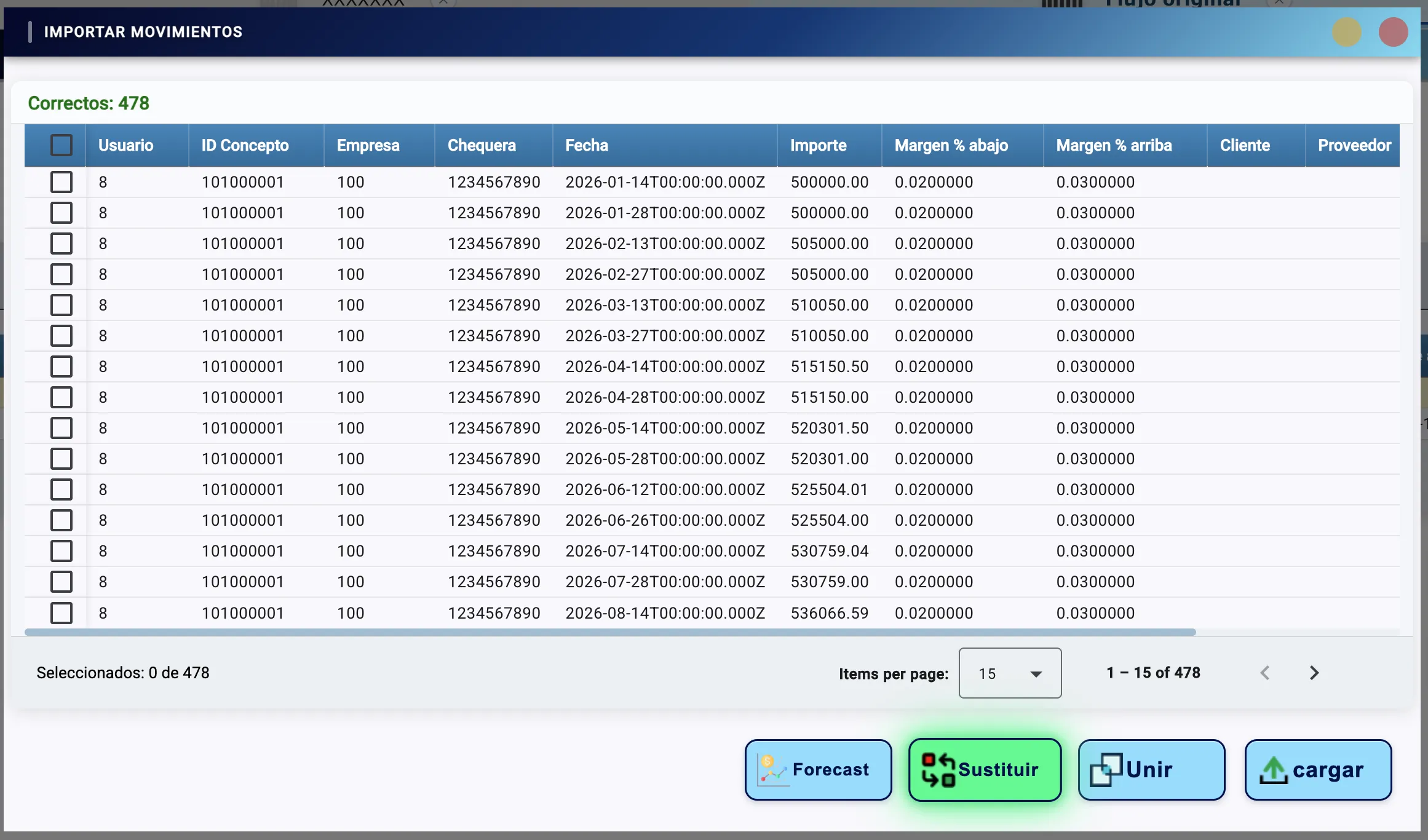
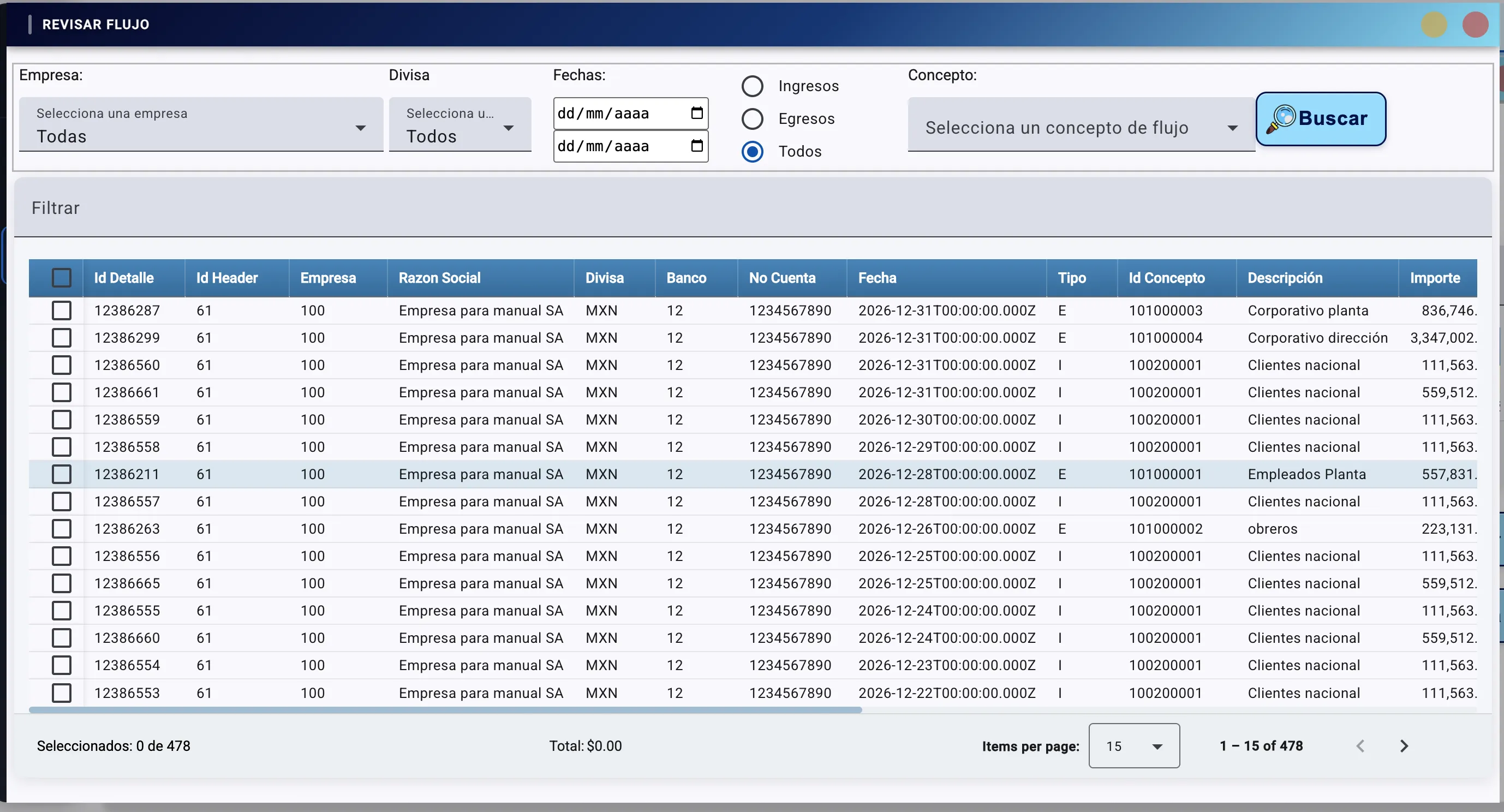

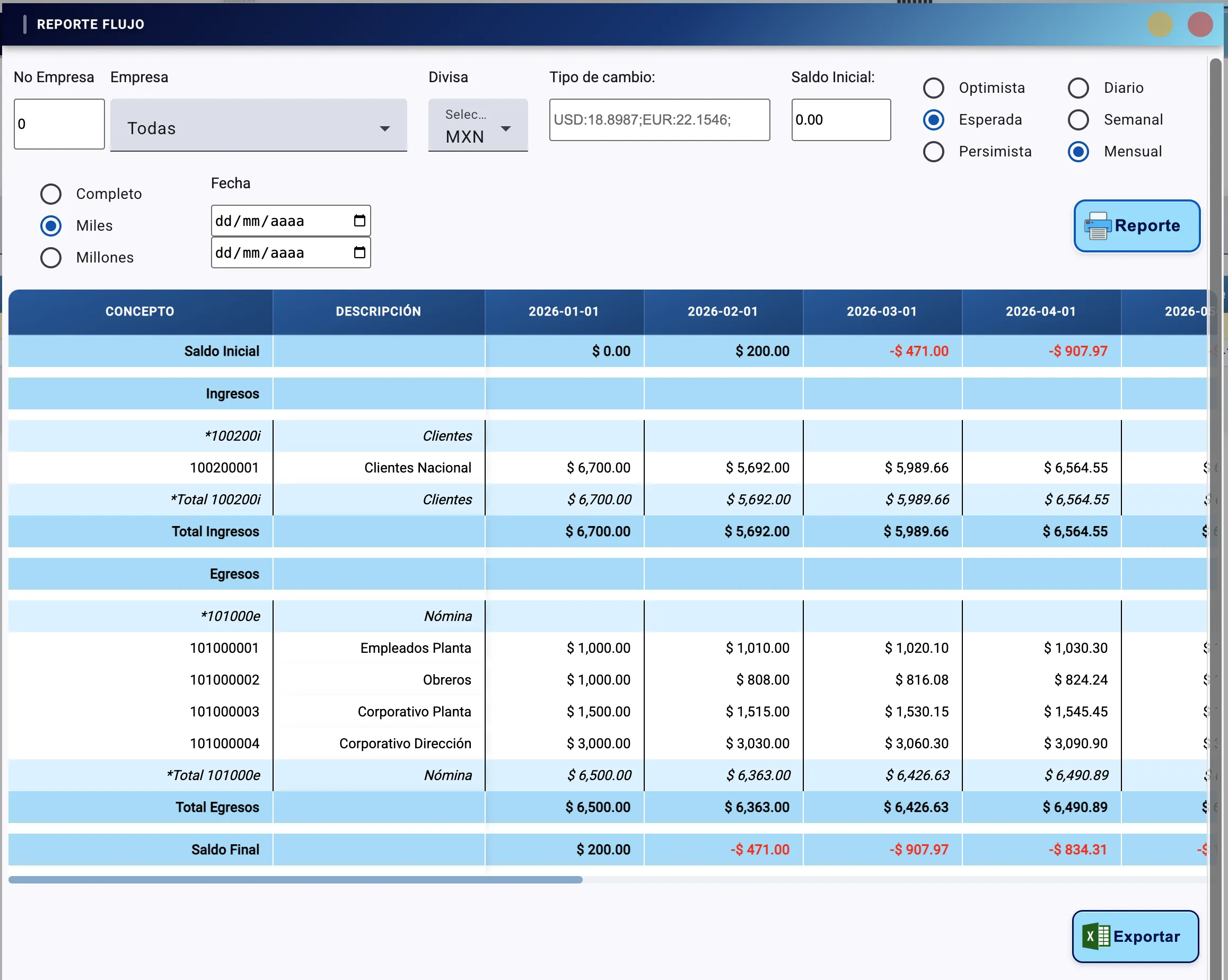
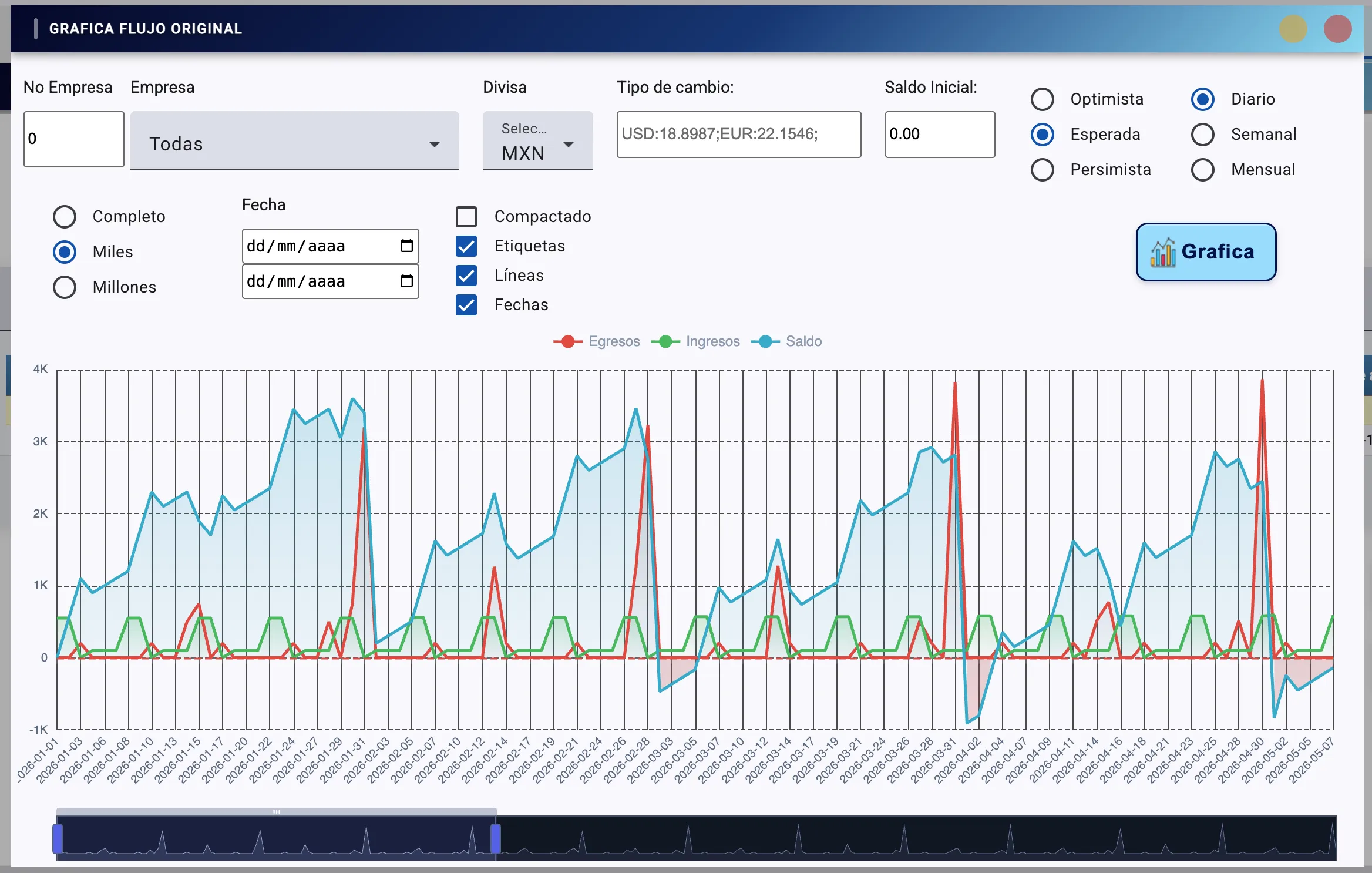
Reportes Flujo de Efectivo
En este apartado del módulo de flujo de efectivo podemos crear todos los reportes que consideremos necesarios, graficarlos, reportarlos, hacer comparativos entre muchos y prácticamente emular cualquier caso que se nos ocurra para tener una mejor claridad para la toma de decisiones. Adicionalmente podemos seleccionar un flujo real y complementarlo con el forecast de queramos para tener perspectivas del futuro desde diferentes ópticas.
Pantalla de reportes
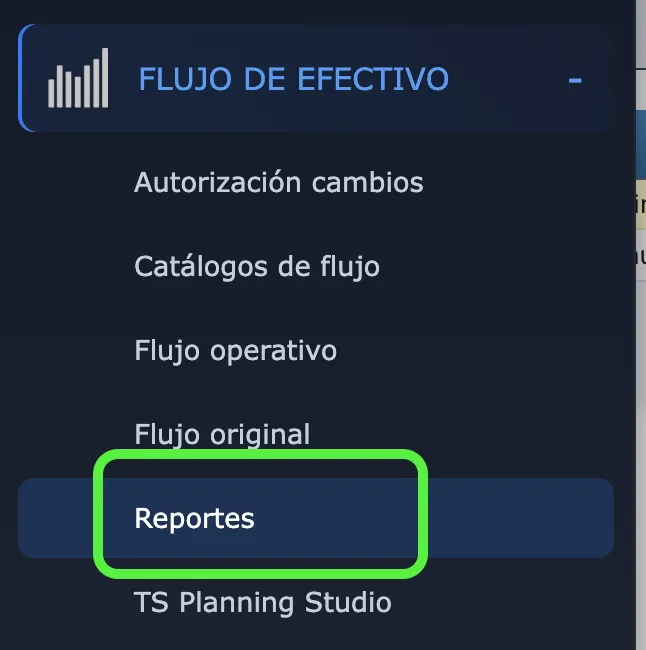
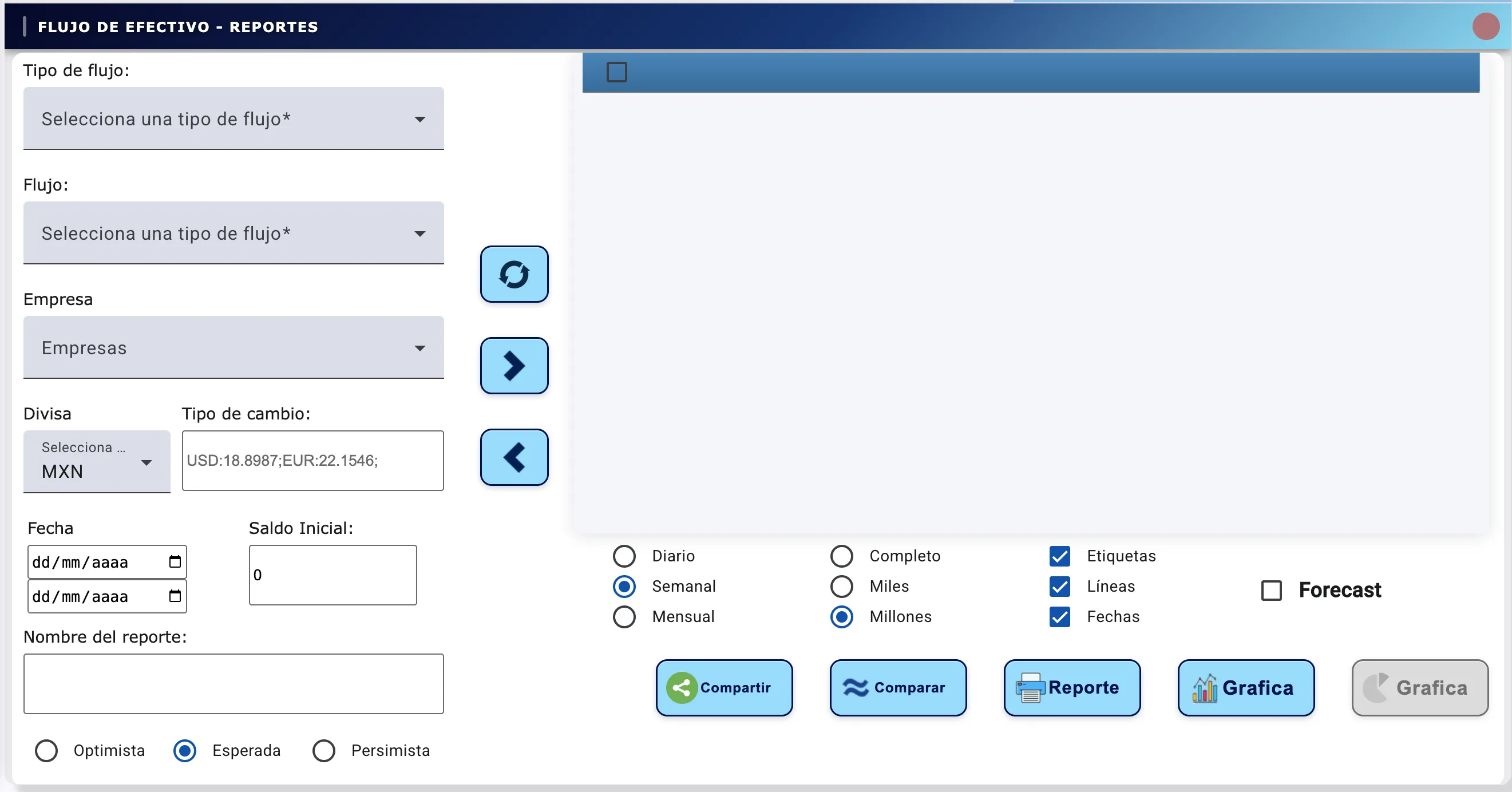
Pantalla de Generación de Reportes de Flujo: Centro de mando analítico donde se configuran las consultas masivas y comparativas. Se divide en los siguientes bloques:
Nuevo Reporte
Para crear un nuevo reporte simplemente llene los parámetros de la sección izquierda, por ejemplo:
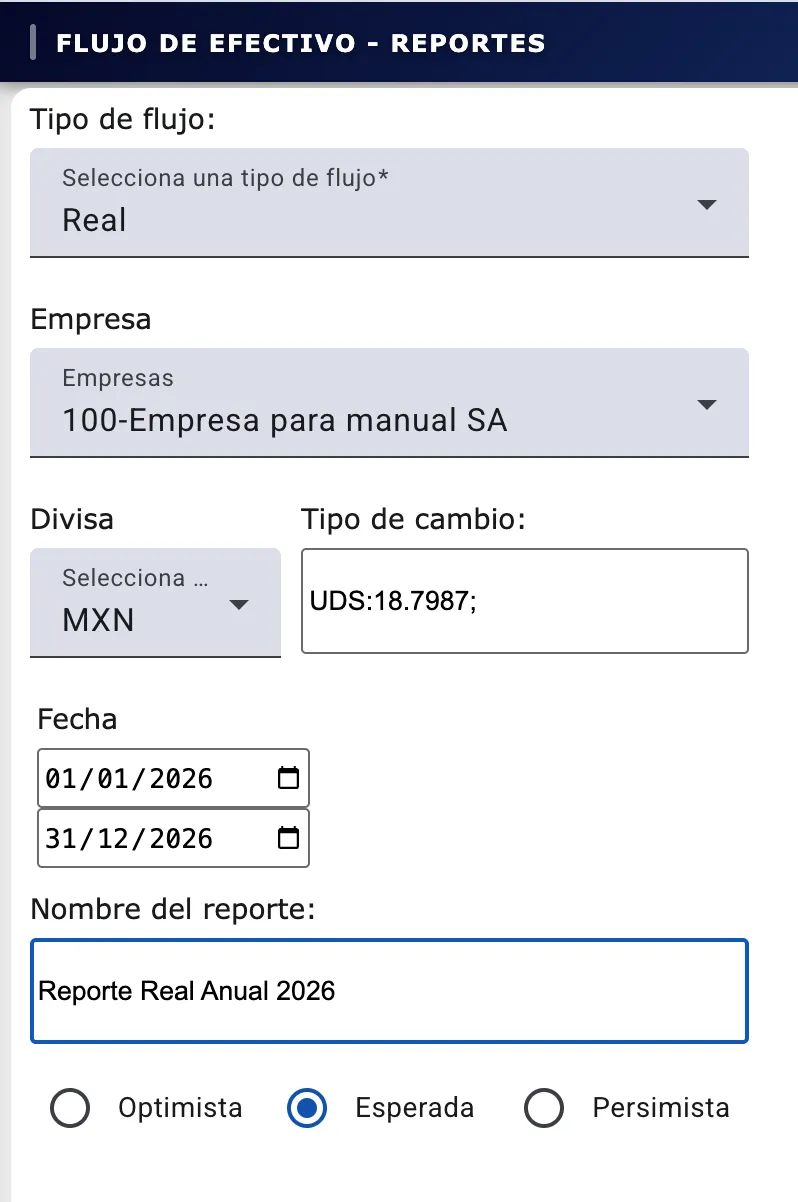
En este ejemplo seleccionamos el flujo de caja REAL, la empresa 100, la divisa MSN con tipo de cambio de USD a MXN de 18.7987, todo el año 2026, el saldo inicial no aparece ya que es flujo real y se toma del banco, el nombre del reporte "Reporte Real Anual 2026", el escenario ESPERADO.
Puestos los parámetros usamos el botón  y veremos el reporte del lado derecho listo para usarse.
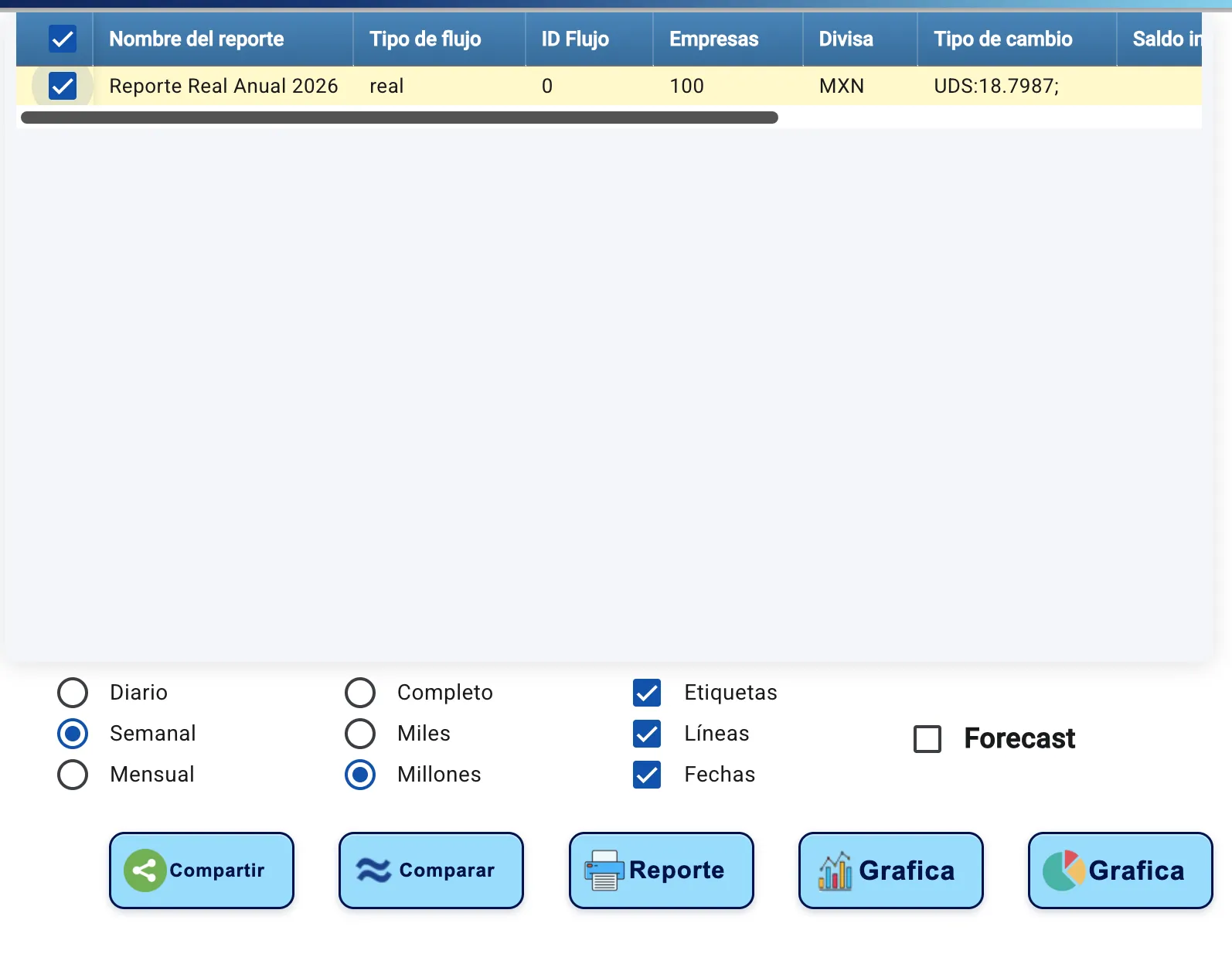
Reporte Preparado para Ejecución: Una vez agregado el reporte, este aparece en la lista de procesamiento con el detalle de su configuración. Sus elementos son:
- Tabla de Selección: Muestra el listado de los reportes configurados pendientes de ejecutar. Indica el nombre, tipo de flujo (real/operativo/planning), ID, empresa, divisa y tipo de cambio. Se pueden marcar varios reportes para comparativas masivas.
- Configuración del Periodo y Cifras: Selectores para definir la agrupación temporal (Diario, Semanal, Mensual) y el formato de los montos (Completo, Miles o Millones) para la salida final.
- Ajustes de Visualización: Opciones para activar o desactivar elementos en las gráficas, como etiquetas de datos, líneas de tendencia y las fechas en los ejes.
- Botonera de Acción:
- Compartir: Deja visible el reporte para todos los usuarios.
- Comparar: Genera una vista comparativa entre los flujos seleccionados en la tabla superior. Para ello necesitamos seleccionar al menos dos reportes.
- Reporte: Visualiza la información en formato tabular (Excel/PDF).
- Gráficas: Permite visualizar los datos en formato de barras o gráfico de pastel de manera inmediata.
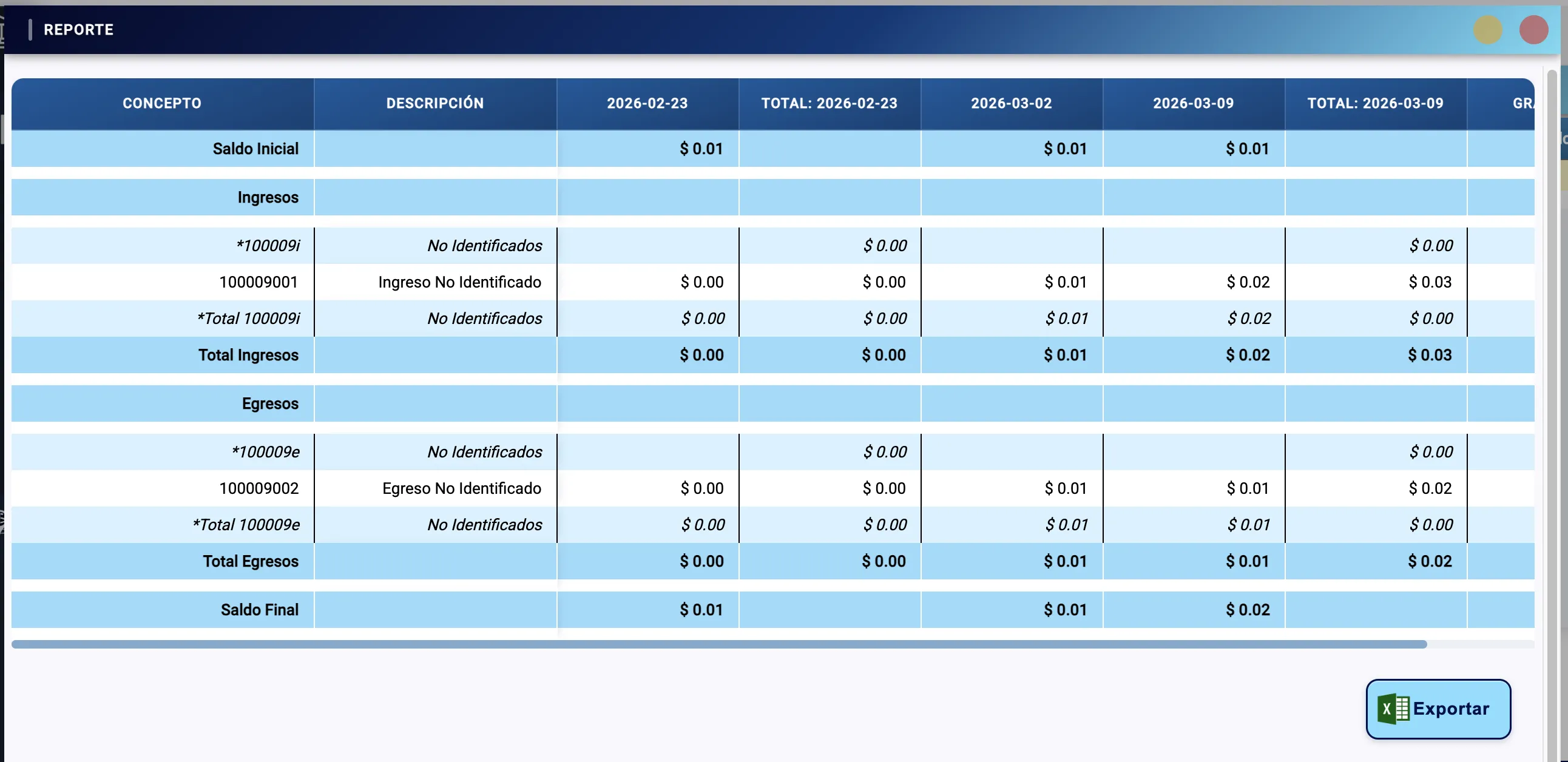
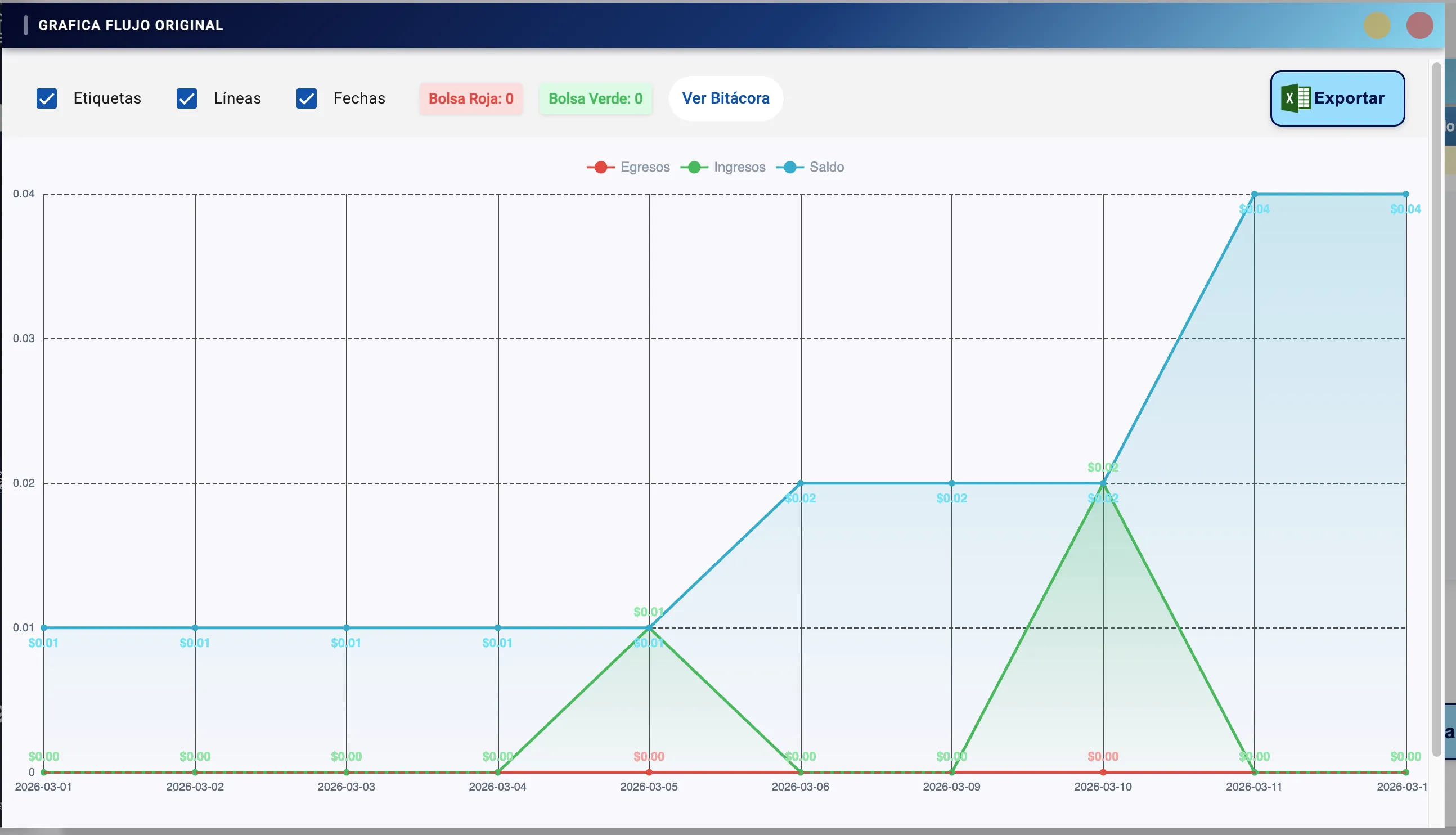
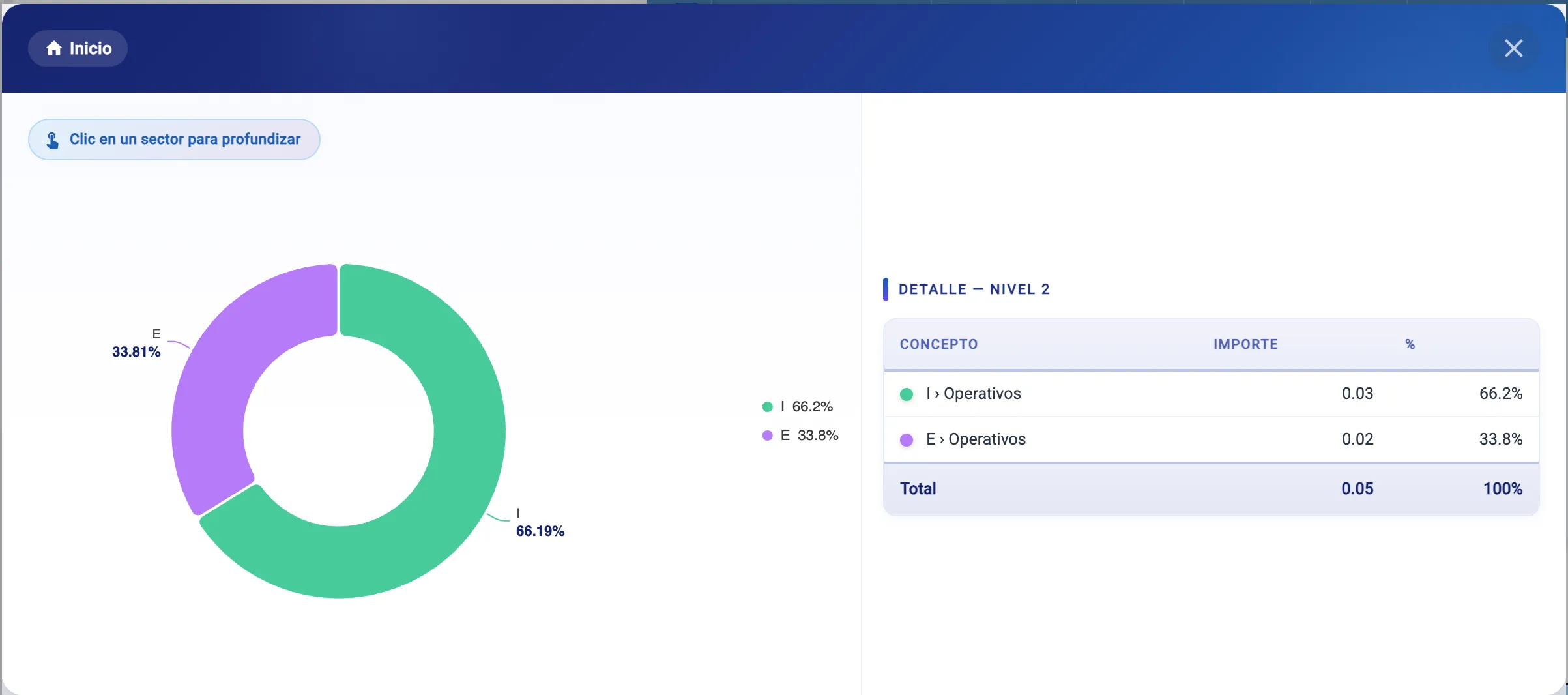
- Damos de alta un nuevo reporte usando el flujo operativo creado anteriormente

Con esto ya podemos usar los botones de Comparar y Forecast (reporte y Gráfica)

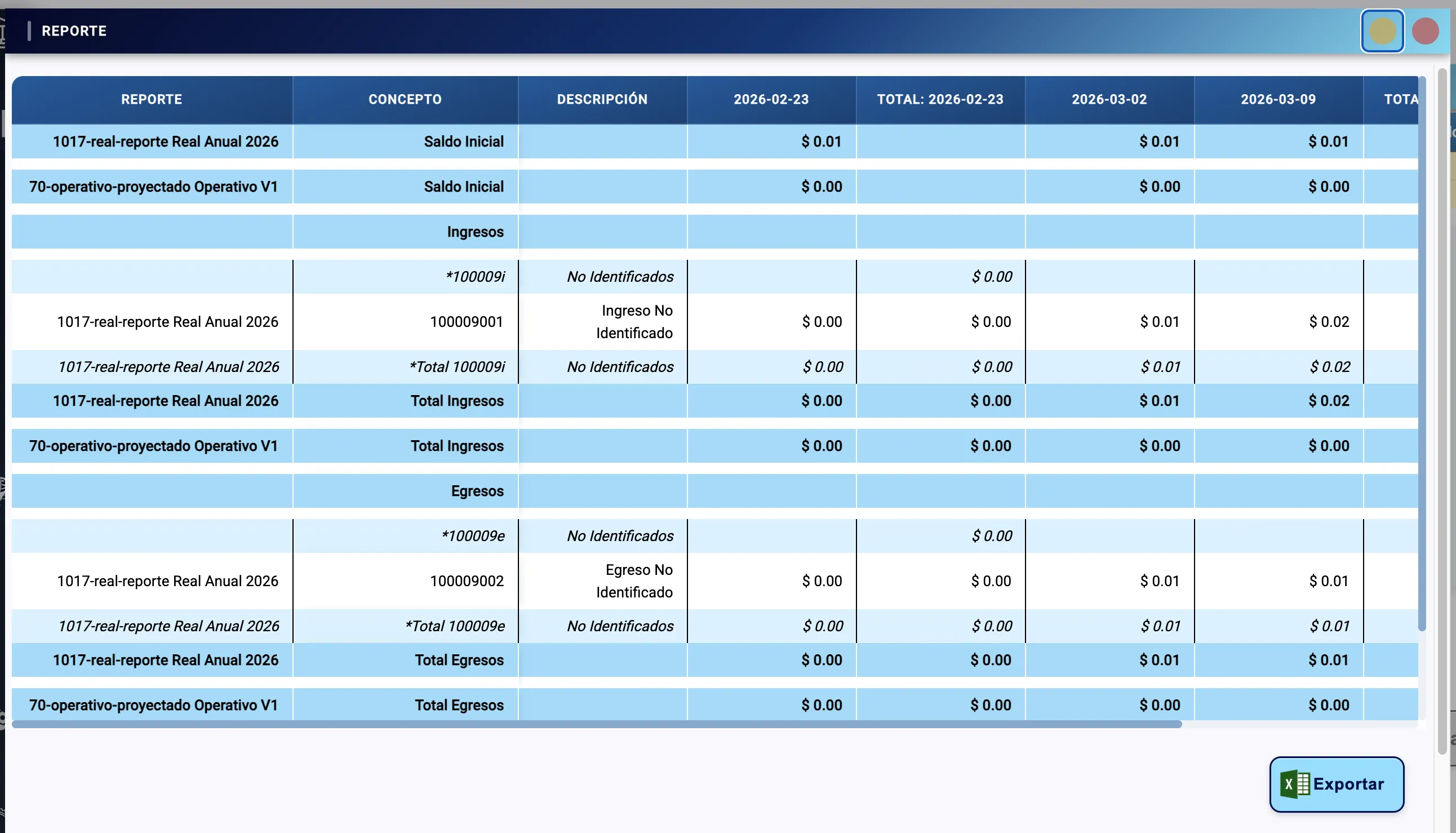
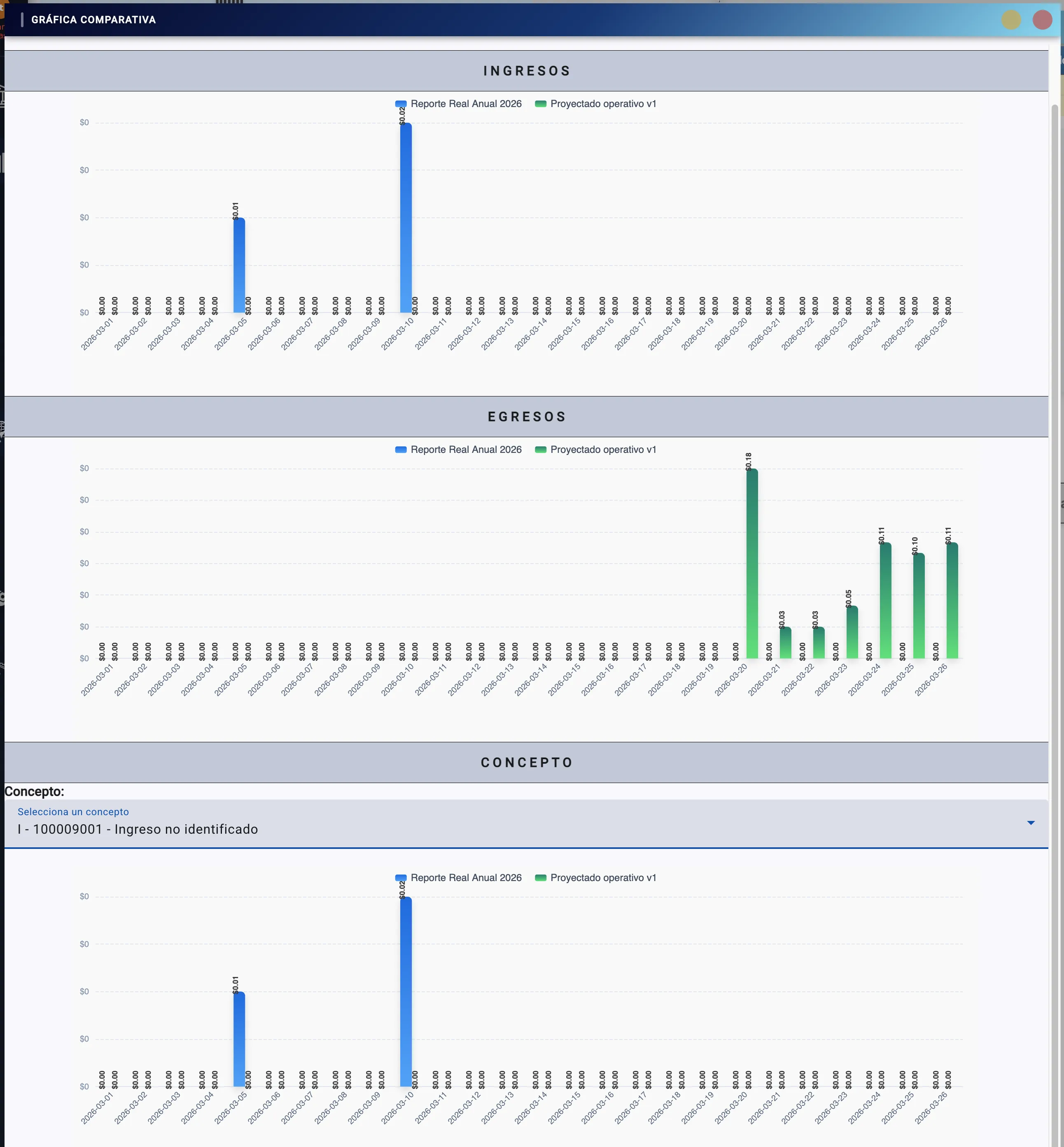
Forecast
Para generar los forecast se deben cumplir dos requisitos, primero, seleccionar un flujo real y un original u operativo, segundo, marcar el check  , de esta manera podemos usar los botones de REPORTE y GRÁFICA en modalidad FORECAST, generando los siguientes resultados:
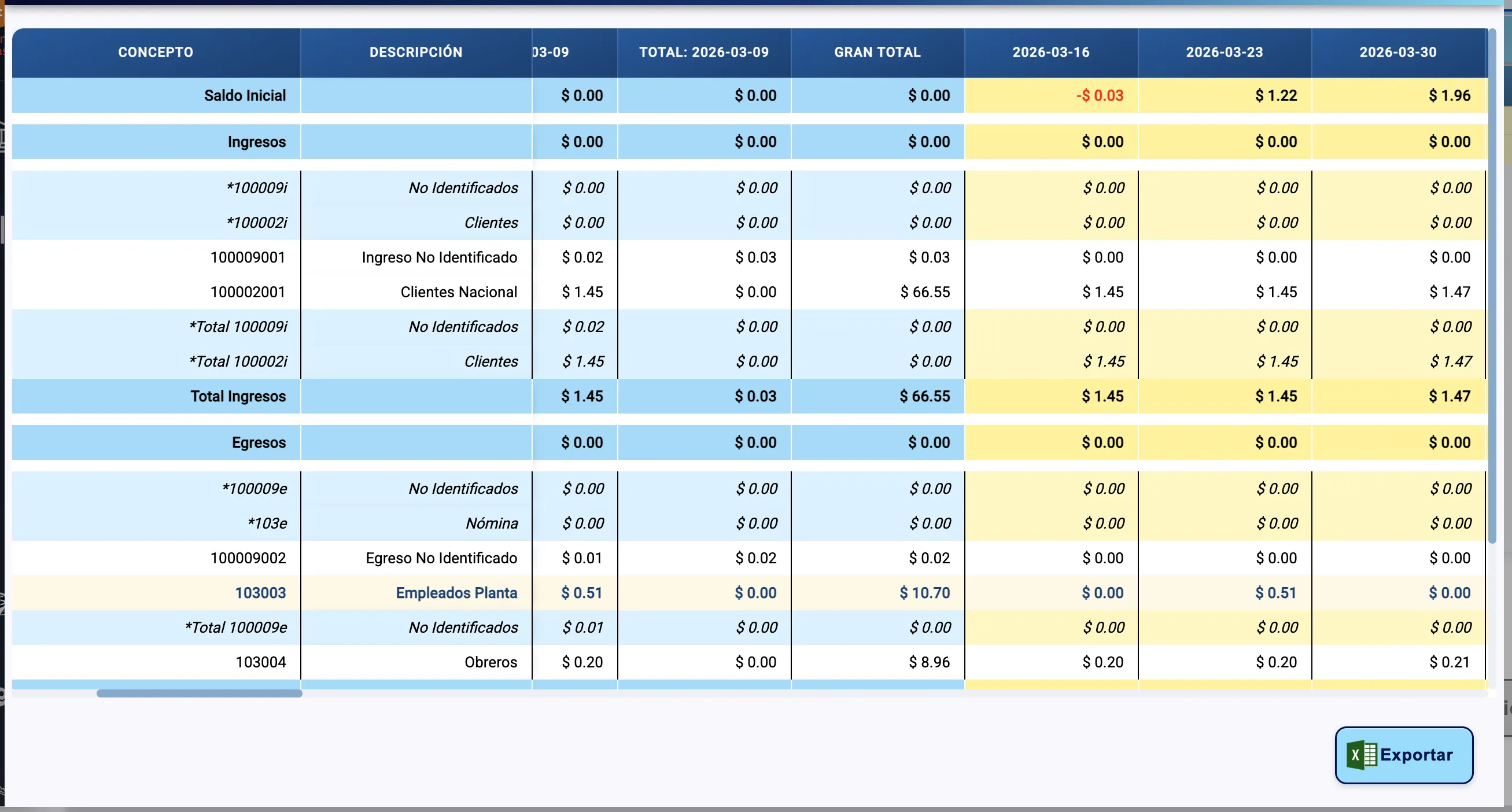
La parte amarilla es el Forecast, la parte azul es el flujo real.
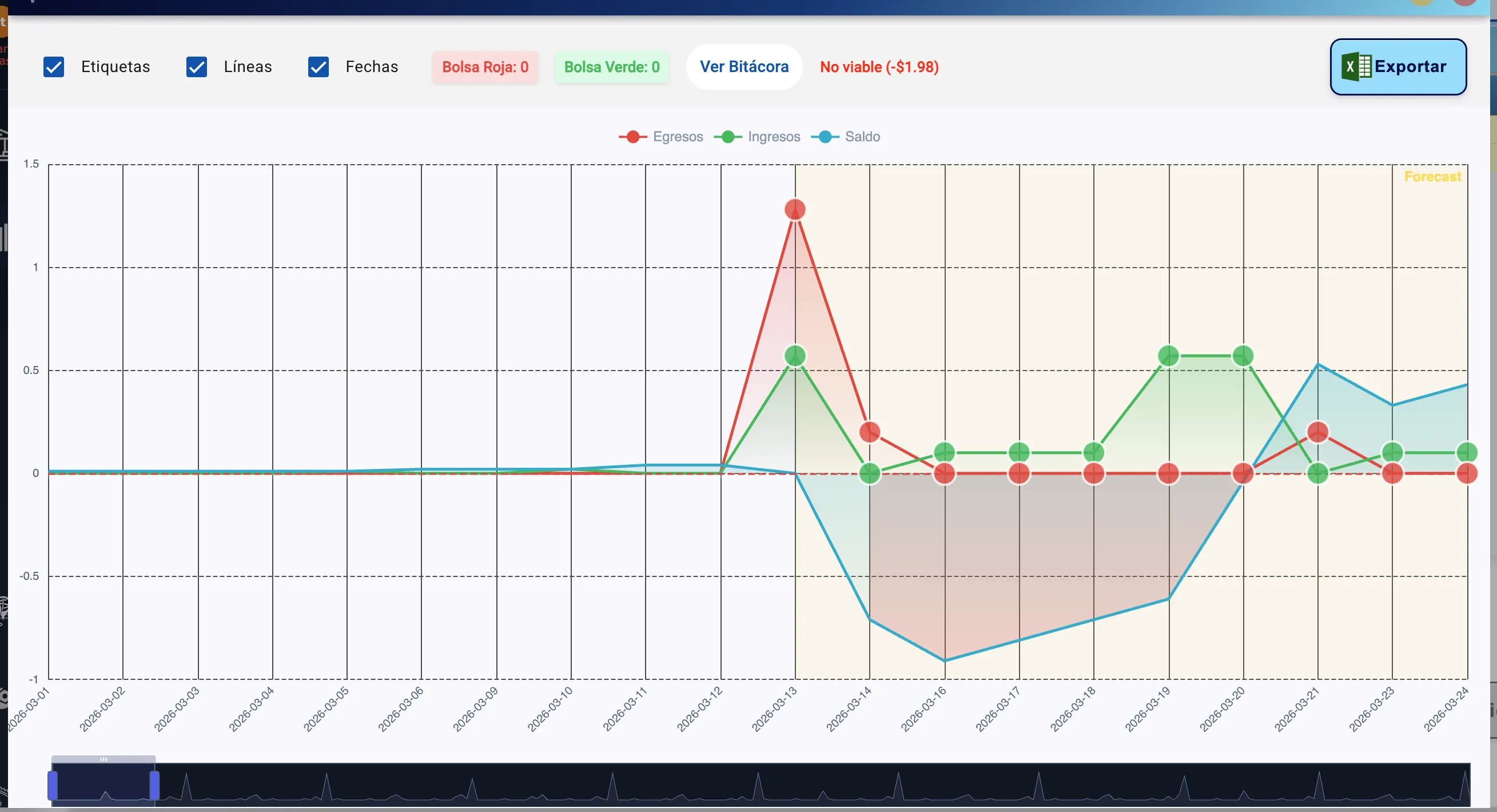
- La parte amarilla es el Forecast, la parte azul es el flujo real.
- Los puntos grandes del lado del forecast se pueden subir y bajar para ajustar el saldo final y evitar saldos negativos
- Con un clic derecho sobre los puntos rojos se ajusta automaticamente el egreso al limite posible para evitar voltear el saldo.
- Con clic derecho sobre los puntos rojos o verdes se puede ver el detalle de como esta compuesto es total en la pantalla de revision de flujo.
- Cuando termine de ajustar la gráfica para evitar saldos negativos, presione el botón
 para ver los cambios que tendría que aplicar en el flujo programado para cumplir positivamente los objetivos de la empresa.
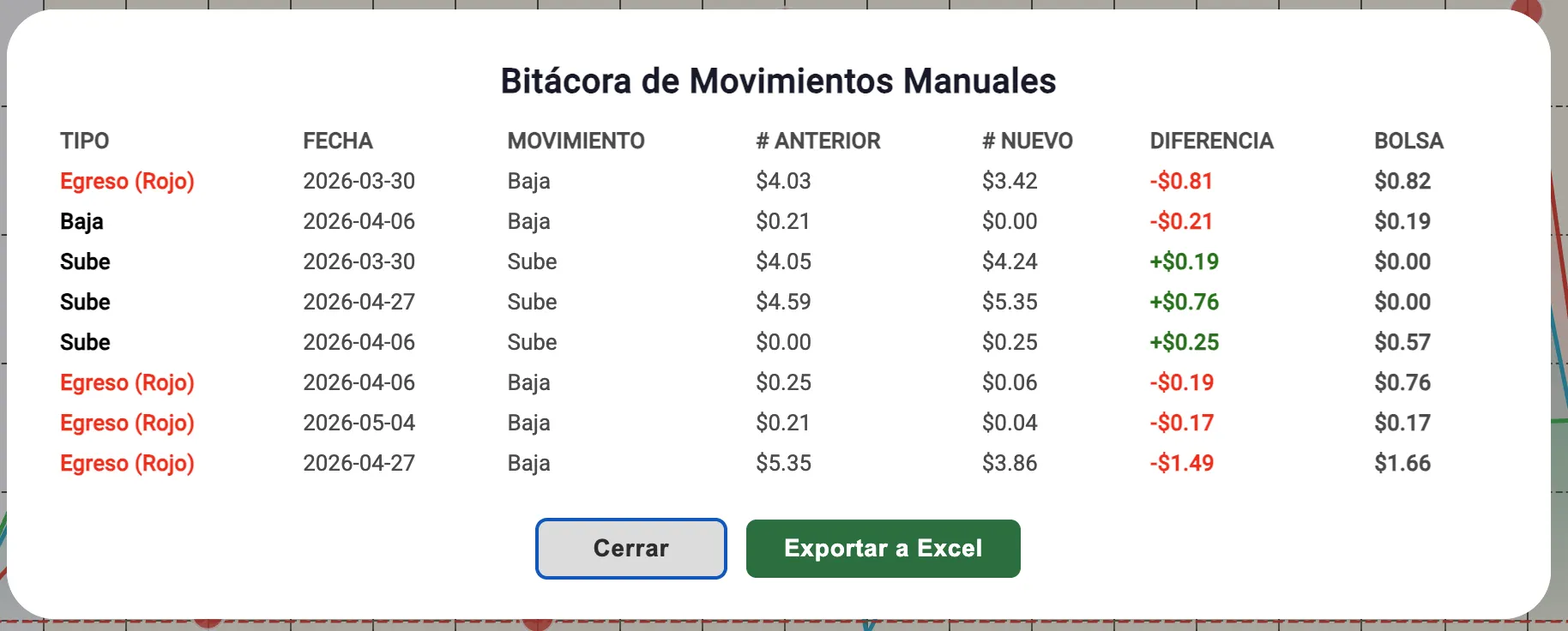
Gráfica sin negativos
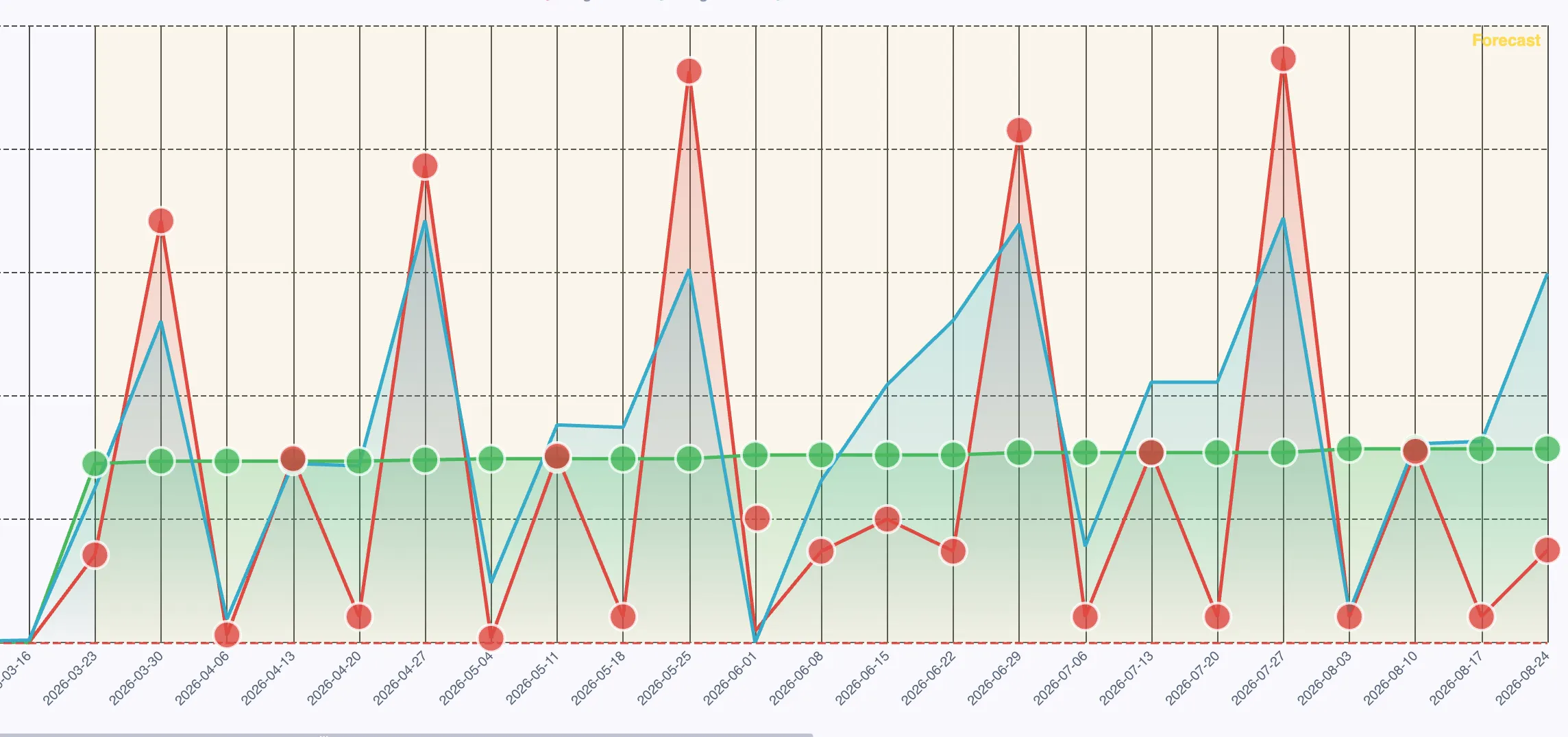
Reportes especiales
Los reportes especiales le permiten decidir exactamente qué renglones muestra el reporte de flujo y en qué orden: encabezados propios, grupos completos del árbol de conceptos, conceptos sueltos, saldos y totales calculados con fórmulas como en una hoja de cálculo. Así puede armar, por ejemplo, un estado de flujo ejecutivo para la dirección con solo lo que importa, sin desplegar todo el árbol de conceptos.
Se usan desde la pantalla de reportes: elija el formato debajo de Forecast y presione Reporte. Funciona con un reporte, con varios (comparativo) y con Forecast.
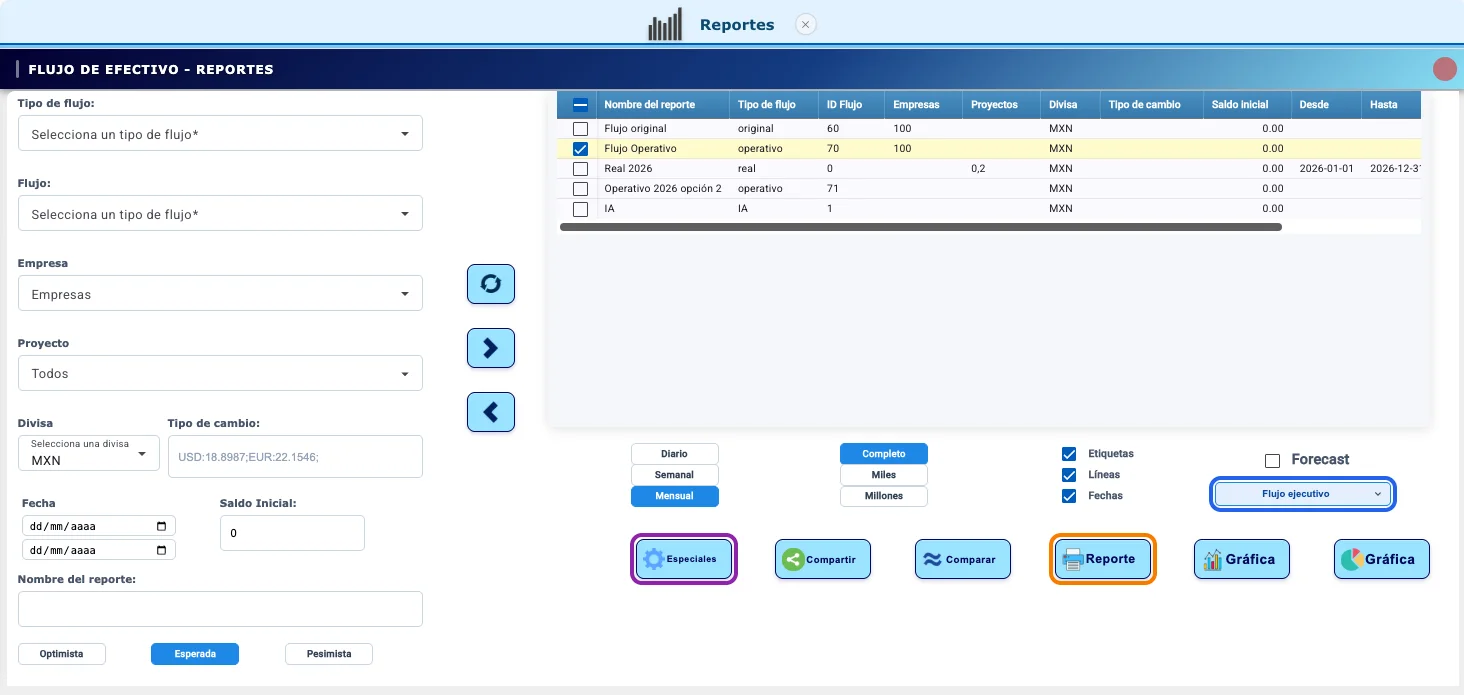
- Especiales
 : abre el catálogo de reportes especiales.
 - Formato:Estandar genera el reporte de siempre; al elegir un reporte especial el selector se pinta de azul para recordarle que el botón Reporte usará ese formato.
- Reporte: genera el reporte con el formato elegido, con la periodicidad (Diario, Semanal, Mensual) y la escala (Completo, Miles, Millones) seleccionadas.
Catálogo de reportes especiales
El botón abre la ventana donde se administran:
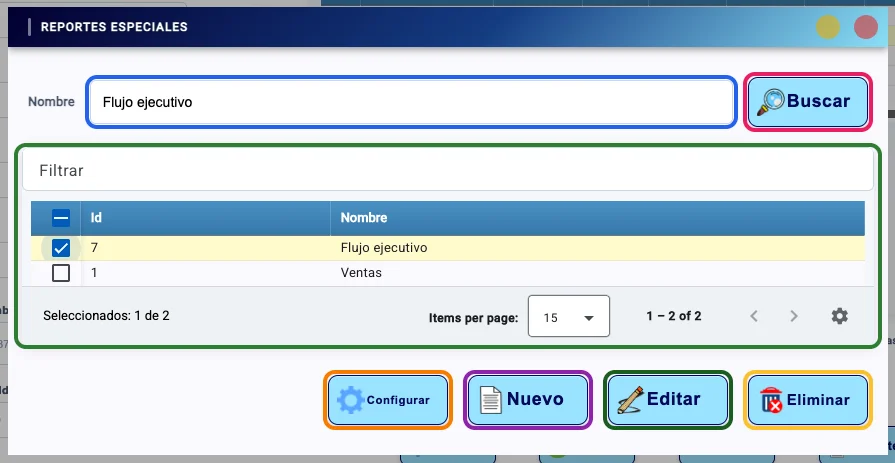
- Nombre: el nombre del reporte especial. Al seleccionar uno de la lista su nombre aparece aquí para poder cambiarlo.
- Buscar: actualiza la lista.
- Lista: los reportes especiales de la empresa.
- Configurar
 : abre la configuración del reporte seleccionado.
 - Nuevo: crea un reporte especial con el nombre escrito.
- Editar: cambia el nombre del reporte seleccionado.
- Eliminar: quita el reporte seleccionado de la lista (pide confirmación).
Configurar un reporte especial
La configuración se arma como una hoja de cálculo: a la izquierda están los elementos disponibles y a la derecha el reporte en el orden en que se verá. Cada renglón tiene una letra (A, B, C … Z, AA …) que se usa en las fórmulas.
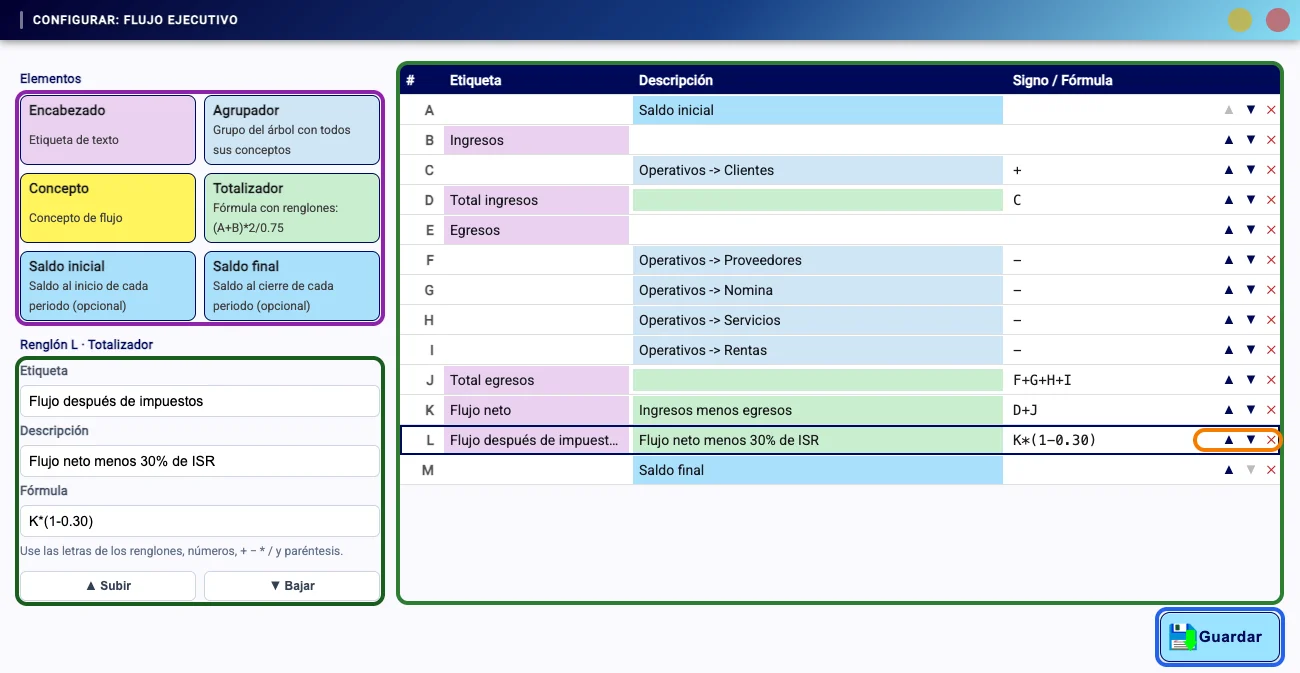
- Elementos: haga clic en uno (se agrega debajo del renglón seleccionado) o arrástrelo al reporte:
- Encabezado: un texto propio, por ejemplo Ingresos o Costo de ventas.
- Agrupador: un grupo o subgrupo del árbol de conceptos; suma todo lo que cuelga de él.
- Concepto: un concepto de flujo en particular (tiene el botón Ver árbol para buscarlo).
- Totalizador: un total calculado con una fórmula.
- Saldo inicial y Saldo final de cada periodo (opcionales).
- Renglón seleccionado: aquí se edita el renglón en el que dio clic: el texto del encabezado, el grupo o concepto y su signo (+ suma, − resta), o la etiqueta, descripción y fórmula del totalizador.
- Reporte armado: la vista previa con los colores del reporte: rosa las etiquetas, azul los agrupadores y saldos, amarillo los conceptos y verde los totalizadores.
- ▲ ▼ ✕: suben, bajan o quitan el renglón. También se puede arrastrar el renglón completo. Al moverlo, las fórmulas se ajustan solas para seguir apuntando a los mismos renglones, así que puede subir el saldo inicial al principio sin desconfigurar nada.
- Guardar: guarda la configuración. Si algún renglón tiene un error (por ejemplo, un totalizador sin fórmula) se marca en rojo y se indica cuál es.
Fórmulas de los totalizadores
Las fórmulas usan las letras de los renglones, números, las operaciones + − * / y paréntesis, igual que en Excel:
F+G+H+Isuma los egresos de los renglones F a I.D+Jingresos más egresos (los egresos ya vienen con signo negativo).K*(1-0.30)el flujo neto después de descontar 30% de impuestos.(A+B)*2/0.75cualquier combinación de operaciones.
Reglas: un totalizador solo puede usar renglones que estén arriba de él y no puede usar encabezados (no tienen importe). El valor de agrupadores y conceptos ya incluye su signo. En las columnas de total (Total y Gran Total) la fórmula se calcula sobre los totales, y una división entre cero deja la celda vacía.
Resultado
Con el formato elegido, el botón Reporte muestra solo los renglones configurados, con las mismas columnas del reporte estándar (fechas, totales por semana o mes y Gran Total). En los renglones de concepto se puede hacer clic en una cifra para ver sus movimientos, igual que en el reporte estándar.
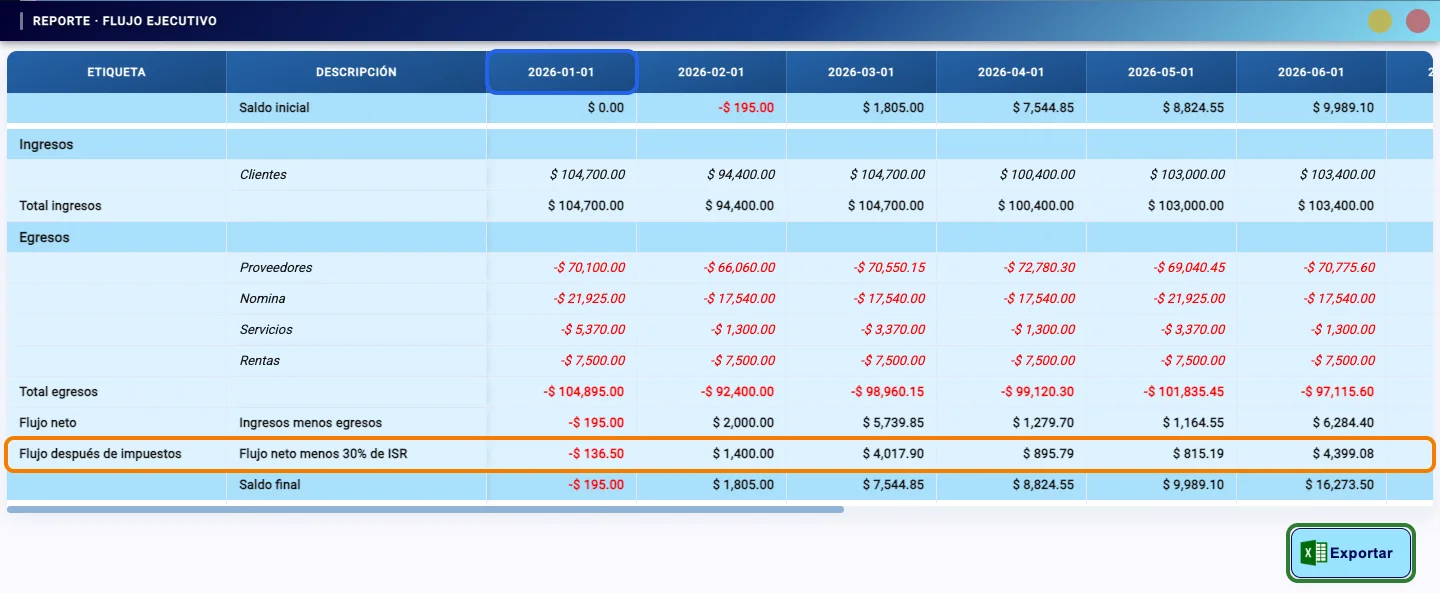
- Columnas: una por periodo, según Diario, Semanal o Mensual.
- Totalizador: el renglón L calculado con la fórmula
K*(1-0.30). - Exportar: descarga el reporte a Excel.
Con varios reportes seleccionados se genera el comparativo (cada renglón se repite por reporte, con una columna que indica de cuál es). Con el check de Forecast, lo real se ve en azul y la proyección en amarillo, incluidos sus totales por semana o mes:
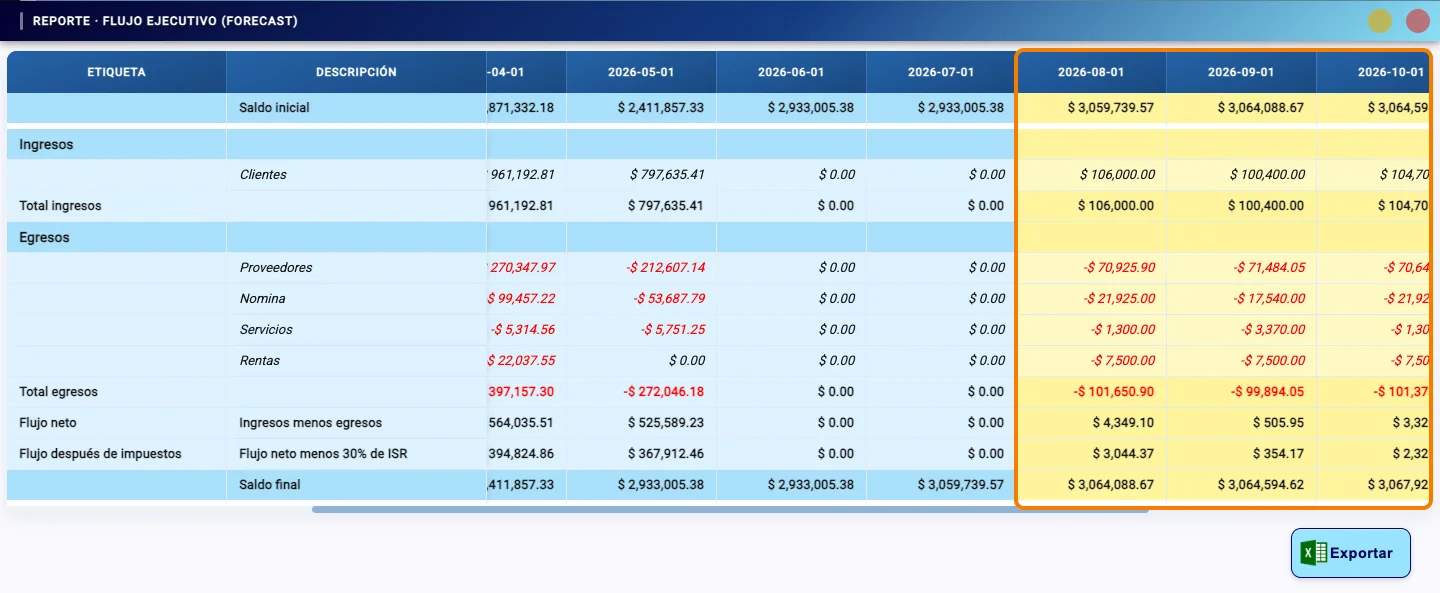
- Proyección: desde el periodo siguiente al último dato real.
Dashboards BI
Dashboards BI (FlujoBI · "Tesorería Inteligente") es el módulo de inteligencia de negocios que transforma tu información de tesorería en tableros visuales e interactivos: liquidez, posición bancaria, proyección de flujo, análisis de conceptos, movimientos, comisiones y control presupuestal (proyectado vs. real).
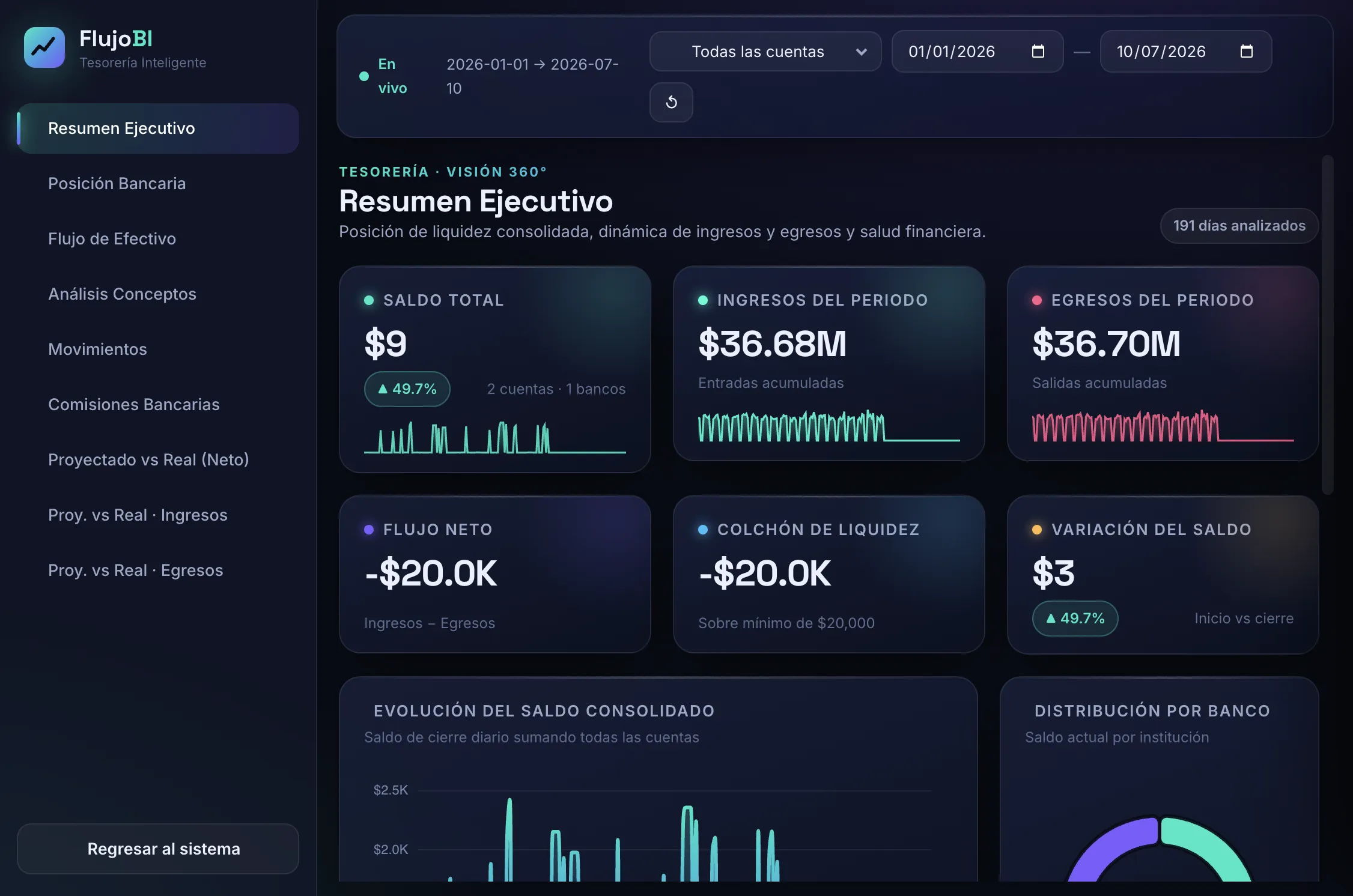
Módulo Dashboards BI: se abre a pantalla completa desde el menú lateral (opción fija "Dashboards BI ★", disponible para cualquier usuario con sesión activa). Consta de una barra de navegación lateral con los tableros, un encabezado de filtros globales y el botón "Regresar al sistema".
Filtros globales
En la parte superior, compartidos por todos los tableros:
- Cuenta: "Todas las cuentas" o una cuenta específica (banco · número).
- Fecha desde / hasta: rango de análisis (por defecto, del 1° de enero del año en curso a la fecha).
- Restablecer (↺): vuelve al rango por defecto. Un indicador "En vivo" muestra el rango activo.
Tableros disponibles
- Resumen Ejecutivo: visión 360° de la liquidez. 6 indicadores (Saldo Total, Ingresos y Egresos del periodo, Flujo Neto, Colchón de liquidez y Variación del saldo) y gráficas de evolución del saldo, distribución por banco, ingresos vs. egresos por mes y una razón de liquidez (gauge).
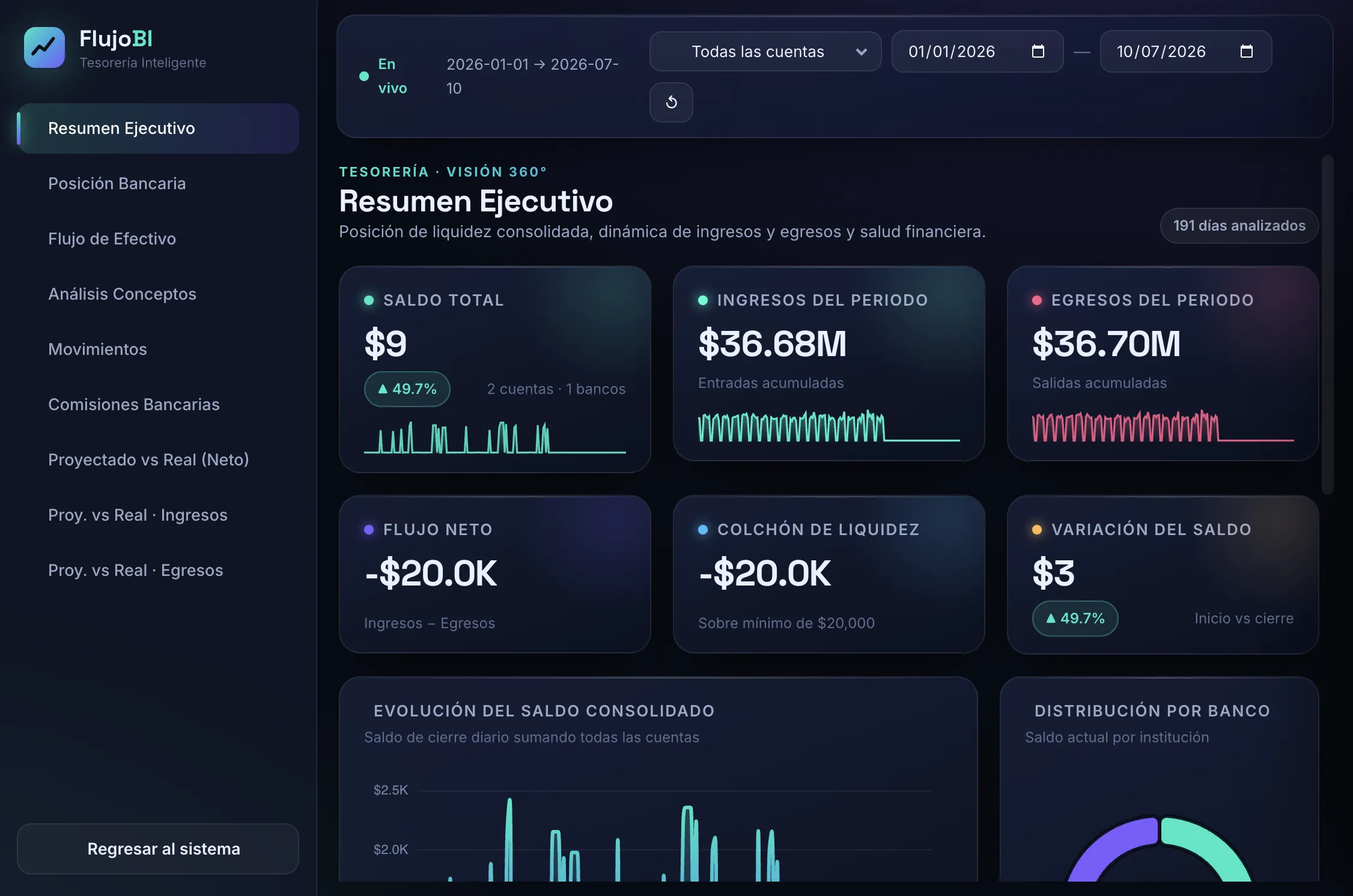
Resumen Ejecutivo: indicadores de saldo total, ingresos, egresos, flujo neto, colchón de liquidez y variación del saldo con gráficas de evolución y distribución.
- Posición Bancaria: tarjeta por cuenta con saldo, mínimo operativo, promedio y días bajo mínimo; evolución de saldos por cuenta, ingresos/egresos diarios y participación en la caja.
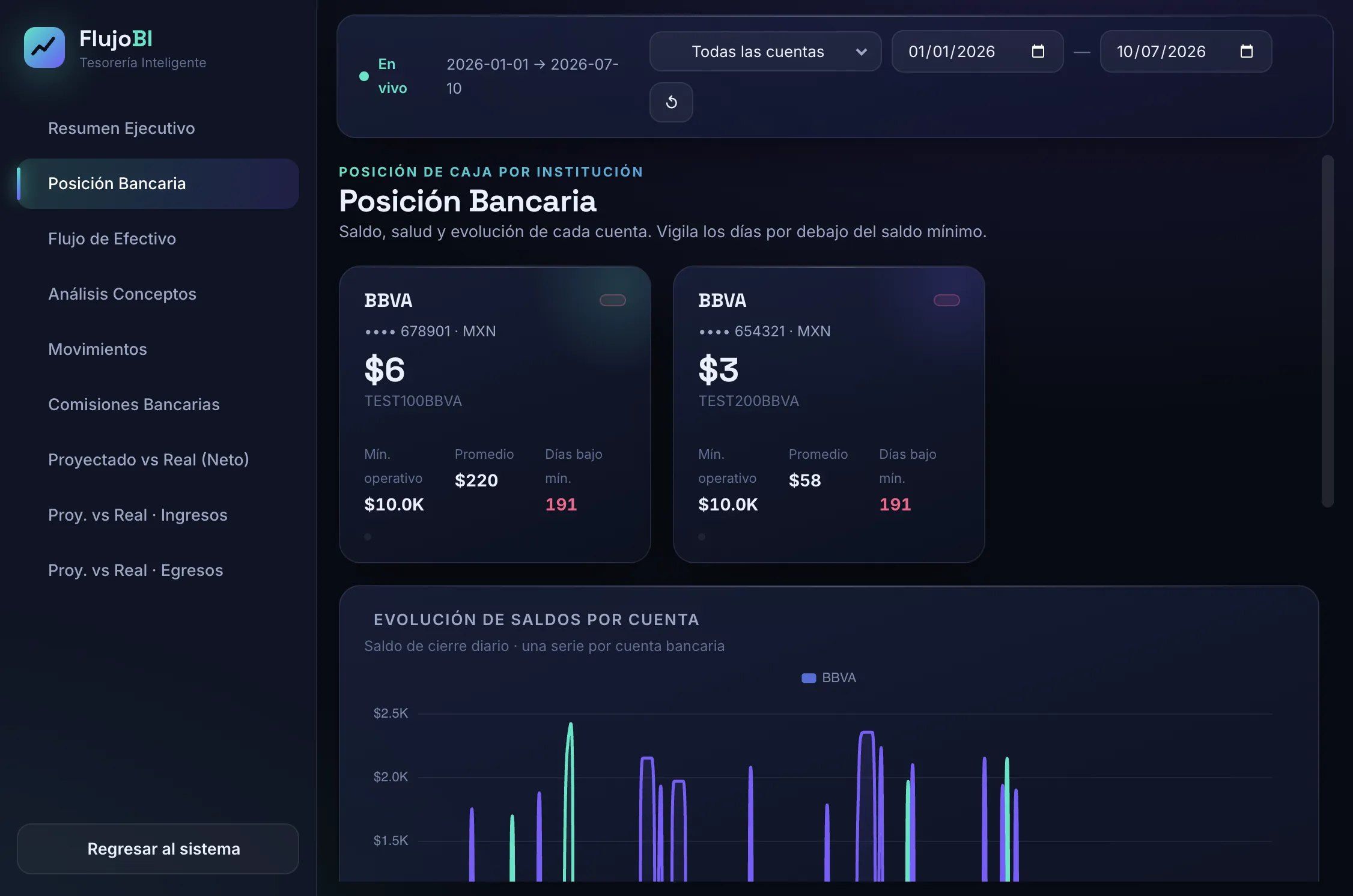
Posición Bancaria: tarjetas por cuenta con saldo actual, mínimo operativo, promedio y días bajo mínimo. Incluye gráfica de evolución de saldos por cuenta.
- Flujo de Efectivo: proyección de caja comparando los escenarios Operativo, Original (presupuesto) y Real ejecutado; saldo acumulado, flujo neto por periodo y composición de ingresos/egresos. Alterna entre vista Mensual y Semanal.
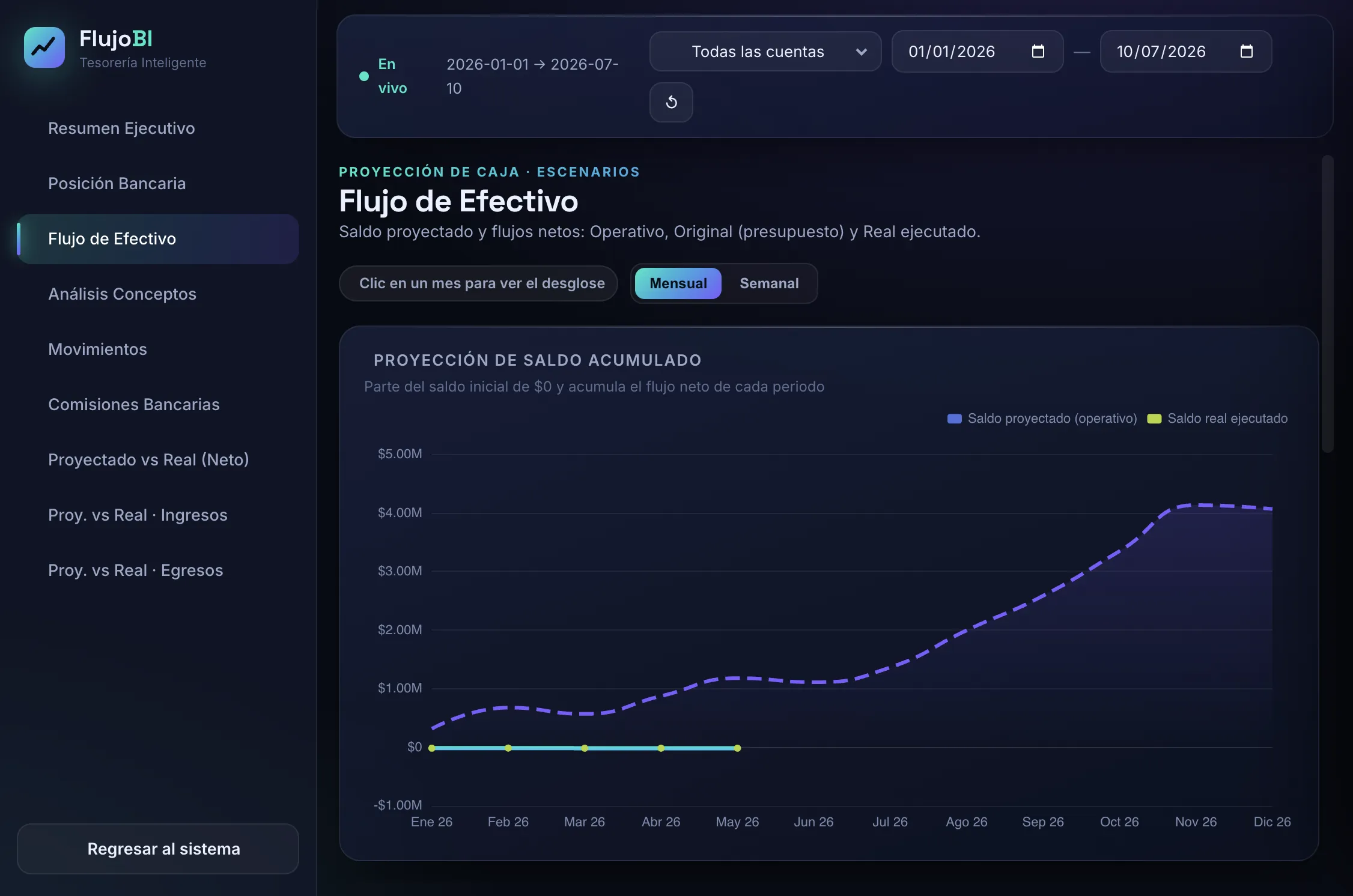
Flujo de Efectivo: proyección de saldo acumulado comparando escenarios Operativo, Original y Real ejecutado con vista mensual o semanal.
- Análisis Conceptos: anatomía del flujo con sunburst o treemap jerárquico, familias de flujo y top de ingresos/egresos por concepto. El botón Exportar a Excel (junto a Sunburst/Treemap) descarga la jerarquía completa con los filtros de arriba: un renglón por concepto con su familia, ruta, nivel, tipo, importe y número de movimientos. La columna Subtotal marca los conceptos que agrupan a otros: filtra Subtotal = No para sumar solo los conceptos finales sin contar doble.
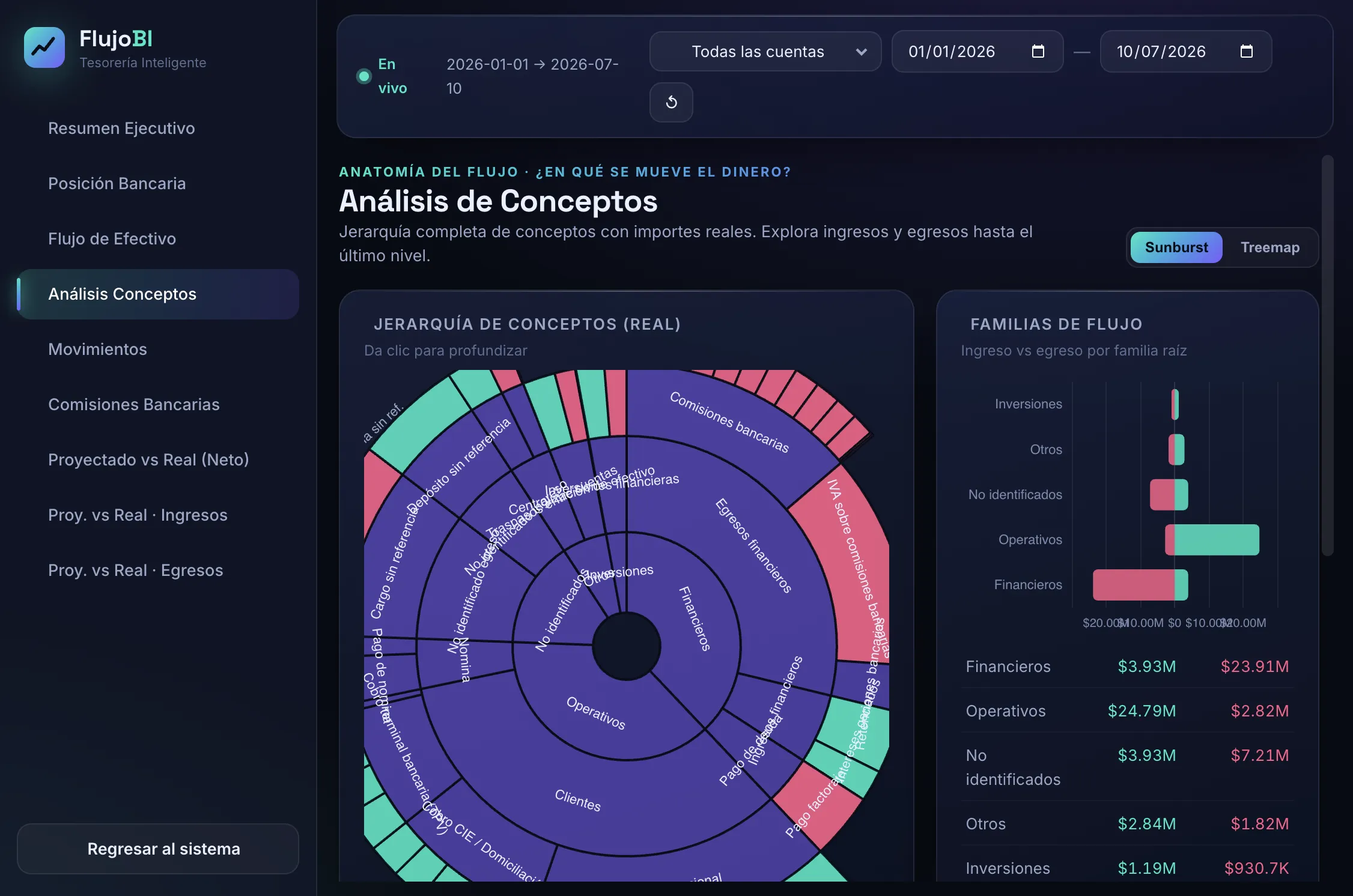
Análisis Conceptos: anatomía del flujo con visualización sunburst/treemap, familias de flujo y top de ingresos/egresos por concepto.
- Conceptos sin Agrupar: los mismos datos del análisis de conceptos, pero en un solo nivel: cada concepto con su importe, sin la jerarquía de familias. Arriba se filtra Todo / Ingresos / Egresos. Al dar clic en un concepto se abre su detalle con todos sus movimientos, y el botón Exportar a Excel descarga ese detalle completo (fecha, banco, cuenta, referencia, concepto del banco, tipo e importe), aunque en pantalla se muestre solo una parte.
- Movimientos: calendario de flujo neto diario (heatmap), actividad por cuenta, resumen del periodo (mejor/peor día) y una tabla detallada de movimientos con buscador, filtro y paginación.
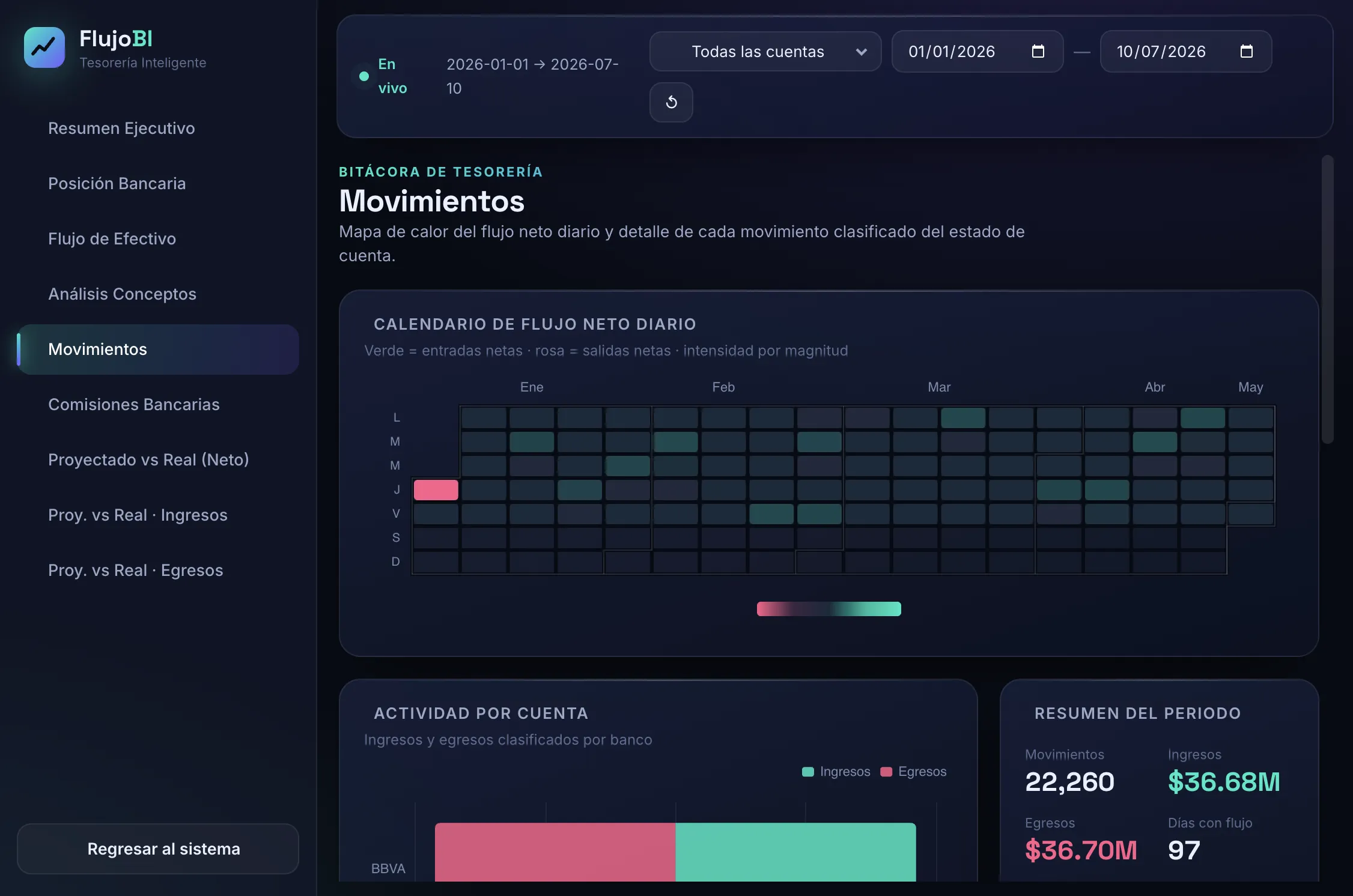
Movimientos: mapa de calor del flujo neto diario, actividad por cuenta y resumen del periodo con tabla detallada de movimientos.
- Comisiones Bancarias: costo de la banca — comisiones (neto), IVA, costo total, % sobre ingresos, costo de terminal (TPV) y banco más caro; tendencias y mayores cargos.
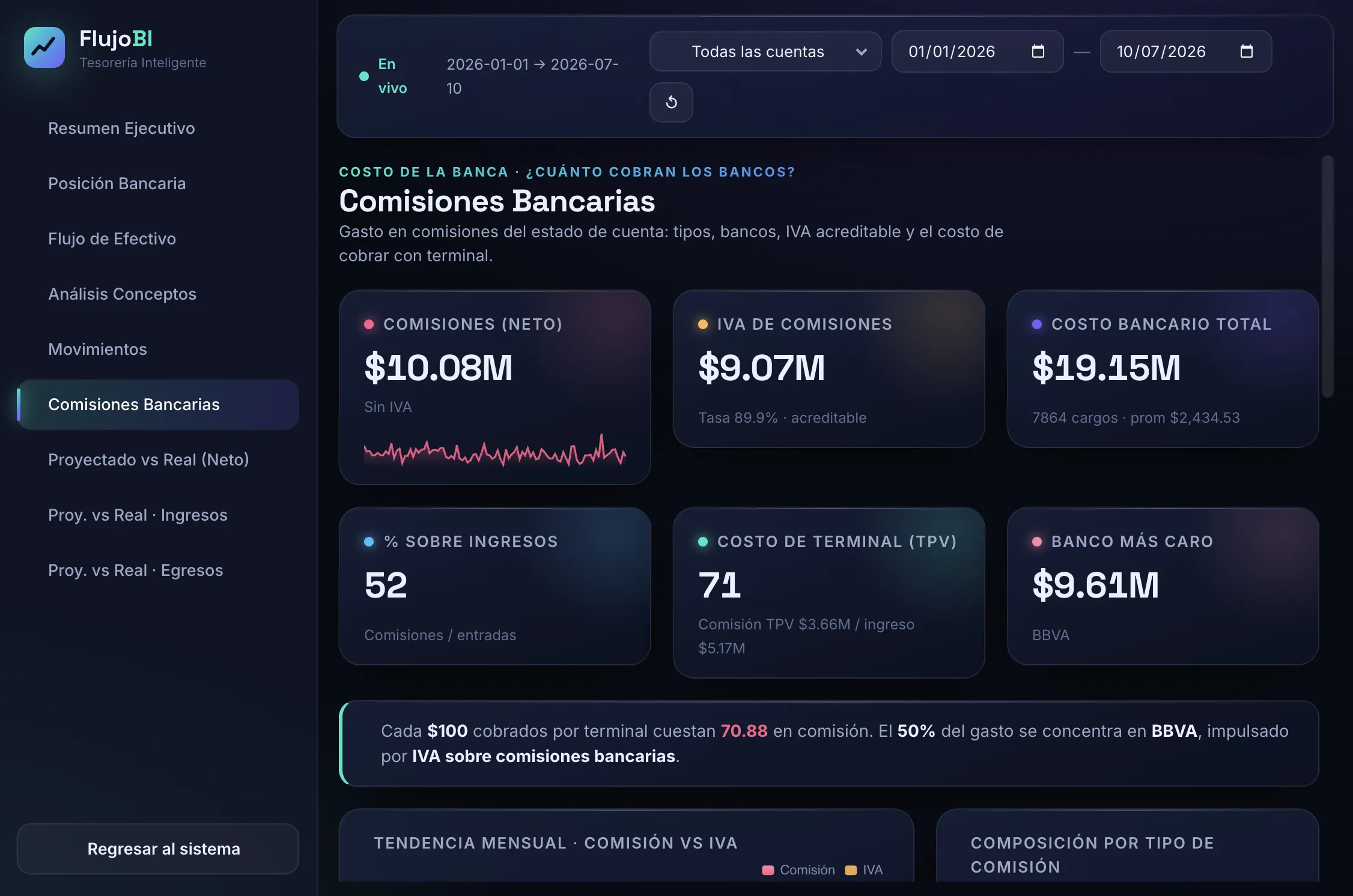
Comisiones Bancarias: indicadores de costo de la banca, IVA, porcentaje sobre ingresos, tendencias y mayores cargos.
- Proyectado vs Real (Neto): control presupuestal con precisión del forecast, flujo real vs. proyectado, desviación por periodo y tabla de conciliación.
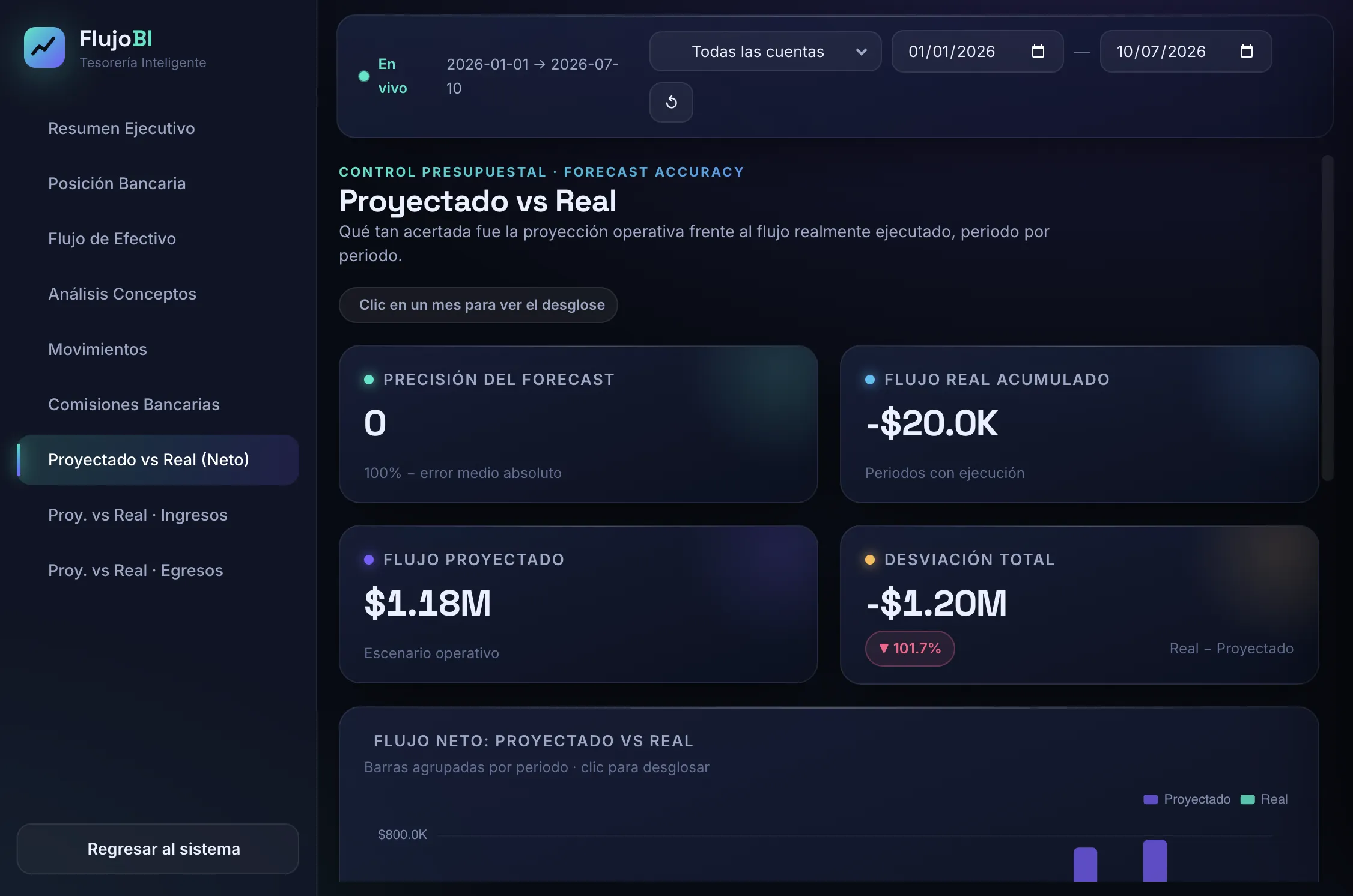
Proyectado vs Real (Neto): control presupuestal con precisión del forecast, desviación por periodo y tabla de conciliación.
- Proy. vs Real · Ingresos: cumplimiento de cobranza con gauge de cumplimiento, carrera acumulada plan vs. real y desviación por concepto.
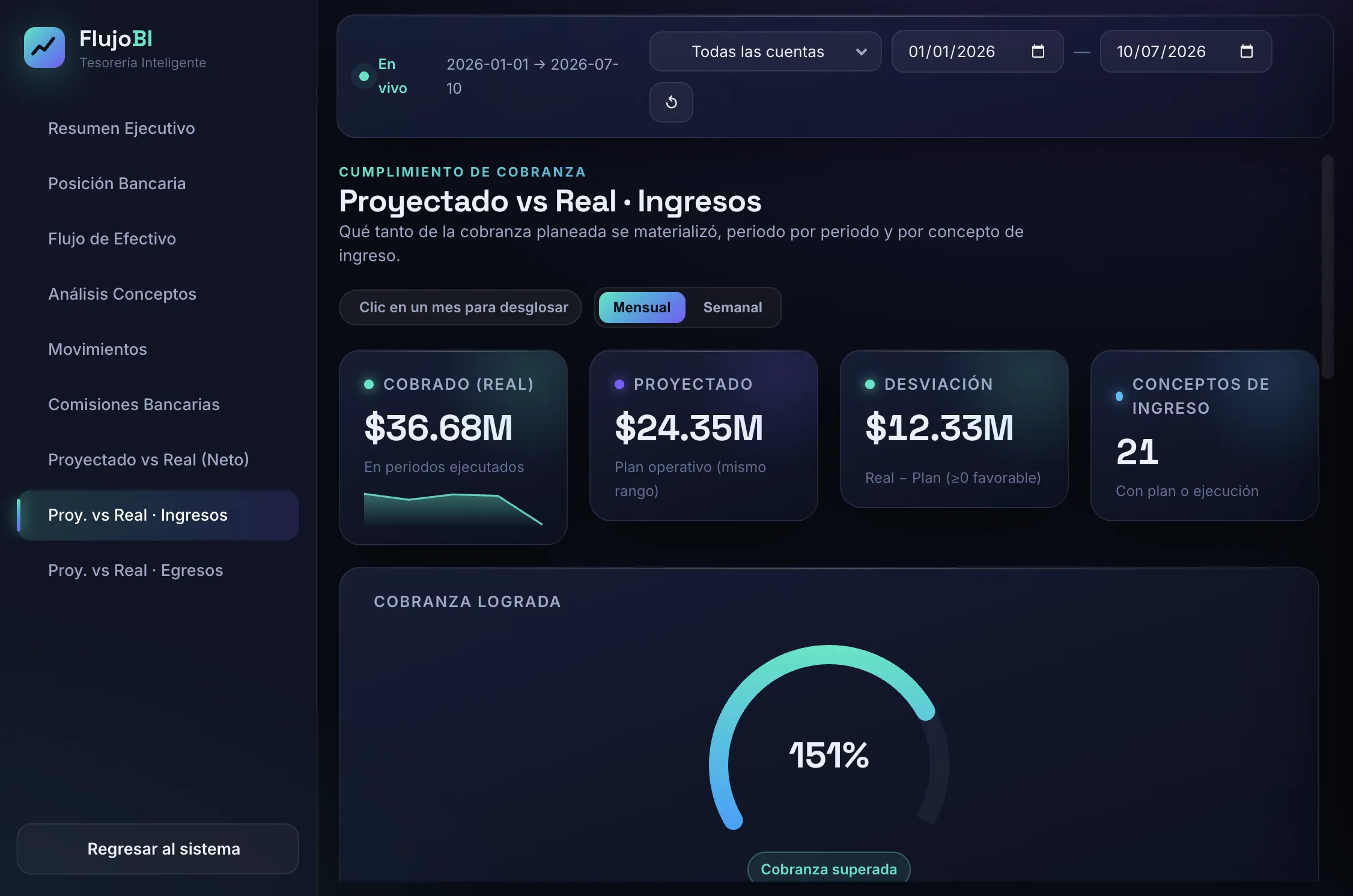
Proy. vs Real · Ingresos: cumplimiento de cobranza, carrera acumulada plan vs. real y desviación por concepto de ingreso.
- Proy. vs Real · Egresos: disciplina de gasto, con gauge de cumplimiento, carrera acumulada plan vs. real y desviación por concepto.
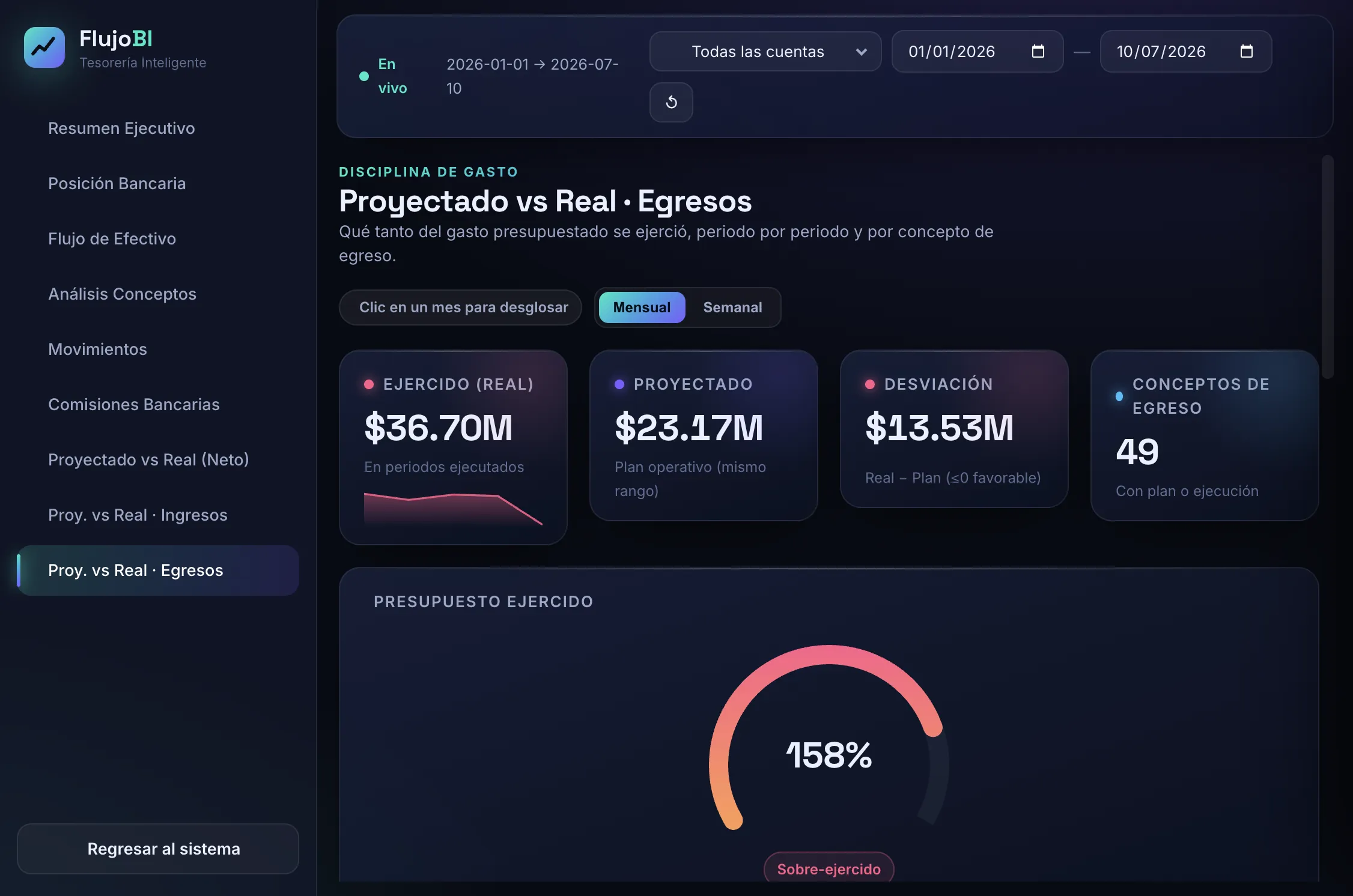
Proy. vs Real · Egresos: disciplina de gasto, carrera acumulada plan vs. real y desviación por concepto de egreso.
Interacciones
- Drill-down: haz clic en un mes/periodo de una gráfica o en una fila de tabla para abrir un panel de desglose por concepto, con pestañas Operativo / Original / Real.
- Granularidad: alterna Mensual/Semanal en los tableros de flujo y de proyectado vs. real.
- Zoom en las gráficas de series (evolución y acumulados) y cambio de visualización Sunburst/Treemap en Conceptos.
- Regresar al sistema: cierra el módulo y vuelve a la aplicación.
Posición Bancaria
El módulo de Posición Bancaria proporciona una vista consolidada y en tiempo real de los saldos de todas las cuentas bancarias de la organización. Permite monitorear la liquidez inmediata, analizar movimientos históricos y emitir reportes de saldos bancarios.
Consulta de Movimientos
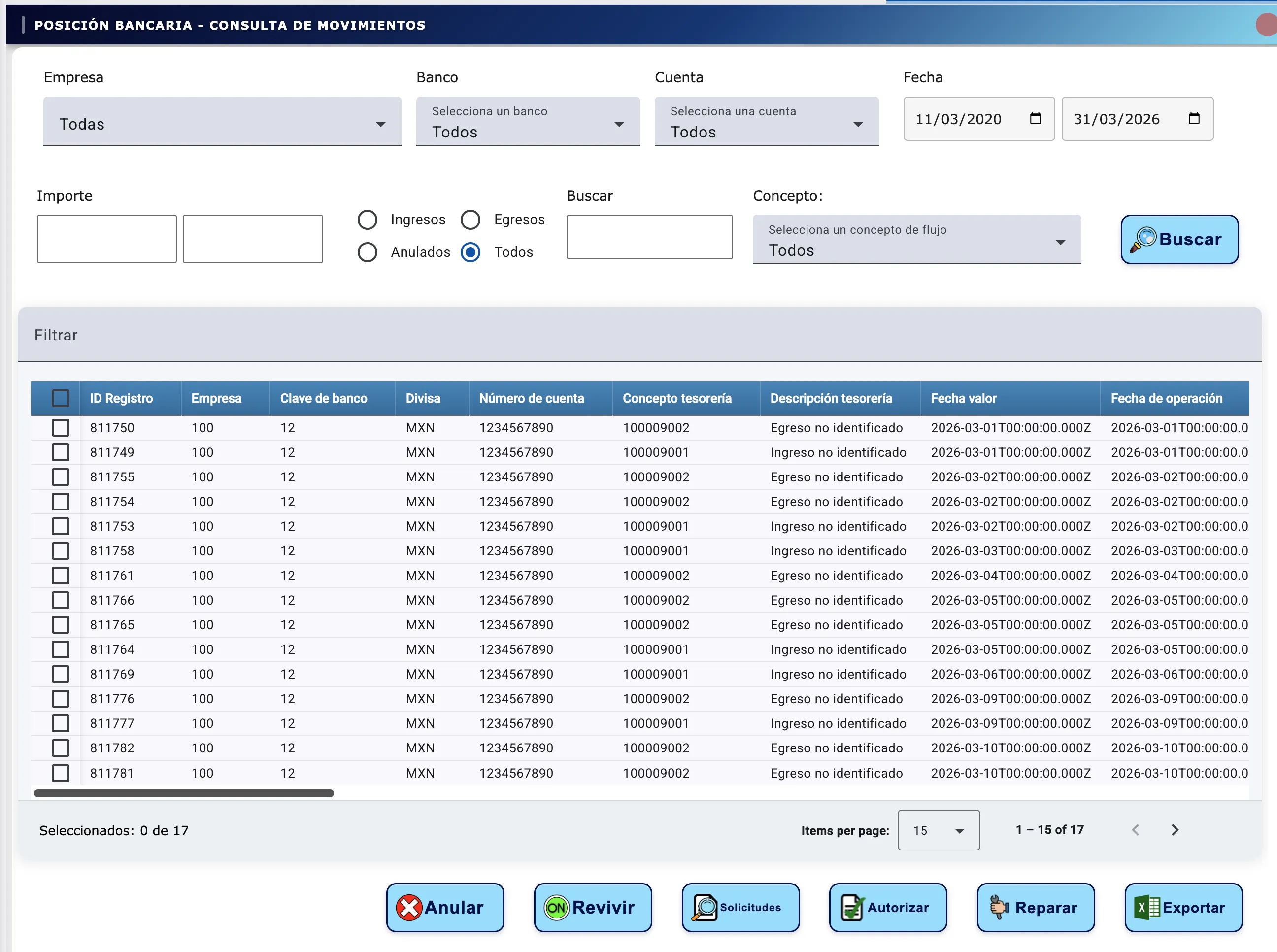
La pantalla de Consulta de Movimientos de la Posición Bancaria permite realizar búsquedas exhaustivas y acciones sobre los registros financieros. Se divide en las siguientes secciones principales:
1. Panel de Filtros y Búsqueda
En la parte superior se encuentra un robusto panel de filtrado que permite acotar la información según:
- Empresa, Banco y Cuenta: Selectores desplegables para filtrar por entidades específicas o visualizar "Todas".
- Rango de Fechas: Dos campos de fecha para definir el periodo de consulta (Desde/Hasta).
- Importe: Campos para establecer un rango de montos mínimos y máximos.
- Tipo de Movimiento: Botones de opción (radio buttons) para filtrar por Ingresos, Egresos, Anulados o Todos.
- Busca y Concepto: Un campo de texto libre para búsquedas rápidas y un desplegable para filtrar por conceptos de tesorería específicos.
- Botón Buscar: Ejecuta la consulta con los parámetros seleccionados.
2. Tabla de Resultados (Grilla de Movimientos)
La parte central muestra una tabla con el detalle de los movimientos encontrados. Las columnas incluyen información crítica como:
- ID Registro: Identificador único del movimiento en el sistema.
- Empresa y Clave de Banco: Códigos de identificación de la entidad y la institución bancaria.
- Divisa y Número de Cuenta: Moneda del movimiento (ej. MXN) y la cuenta asociada.
- Concepto y Descripción Tesorería: Clasificación técnica y descripción del movimiento (ej. "Ingreso no identificado").
- Fecha Valor y Operación: Fechas registradas del movimiento en formato detallado.
3. Controles de Navegación y Acciones
En la base de la pantalla se encuentran los controles operativos:
- Paginación: Indica el número de registros seleccionados y permite navegar entre las páginas de resultados, ajustando también los ítems por página.
- Barra de Acciones Inferior: Botones con iconos representativos para realizar operaciones masivas o individuales sobre los registros seleccionados:
- Agregar: Da de alta manualmente un movimiento en la posición bancaria. Abre la ventana Agregar movimiento manual, donde lo primero que se elige es el Tipo de Movimiento: Ingreso (+), Egreso (−) o Traspaso.
- Ingreso o Egreso: se captura un solo movimiento, indicando empresa, banco, cuenta, divisa, importe, fecha, concepto de flujo, proyecto y referencia. La ventana está dividida en bloques, en el orden en que conviene llenarla: el tipo de movimiento, la cuenta y su clasificación, las fechas y el importe, y al final el detalle del movimiento y los datos del banco, que son opcionales.
La fecha valor es la que usa el saldo y la fecha de operación la que reporta el banco. Si el movimiento es de hoy, el saldo de la chequera se actualiza de inmediato, aunque el archivo del banco de hoy todavía no haya entrado al sistema. - Traspaso: es para el dinero que se mueve entre sus propias cuentas, y se captura una sola vez: no hay que registrar la salida y la entrada por separado. Al elegirlo, la ventana se divide en dos secciones: Origen del traspaso (egreso), con la cuenta de donde sale el dinero, y Destino del traspaso (ingreso), con la cuenta a donde entra. Cada lado lleva su propio concepto de flujo y su propio proyecto, para que el egreso y el ingreso queden clasificados como corresponde.
En la lista de Cuenta Destino aparecen únicamente las chequeras de la misma divisa que la cuenta de origen, y nunca la propia cuenta de origen. Por eso se captura un solo importe: al tratarse de la misma divisa no interviene tipo de cambio. Si cambia la divisa del origen, las listas del destino se vuelven a cargar.
Los textos del bloque Detalle del movimiento (concepto, referencia, descripción…) se copian igual en los dos movimientos, así que después los localiza juntos. Antes de guardar, la confirmación le dice en qué chequera queda el egreso y en cuál el ingreso. - Arrastrar saldo / recalcular: casilla junto al tipo de movimiento, marcada de inicio. Con ella, al guardar el sistema recalcula el saldo final del día del movimiento y lo arrastra día por día hasta hoy, así que en Saldo de Chequeras verá el efecto en todos los días siguientes sin hacer nada más. En un traspaso se recalculan las dos cuentas.
El arrastre se detiene antes del siguiente día que ya trae el saldo del estado de cuenta del banco: ese saldo es el real y no se modifica. Por la misma razón, si captura un movimiento en un día cuyo estado de cuenta ya trae el saldo de cierre, el saldo final de ese día sigue siendo el del banco. Si desmarca la casilla, el movimiento se guarda como siempre: solo se actualiza el día capturado.
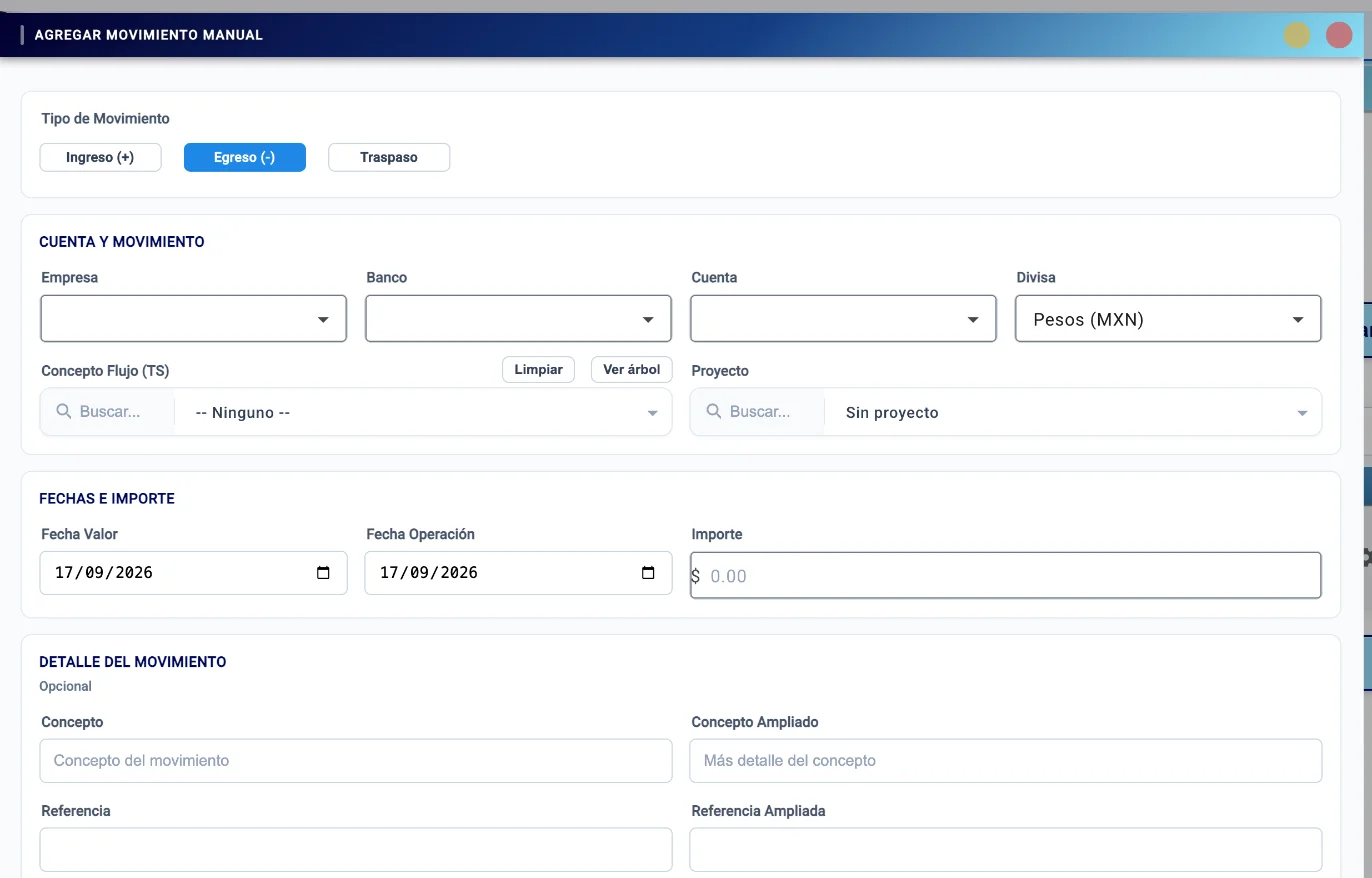
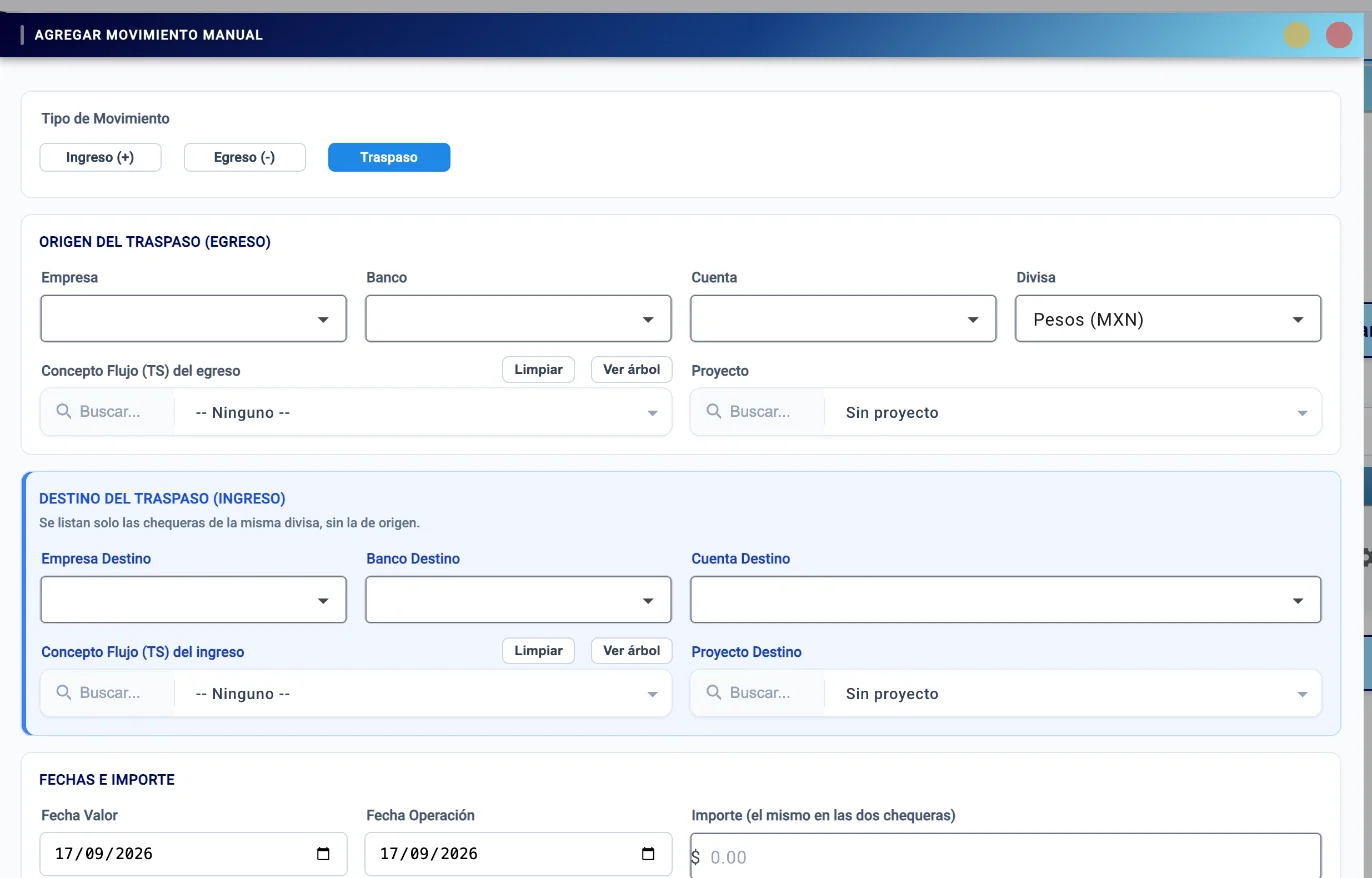
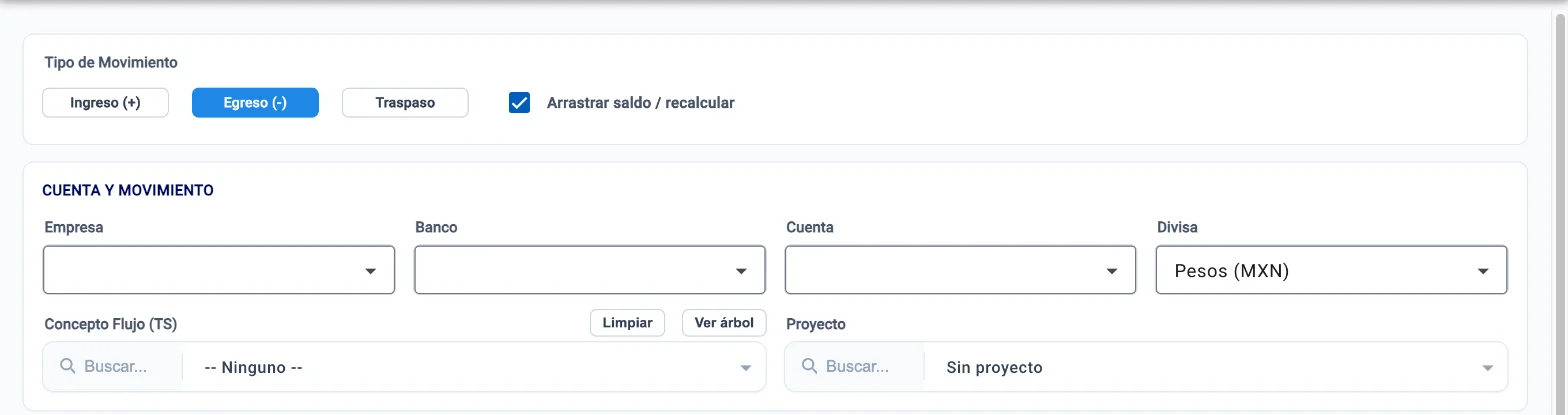
- Ingreso o Egreso: se captura un solo movimiento, indicando empresa, banco, cuenta, divisa, importe, fecha, concepto de flujo, proyecto y referencia. La ventana está dividida en bloques, en el orden en que conviene llenarla: el tipo de movimiento, la cuenta y su clasificación, las fechas y el importe, y al final el detalle del movimiento y los datos del banco, que son opcionales.
- Anular: Para cancelar movimientos seleccionados. Antes de hacerlo, el sistema pide confirmación y ofrece la casilla Recalcular el saldo en automático (marcada de inicio): con ella, el saldo de la cuenta se recalcula desde la fecha del movimiento y se arrastra hasta hoy, igual que al agregar un movimiento. Si la desmarca, solo se anula.
- Revivir: Para reactivar movimientos previamente anulados. También pide confirmación con la casilla Recalcular el saldo en automático.
- Solicitudes: Consulta de documentos o solicitudes vinculadas.
- Autorizar: Flujo de aprobación para cambios de concepto de movimientos que lo requieran. Necesita tener permisos de seguridad para hacerlo. Los movimientos que no han sido reclasificados nunca no requieren autorización de usuario; si el movimiento fue reclasificado anteriormente por algún usuario (usuario A) y se quiere cambiar por otro usuario (usuario B), el usuario A tiene que autorizar el cambio a usuario B con el botón de Autorizar. En la sección de Solicitudes se puede ver todo el detalle.
- Partir: Divide un movimiento del banco en varias partes, cuando un solo cargo o abono corresponde en realidad a varios conceptos. El original queda cancelado y en su lugar entran las partes, que deben sumar exactamente el importe del movimiento original. Cada parte puede llevar su propio concepto de flujo y su propio proyecto; si deja el proyecto de una parte sin cambio, hereda el del movimiento original.
- Reparar: Corrección de concepto de los movimientos.
- Exportar: Descarga de la información visible en formato Excel.
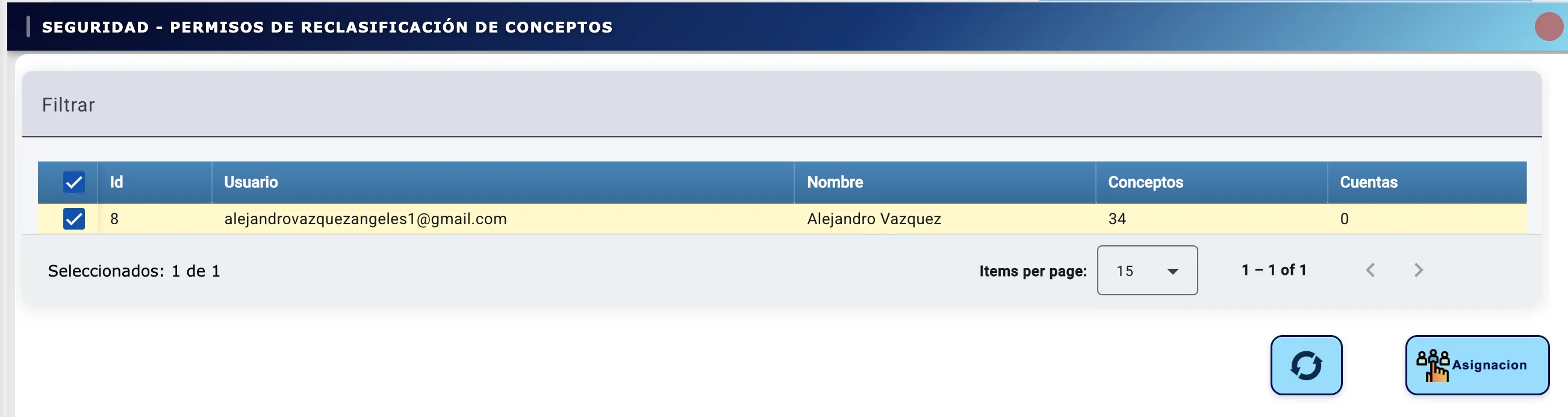
Esta pantalla, titulada "SEGURIDAD - PERMISOS DE RECLASIFICACIÓN DE CONCEPTOS", se utiliza para gestionar qué usuarios tienen permisos para realizar reclasificaciones. En la parte superior cuenta con un campo de búsqueda "Filtrar" para localizar usuarios rápidamente. La sección central contiene una tabla con las columnas: casilla de selección, ID, Usuario (correo electrónico), Nombre completo, cantidad de Conceptos asignados y cantidad de Cuentas asignadas. En el ejemplo, se muestra al usuario 'alejandrovazquezangeles1@gmail.com' con 34 conceptos y 0 cuentas. En la parte inferior, se indica el número de registros seleccionados, un selector de "Items per page" y controles de paginación. Finalmente, cuenta con dos botones de acción: uno para refrescar la información y el botón principal de "Asignación" para acceder a la configuración detallada del usuario seleccionado.
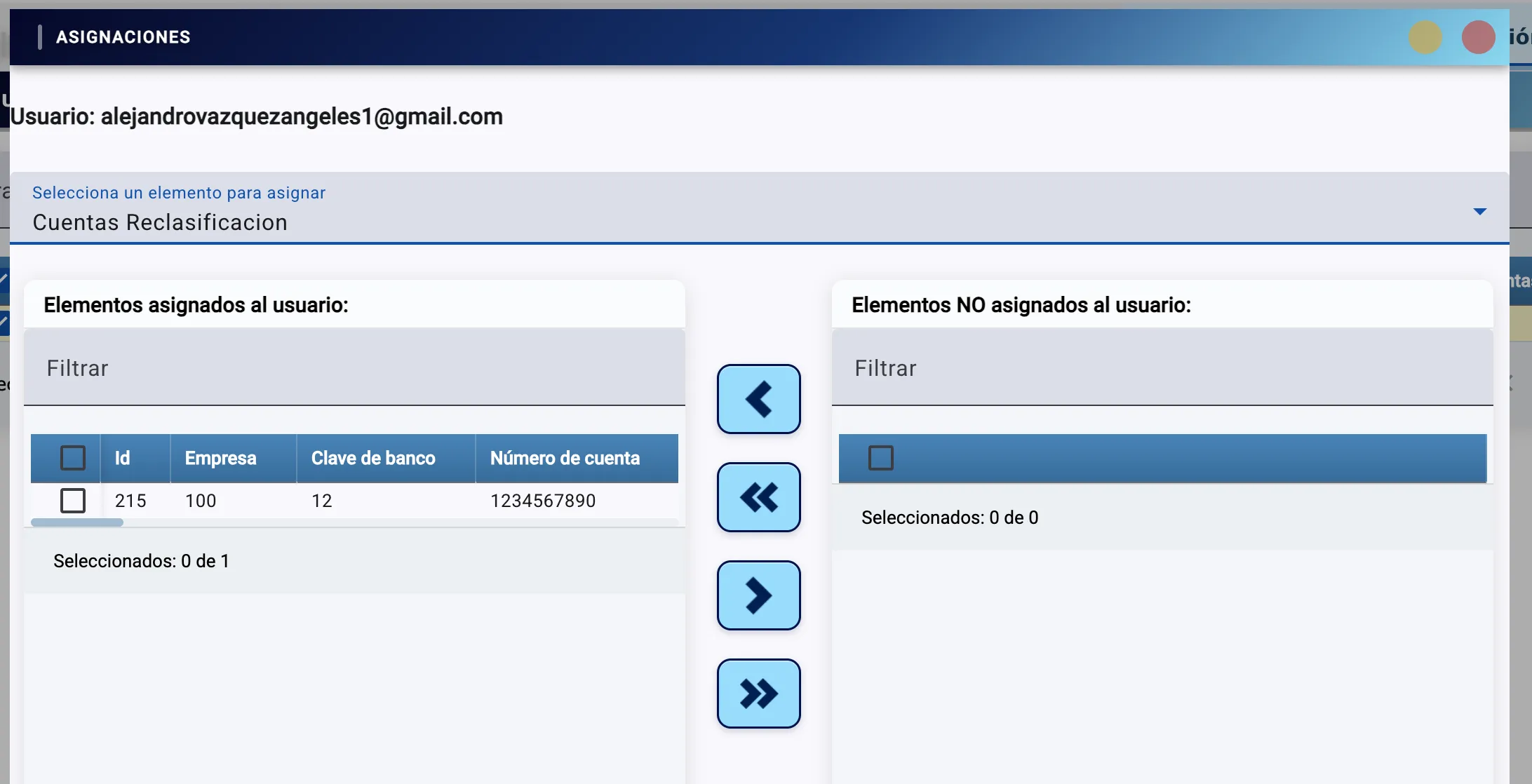
La pantalla de "ASIGNACIONES" para cuentas muestra una interfaz de doble lista (shuttle) para el usuario seleccionado. En la parte superior se encuentra un desplegable donde se ha seleccionado "Cuentas Reclasificación". La interfaz se divide en dos paneles principales: a la izquierda "Elementos asignados al usuario", que muestra una tabla con las cuentas bancarias que el usuario ya puede gestionar (incluyendo ID, Empresa, Clave de banco y Número de cuenta); y a la derecha "Elementos NO asignados al usuario", que lista las cuentas disponibles para ser vinculadas. Entre ambos paneles se ubican cuatro botones con flechas direccionales que permiten mover elementos de forma individual o masiva entre ambas listas. Cada panel cuenta con su propio campo "Filtrar" para agilizar la búsqueda de cuentas específicas.
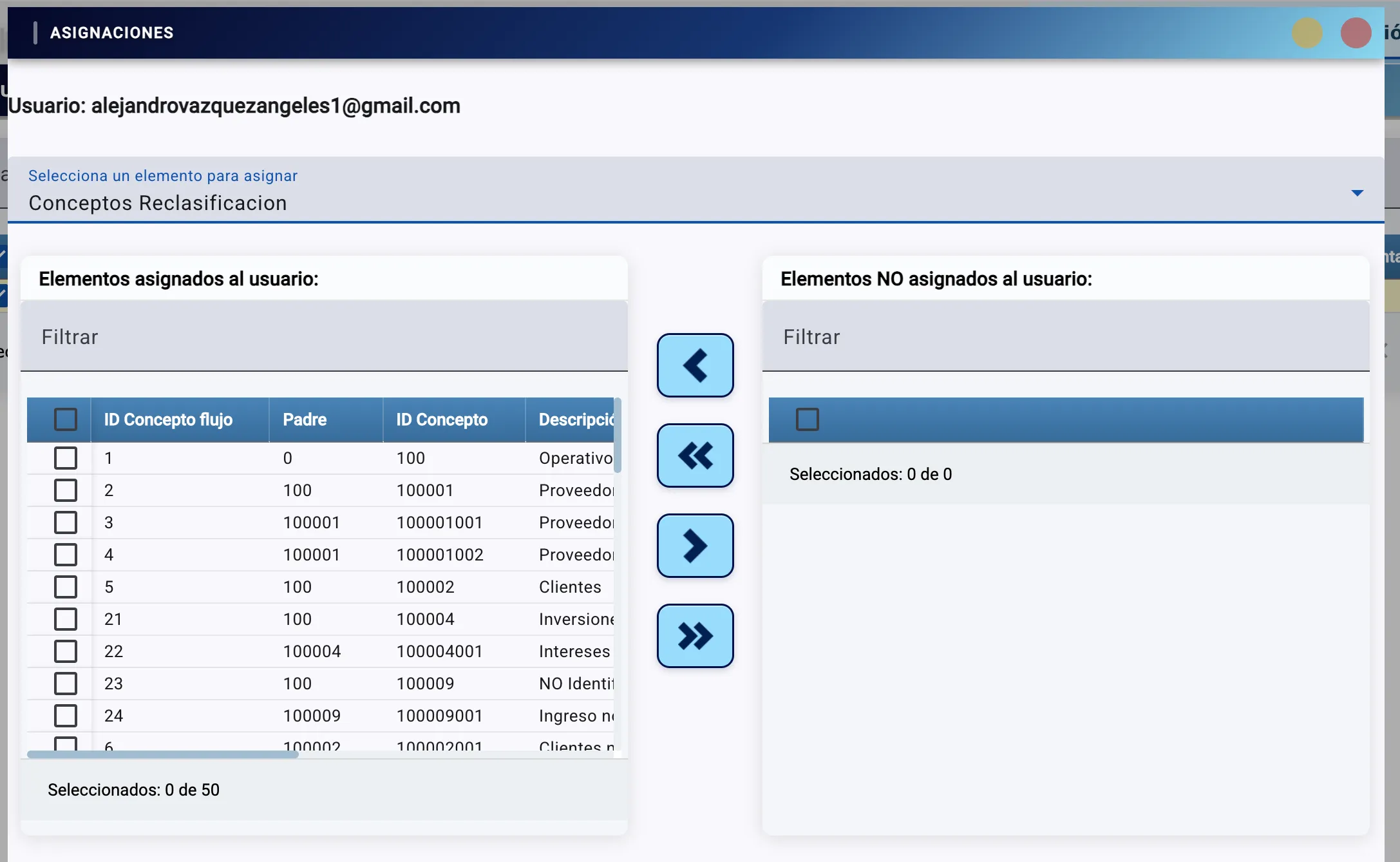
Similar a la pantalla de cuentas, esta vista de "ASIGNACIONES" se enfoca en los conceptos de flujo. Con la opción "Conceptos Reclasificación" seleccionada en el menú superior, la pantalla presenta el panel de "Elementos asignados al usuario" a la izquierda y "Elementos NO asignados" a la derecha. La tabla de conceptos incluye las columnas ID Concepto flujo, Padre (ID del concepto superior en la jerarquía), ID Concepto y Descripción (ej. Operativo, Proveedores, Clientes). El sistema de botones centrales permite asignar o desasignar conceptos según las necesidades del perfil del usuario, facilitando un control granular sobre qué categorías de movimientos puede reclasificar cada persona.
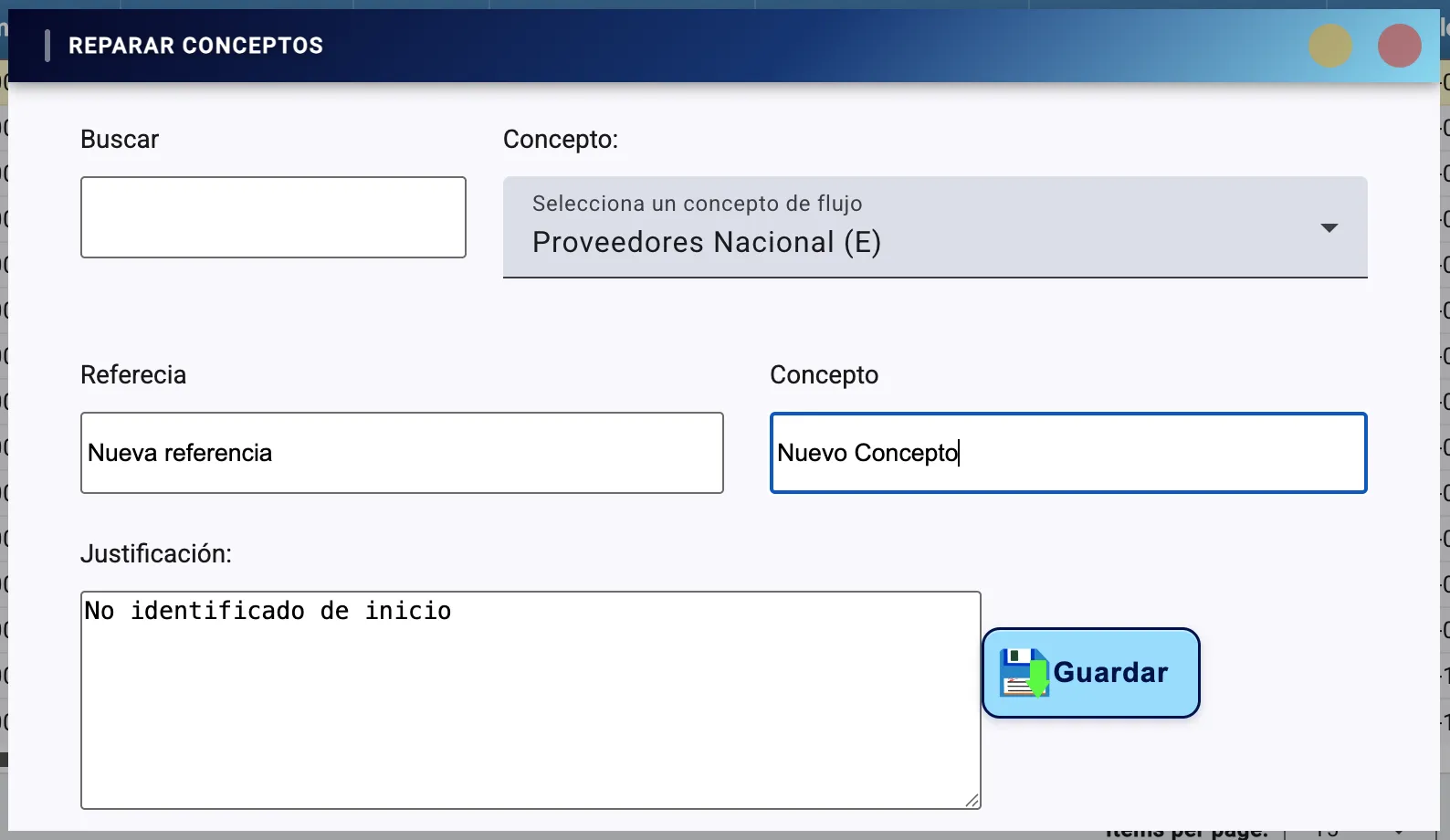
La interfaz de "REPARAR CONCEPTOS" es un formulario diseñado para corregir la clasificación de un movimiento. Contiene los siguientes campos: un buscador para localizar conceptos existentes; un selector desplegable "Concepto" para elegir la categoría de flujo correcta (en la imagen se muestra "Proveedores Nacional (E)"); campos de texto para definir una "Nueva referencia" y el "Nuevo Concepto"; y un área de texto amplia titulada "Justificación" donde el usuario debe explicar el motivo del cambio (ej. "No identificado de inicio"). En la esquina inferior derecha se encuentra el botón "Guardar", identificado por un icono de disco flexible y una flecha verde, que confirma y registra la reparación.
Esta imagen muestra un mensaje de confirmación emergente (modal) que aparece tras completar exitosamente una operación de registro o reclasificación. Presenta un icono central de un círculo verde con una marca de verificación blanca, seguido del texto informativo "Ruta registrada correctamente". En la parte inferior, dispone de un botón azul degradado con la leyenda "Aceptar" para cerrar la notificación y volver a la pantalla anterior.
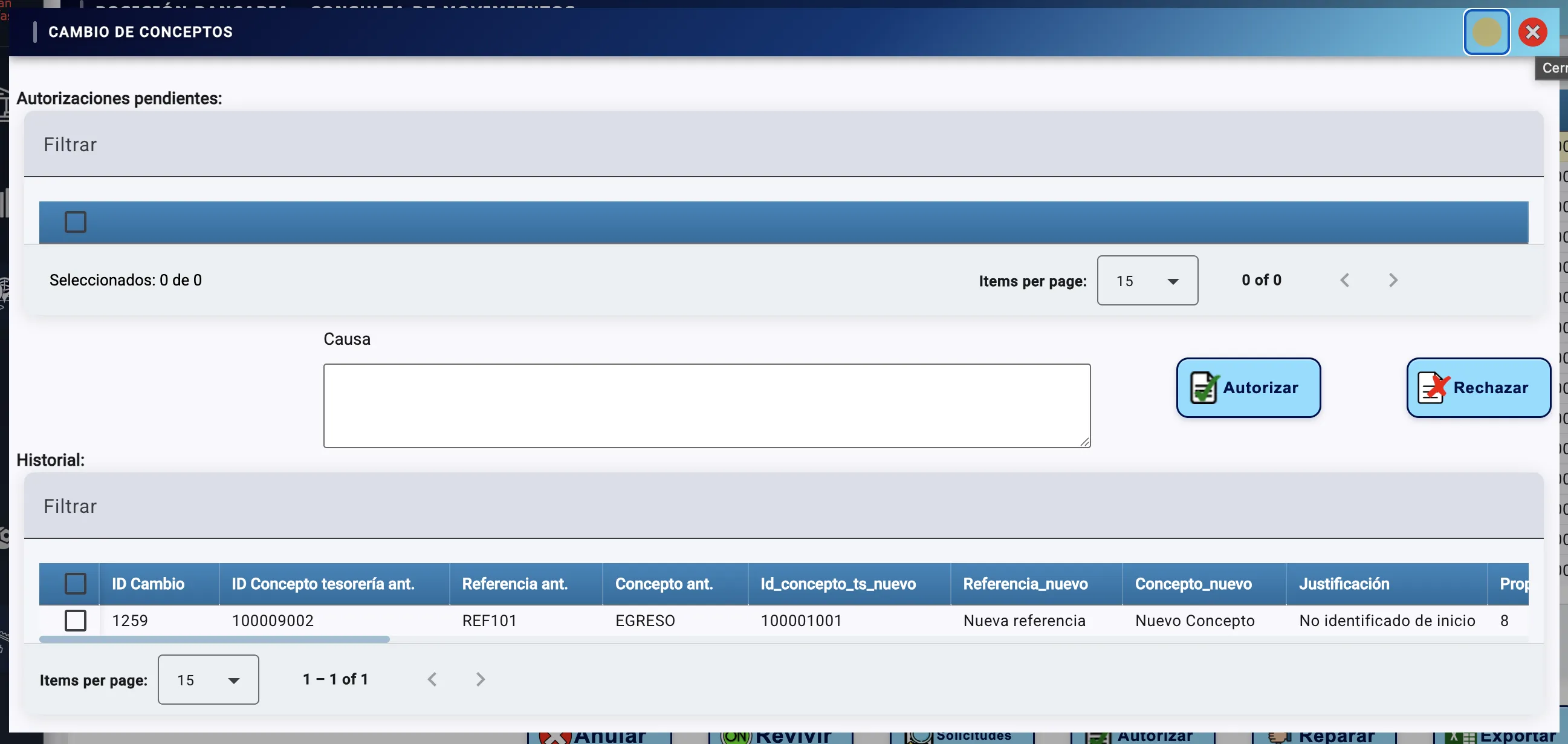
La pantalla "CAMBIO DE CONCEPTOS" es el centro de control para la aprobación de reclasificaciones que requieren una segunda firma. Se divide en tres áreas: 1) "Autorizaciones pendientes", una tabla superior donde se listan las solicitudes que aguardan revisión; 2) Un panel de decisión central con un área de texto para ingresar la "Causa" (comentario) y los botones "Autorizar" (verde) y "Rechazar" (rojo); 3) "Historial", una tabla inferior que detalla los cambios realizados, mostrando comparativamente el ID de Cambio, el Concepto y Referencia anteriores frente a los nuevos valores propuestos, incluyendo la justificación del cambio y el usuario propietario de la solicitud. Esta vista asegura la trazabilidad y el control sobre las modificaciones críticas en la clasificación de movimientos.
- Agregar: Da de alta manualmente un movimiento en la posición bancaria. Abre la ventana Agregar movimiento manual, donde lo primero que se elige es el Tipo de Movimiento: Ingreso (+), Egreso (−) o Traspaso.
Posición Bancaria
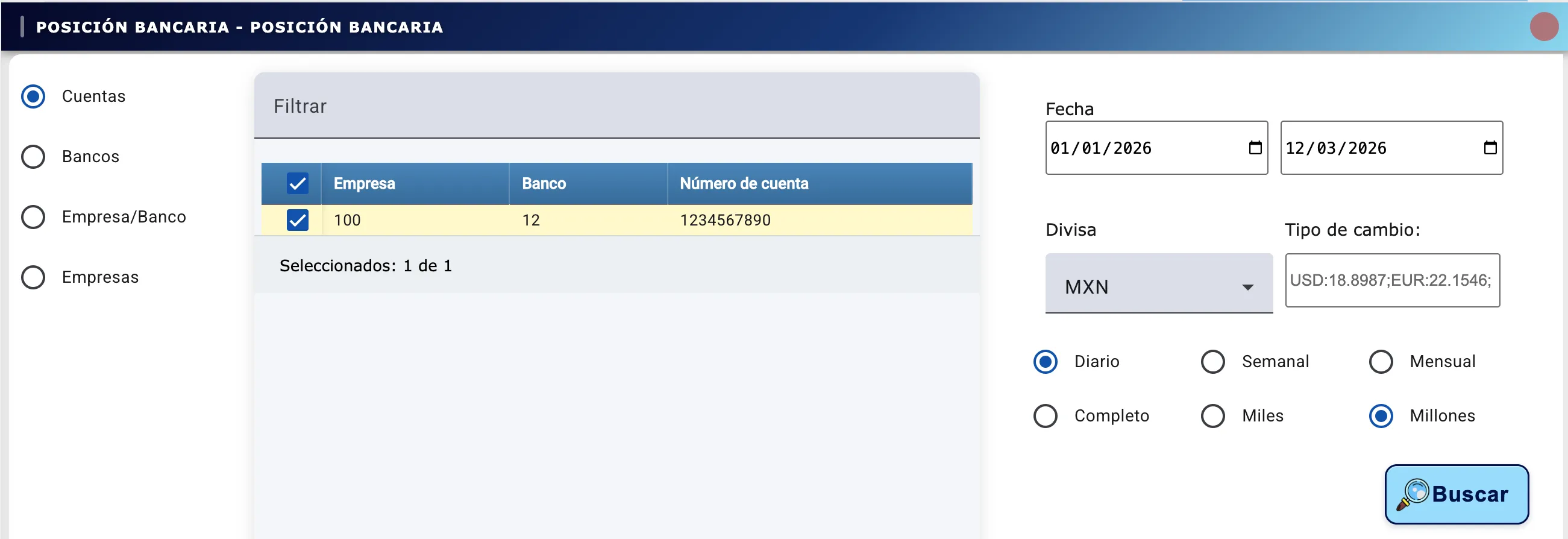
La pantalla de Posición Bancaria es la interfaz principal para la generación de reportes consolidados de saldos. Se organiza en tres áreas de control fundamentales:
- Selector de Agrupación (Izquierda): Permite definir el nivel de detalle del reporte mediante botones de opción para agrupar por Cuentas, Bancos, Empresa/Banco o Empresas.
- Panel Central de Selección: Presenta una grilla con un campo de búsqueda "Filtrar" para seleccionar las entidades específicas que se incluirán en la consulta. La tabla muestra la Empresa, el Banco y el Número de cuenta, permitiendo marcar de forma individual o masiva los registros deseados.
- Panel de Parámetros y Filtros (Derecha): Contiene los controles finales para la ejecución de la búsqueda:
- Fecha: Define el rango temporal de la consulta mediante dos selectores de calendario.
- Divisa y Tipo de Cambio: Permite elegir la moneda base (ej. MXN). El Tipo de Cambio es un campo editable donde se capturan las paridades usadas para la conversión, con el formato
USD:18.89;EUR:22.15;. - Periodicidad: Opciones para visualizar los saldos de forma Diaria, Semanal o Mensual.
- Escala de Visualización: Permite ajustar la presentación de las cifras en formato Completo, en Miles o en Millones.
- Botón Buscar: Ejecuta el procesamiento de los datos según los criterios establecidos para generar la visualización de la posición financiera.
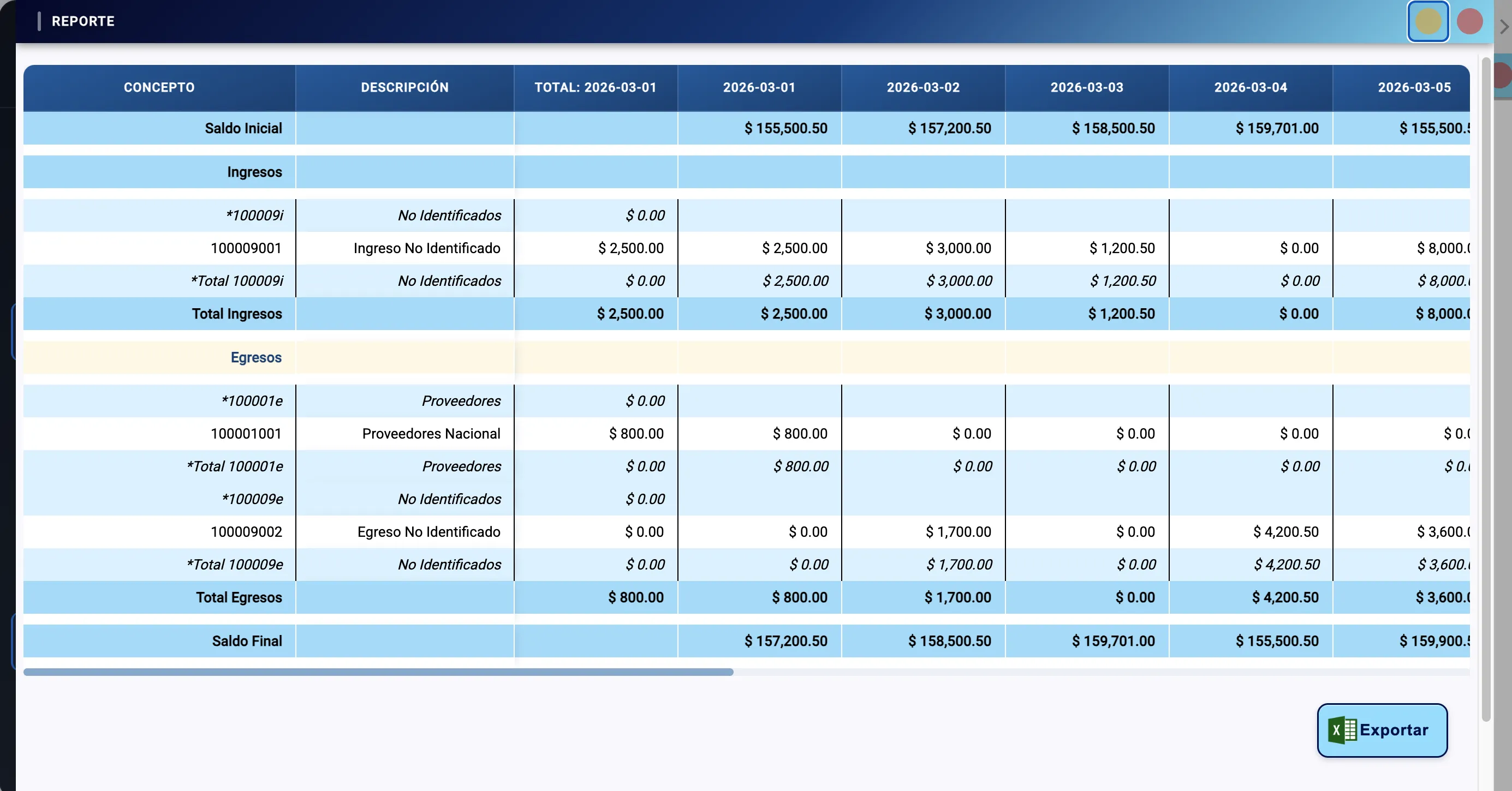
La pantalla de Reporte de Posición presenta los resultados de la consulta en una tabla matricial detallada, permitiendo un análisis financiero por conceptos y fechas. Sus componentes principales son:
- Encabezados de Columna:
- Concepto: Código numérico o identificador del rubro (ej. 100009001).
- Descripción: Nombre descriptivo del concepto de flujo (ej. Ingreso No Identificado, Proveedores Nacional).
- Total: Sumatoria acumulada del periodo seleccionado para cada concepto.
- Columnas de Fecha: Desglose cronológico de los saldos y movimientos (ej. 2026-03-01, 2026-03-02, etc.).
- Estructura de Filas (Filas de Control):
- Saldo Inicial: Muestra el balance de apertura con el que inicia el periodo en cada una de las fechas.
- Ingresos: Sección que agrupa todos los conceptos de entrada de efectivo, incluyendo subtotales por categoría y un "Total Ingresos" destacado.
- Egresos: Sección que agrupa los conceptos de salida de dinero, como pagos a proveedores o egresos no identificados, con su respectivo "Total Egresos".
- Saldo Final: Fila de cierre que calcula el balance resultante para cada día del reporte.
- Acciones:
- Botón Reparar: Permite corregir la clasificación (concepto) de los movimientos directamente desde el reporte.
- Botón Exportar: Ubicado en la esquina inferior derecha, permite descargar toda la información de la matriz a un archivo de Excel para análisis externo o archivo.
Exportación de Datos y Reportes
Treasury Mx ofrece múltiples opciones para exportar la información y llevarla a herramientas externas para análisis adicional, presentaciones o archivos de respaldo.
Exportación a Excel
La mayoría de las tablas y reportes del sistema pueden exportarse a formato Excel (.xlsx). El archivo generado incluye toda la información visible en pantalla (con los filtros aplicados) en un formato limpio, listo para análisis. Para exportar:
- Aplica los filtros deseados en la vista actual.
- Localiza el botón de exportación (ícono de Excel o botón "Exportar").
- Haz clic. El archivo se descargará automáticamente en tu equipo.
Tabla de Resultados
La Tabla de Resultados es el componente base de presentación de datos en Treasury Mx. Todas las consultas, reportes y listados usan esta tabla, que ofrece:
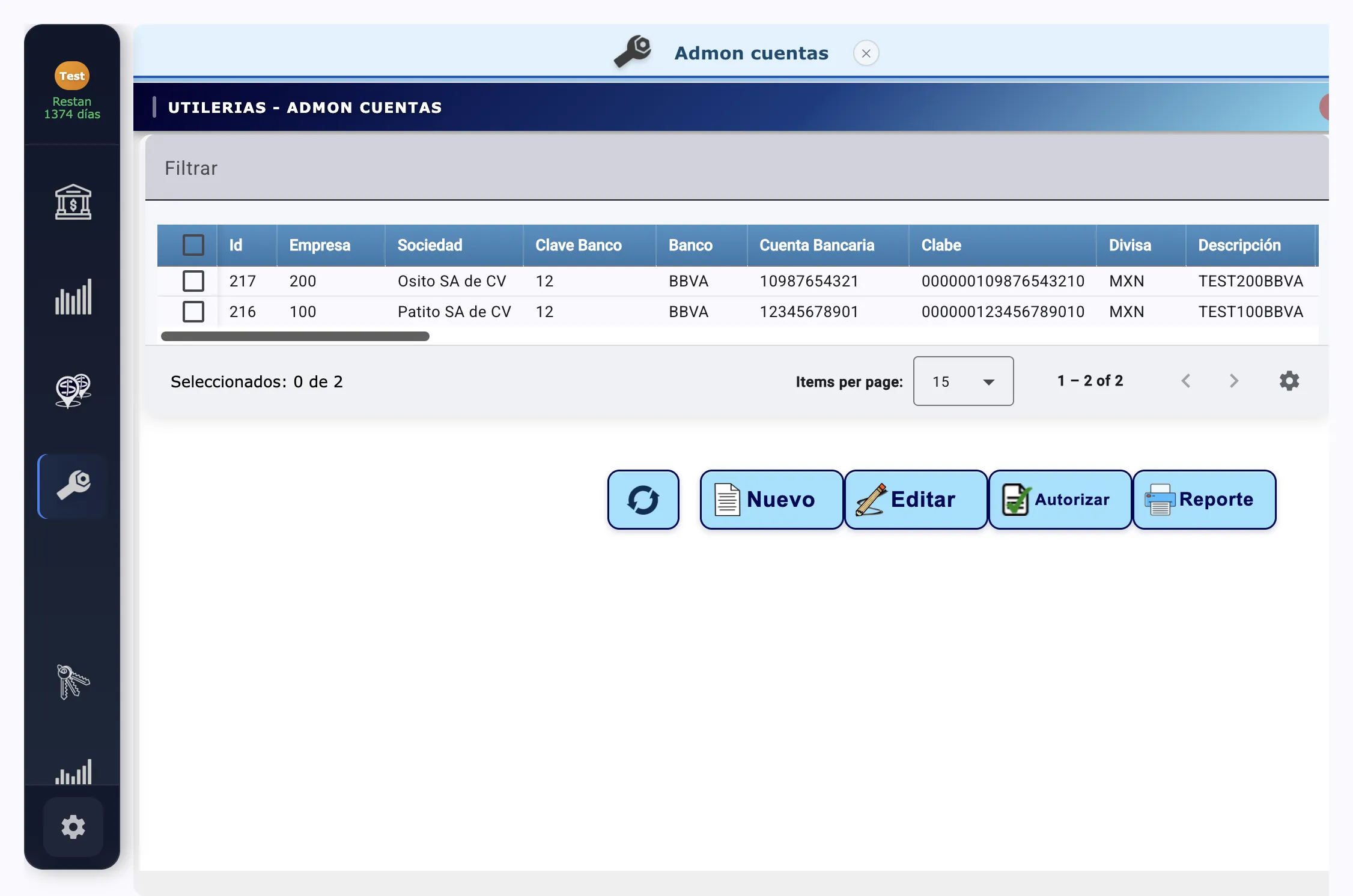
Tabla de Resultados: ejemplo de la tabla base del sistema mostrando datos con filtro, paginación, selección de filas y botones de acción.
- Ordenamiento por cualquier columna (clic en el encabezado).
- Selección de filas individuales o múltiples para operaciones en lote.
- Paginación automática para grandes volúmenes de datos.
- Filtros rápidos por texto en columnas específicas.
- Exportación a Excel mediante el botón "Exportar" que incluye cada pantalla con tabla.
- Clic derecho en alguna celda para acceder al menú contextual con opciones de copia y exportación.
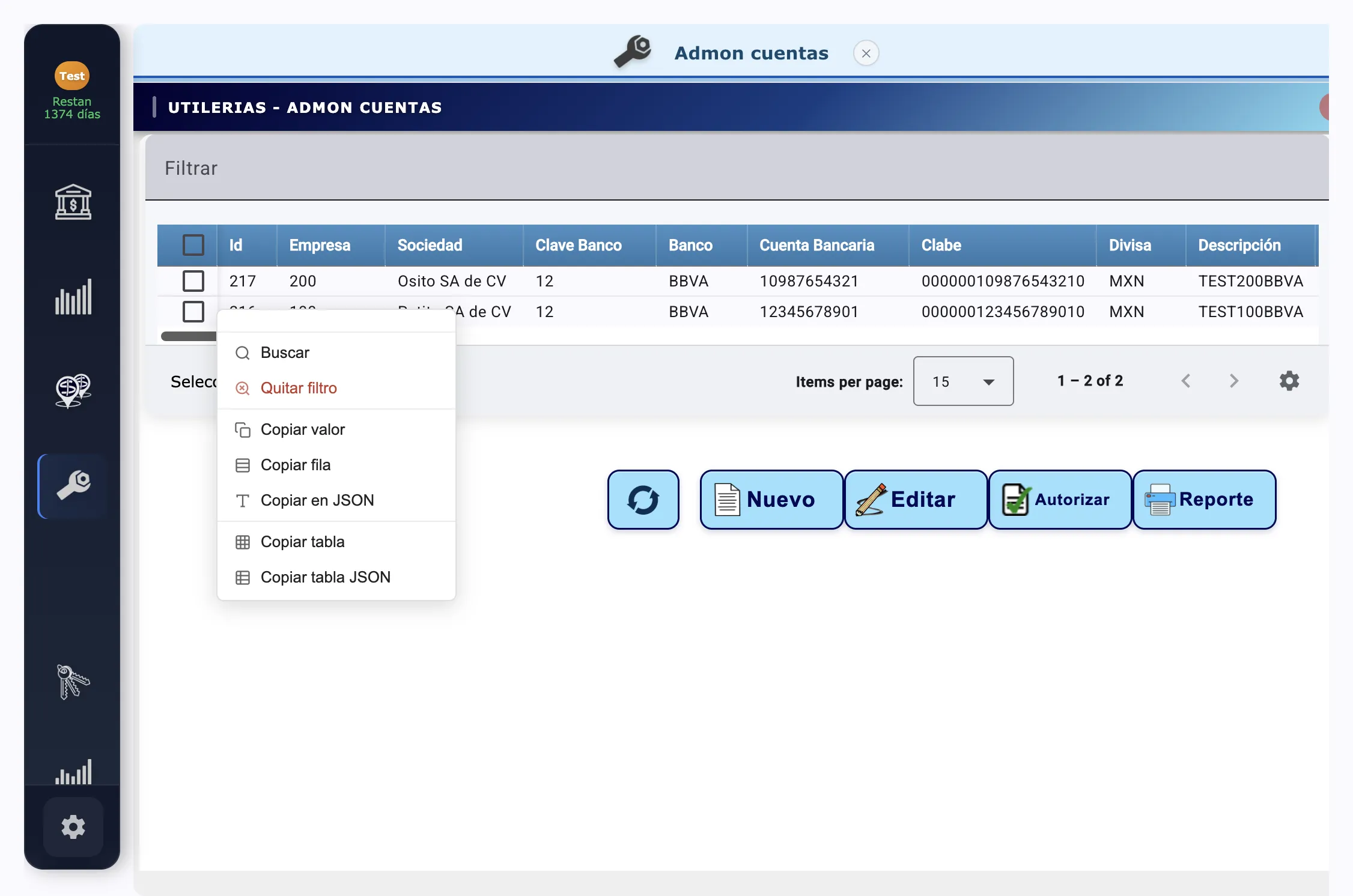
Menú contextual (clic derecho): opciones disponibles al hacer clic derecho sobre una celda de la tabla: Buscar, Quitar filtro, Copiar valor, Copiar fila, Copiar en JSON, Copiar tabla y Copiar tabla JSON.
Módulo: Conciliaciones
El módulo de Conciliaciones permite comparar y empatar los movimientos registrados en los estados de cuenta bancarios con los movimientos capturados en el flujo de efectivo. Su objetivo es identificar diferencias, validar que cada operación del banco tenga su contrapartida en el flujo y viceversa, garantizando así la integridad y exactitud de la información financiera.
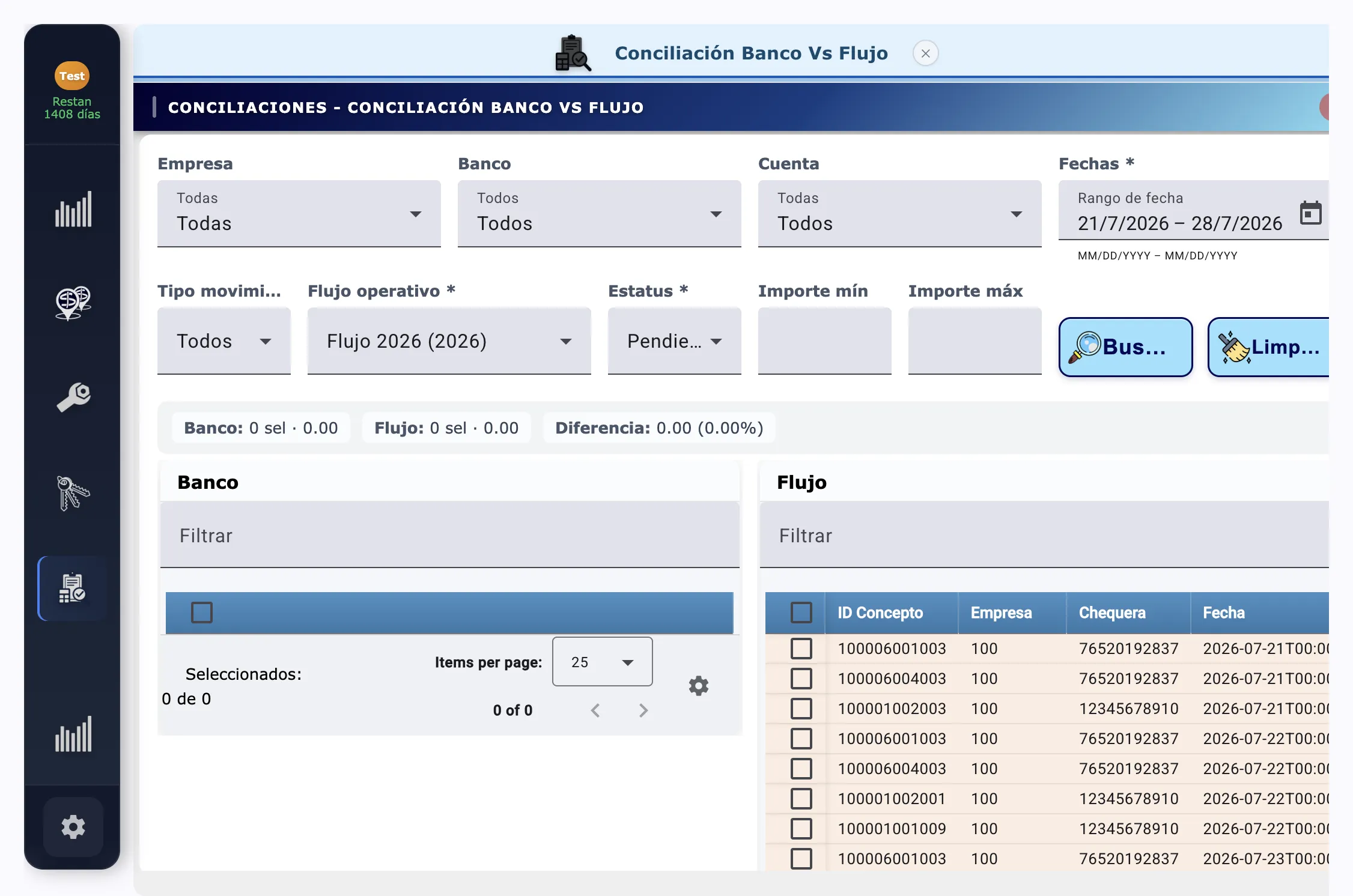
Para acceder, dirígete al Menú Principal → Conciliaciones → Conciliación Banco Vs Flujo.
Conciliación Banco Vs Flujo
La pantalla Conciliación Banco Vs Flujo es la herramienta central del módulo. Presenta dos tablas lado a lado — Banco (izquierda) y Flujo (derecha) — donde el usuario puede seleccionar y empatar movimientos de ambas fuentes para conciliarlos de forma manual o automática.
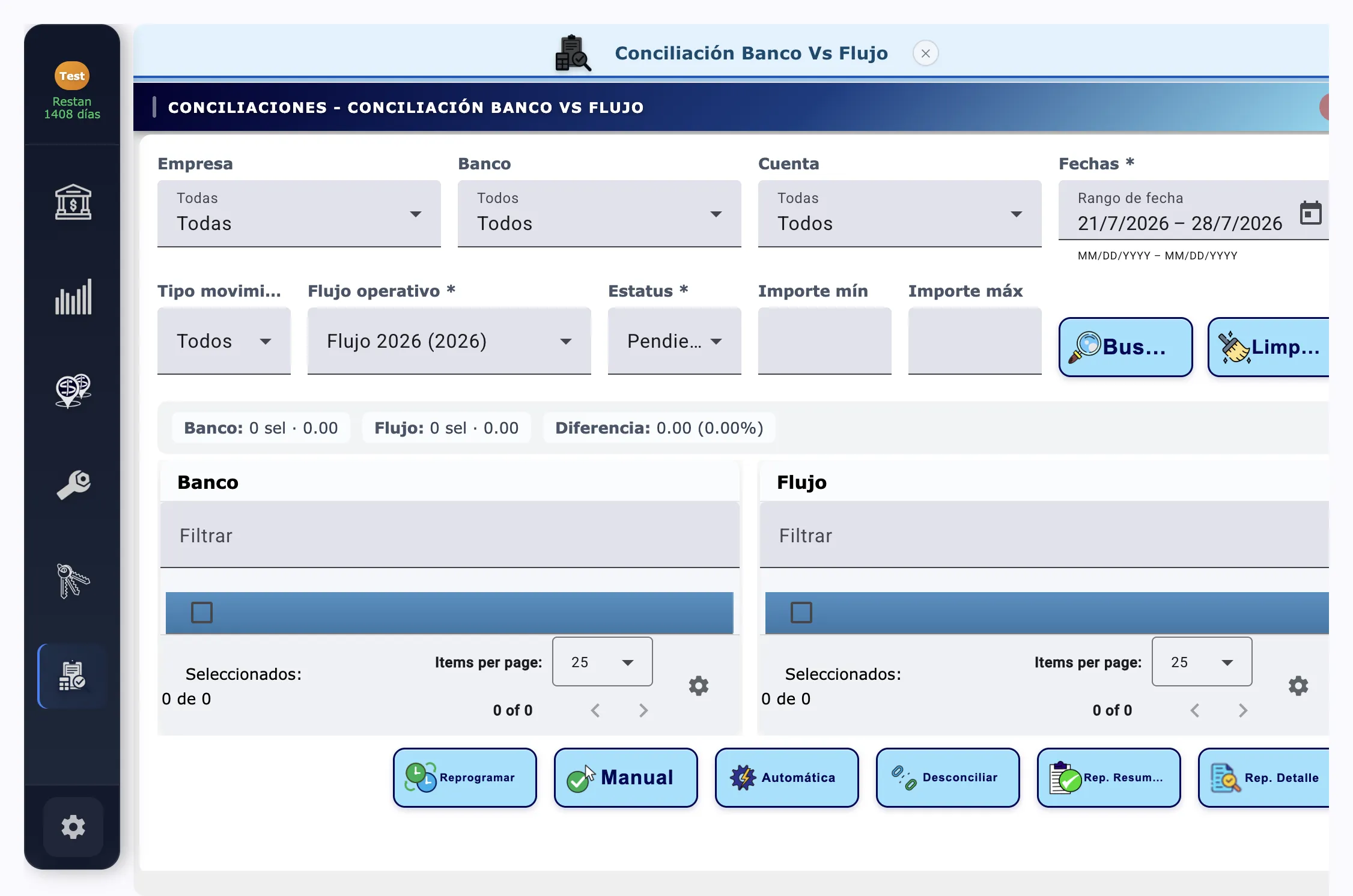
Pantalla Conciliación Banco Vs Flujo: vista principal con los filtros de búsqueda en la parte superior y las dos tablas comparativas (Banco y Flujo) en la parte inferior.
1. Filtros de Búsqueda
La barra de filtros en la parte superior permite acotar los movimientos a conciliar. Todos los filtros se aplican al presionar el botón Buscar.
- Empresa: Selecciona la empresa cuyos movimientos deseas conciliar. Por defecto muestra Todas.
- Banco: Filtra por institución bancaria específica. Por defecto muestra Todos.
- Cuenta: Selecciona una cuenta bancaria particular. Por defecto muestra Todas.
- Fechas: Rango de fechas para acotar la búsqueda. Se muestra como un selector de rango con fecha de inicio y fin. Es un campo obligatorio (marcado con *).
- Tipo movimiento: Permite filtrar por tipo de movimiento (Cargo, Abono o Todos).
- Flujo operativo: Selecciona el flujo de efectivo contra el cual se realizará la conciliación (por ejemplo, Flujo 2026). Campo obligatorio.
- Estatus: Filtra los movimientos según su estado de conciliación: Pendiente, Conciliado o Todos. Campo obligatorio.
- Importe mín / Importe máx: Permiten acotar la búsqueda por rango de importes.
- Buscar: Ejecuta la consulta con los filtros seleccionados.
- Limpiar: Restablece todos los filtros a sus valores predeterminados.
2. Barra de Resumen
Justo debajo de los filtros se muestra una barra de resumen con tres indicadores clave:
- Banco: Cantidad de registros seleccionados en la tabla Banco y su suma de importes (por ejemplo, 0 sel · 0.00).
- Flujo: Cantidad de registros seleccionados en la tabla Flujo y su suma de importes.
- Diferencia: Diferencia aritmética entre los importes seleccionados de Banco y Flujo, expresada en valor absoluto y en porcentaje (por ejemplo, 0.00 (0.00%)). Este indicador es útil para verificar que los montos empaten antes de conciliar.
3. Tablas Comparativas: Banco y Flujo
La pantalla se divide en dos tablas que se muestran en paralelo:
- Tabla Banco (izquierda): Muestra los movimientos del estado de cuenta bancario. Incluye columnas como casilla de selección, fecha, referencia, concepto, importe, tipo, entre otras.
- Tabla Flujo (derecha): Muestra los movimientos capturados en el flujo de efectivo. Incluye columnas como ID Concepto, Empresa, Chequera, Fecha, importe y tipo.
Ambas tablas cuentan con:
- Campo "Filtrar": búsqueda rápida de texto dentro de los resultados mostrados en la página actual.
- Casilla de selección múltiple: permite seleccionar uno o varios registros para realizar operaciones de conciliación.
- Paginación: control de elementos por página (25 por defecto) y navegación entre páginas.
- Contador "Seleccionados": muestra cuántos registros están seleccionados del total disponible (por ejemplo, 0 de 27).
- Configuración de columnas: el icono de engranaje permite ajustar las columnas visibles en cada tabla.
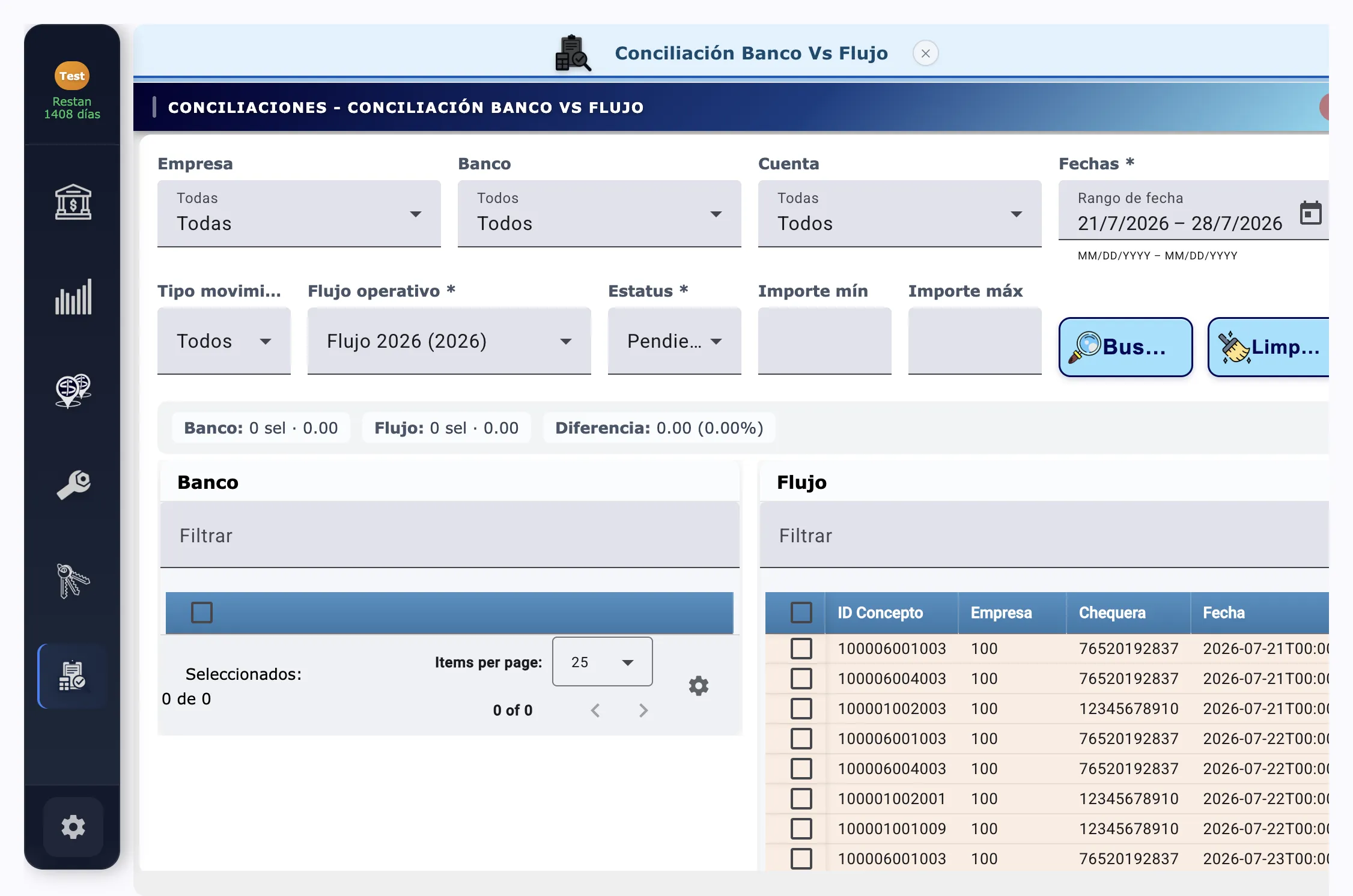
Resultados de búsqueda: tras presionar Buscar, la tabla de Flujo muestra los movimientos pendientes de conciliar con sus datos (ID Concepto, Empresa, Chequera, Fecha). La tabla Banco permanece vacía si no hay movimientos bancarios importados para el rango seleccionado.
4. Botones de Acción
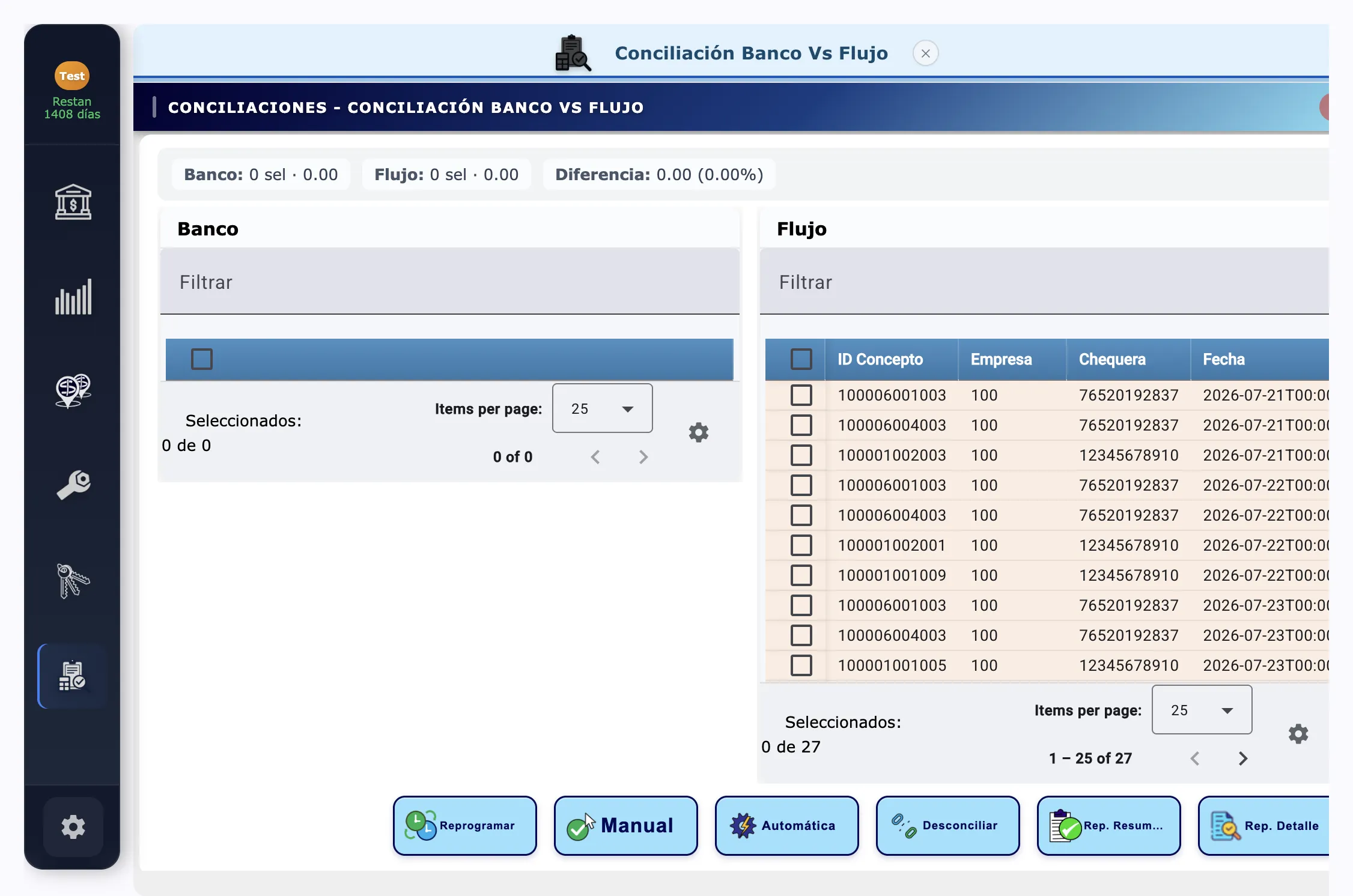
Barra de acciones: botones disponibles en la parte inferior de la pantalla para realizar las operaciones de conciliación.
En la parte inferior de la pantalla se encuentran los botones de acción principales:
- Reprogramar: Permite reasignar la fecha de un movimiento del flujo de efectivo. Selecciona uno o más movimientos de la tabla Flujo y presiona este botón para cambiar su fecha programada.
- Manual: Ejecuta la conciliación manual. Selecciona los movimientos que deseas empatar en ambas tablas (Banco y Flujo) y presiona este botón. El sistema vinculará los registros seleccionados como conciliados. Es útil cuando un movimiento bancario no empata exactamente con uno del flujo pero el usuario sabe que corresponden.
- Automática: Ejecuta la conciliación automática. El sistema busca coincidencias entre los movimientos de Banco y Flujo basándose en criterios como importe, fecha y referencia, empatándolos automáticamente sin intervención manual.
- Desconciliar: Revierte la conciliación de movimientos previamente empatados. Selecciona los movimientos conciliados que deseas separar y presiona este botón para regresar su estatus a Pendiente.
- Rep. Resumen: Genera un reporte de resumen de la conciliación que muestra los totales consolidados por cuenta, indicando importes conciliados y pendientes.
- Rep. Detalle: Genera un reporte detallado de la conciliación con el desglose de cada movimiento y su estado (conciliado o pendiente).
Proceso de Conciliación Manual
La conciliación manual consiste en empatar movimientos de forma individual. Para realizarla:
- Configura los filtros de búsqueda (empresa, banco, cuenta, fechas, flujo operativo) y presiona Buscar.
- Identifica en la tabla Banco un movimiento que deseas conciliar.
- Localiza en la tabla Flujo el o los movimientos correspondientes.
- Selecciona con la casilla de verificación los registros en ambas tablas.
- Verifica en la barra de resumen que la Diferencia sea cero o aceptable.
- Presiona el botón Manual para empatar los movimientos seleccionados.
Proceso de Conciliación Automática
La conciliación automática busca coincidencias entre las dos tablas de forma inteligente. Para ejecutarla:
- Configura los filtros de búsqueda y presiona Buscar para cargar los movimientos pendientes.
- Presiona el botón Automática.
- El sistema empatará automáticamente los movimientos que coincidan en importe, fecha y otros criterios.
- Los movimientos empatados cambiarán su estatus a Conciliado y desaparecerán de la vista de pendientes.
Desconciliación
Si detectas que un par de movimientos fue empatado incorrectamente, puedes revertir la conciliación:
- Cambia el filtro de Estatus a Conciliado y presiona Buscar.
- Selecciona los movimientos que deseas desconciliar.
- Presiona el botón Desconciliar.
- Los movimientos regresarán a estatus Pendiente y estarán disponibles para ser conciliados nuevamente.
Reportes de Conciliación
La pantalla ofrece dos tipos de reportes para documentar y auditar el proceso de conciliación:
- Reporte de Resumen (Rep. Resumen): Presenta un consolidado general de la conciliación mostrando totales de movimientos conciliados y pendientes por cuenta bancaria, lo que permite tener una visión rápida del estatus general.
- Reporte de Detalle (Rep. Detalle): Muestra el detalle de cada movimiento con su estatus individual (conciliado o pendiente), útil para la revisión y auditoría a nivel de transacción.
Captura Rápida Móvil
Al ingresar al sistema desde un teléfono celular, la pantalla de inicio muestra la vista Flujo Móvil con dos botones de captura rápida en la parte superior: Capturar movimiento banco y Capturar movimiento flujo. Permiten registrar operaciones en segundos desde donde estés — por ejemplo, un depósito que te confirman por teléfono o un pago comprometido durante una visita — sin necesidad de entrar a las pantallas completas de escritorio.
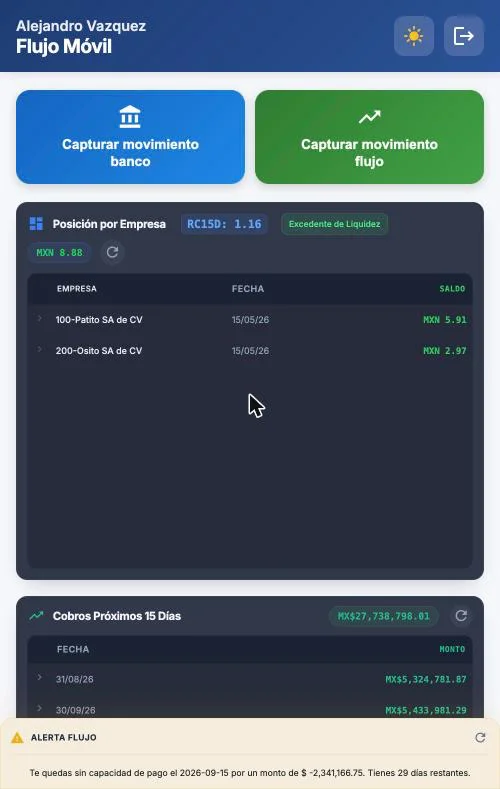
Inicio de la vista móvil: los dos botones de captura rápida aparecen arriba de los dashboards de posición.
Capturar movimiento banco
El botón azul abre el capturador de movimientos bancarios. Es el equivalente móvil de la pantalla Consulta de Movimientos → Registrar: inserta el movimiento directamente en el estado de cuenta y recalcula el saldo de la cuenta seleccionada desde el día del movimiento y lo arrastra hasta hoy, igual que la casilla Arrastrar saldo / recalcular de la pantalla de escritorio. Así, aunque capture al día siguiente, el saldo de hoy ya incluye el movimiento sin usar Arrastrar S. El arrastre se detiene antes del siguiente día que ya trae el saldo del estado de cuenta del banco.
- Empresa, Banco y Cuenta: se llenan en cascada; al elegir la empresa se cargan sus bancos y al elegir el banco, sus cuentas.
- Divisa: Pesos (MXN) por defecto; también Dólares y Euros.
- Fecha e Importe: la fecha propone el día de hoy.
- Tipo: Ingreso, Egreso o Traspaso. Al cambiarlo, la lista de conceptos se filtra al tipo correspondiente.
- Concepto de flujo: clasifica el movimiento; la caja incluye búsqueda, el botón Limpiar y el botón Ver árbol con el árbol de conceptos completo.
- Concepto y Referencia: el texto libre del movimiento.
- Traspaso: para el dinero que se mueve entre sus propias cuentas. Se captura una sola vez, sin registrar la salida y la entrada por separado: la empresa, banco y cuenta de arriba son el egreso, y al elegir Traspaso aparece un bloque azul, Destino del traspaso (ingreso), con la empresa, banco y cuenta a donde entra el dinero. Cada lado lleva su propio concepto de flujo y su propio proyecto.
La lista de Cuenta destino solo trae las chequeras de la misma divisa y nunca la de origen, así que se captura un solo importe y no interviene tipo de cambio. Es la misma funcionalidad de la ventana de escritorio, con la pantalla acomodada para el celular. - Más datos (opcional): sección plegable con referencia ampliada, concepto ampliado, descripción, observación, folio banco, sucursal y clave de operación — los mismos campos de la pantalla de escritorio.
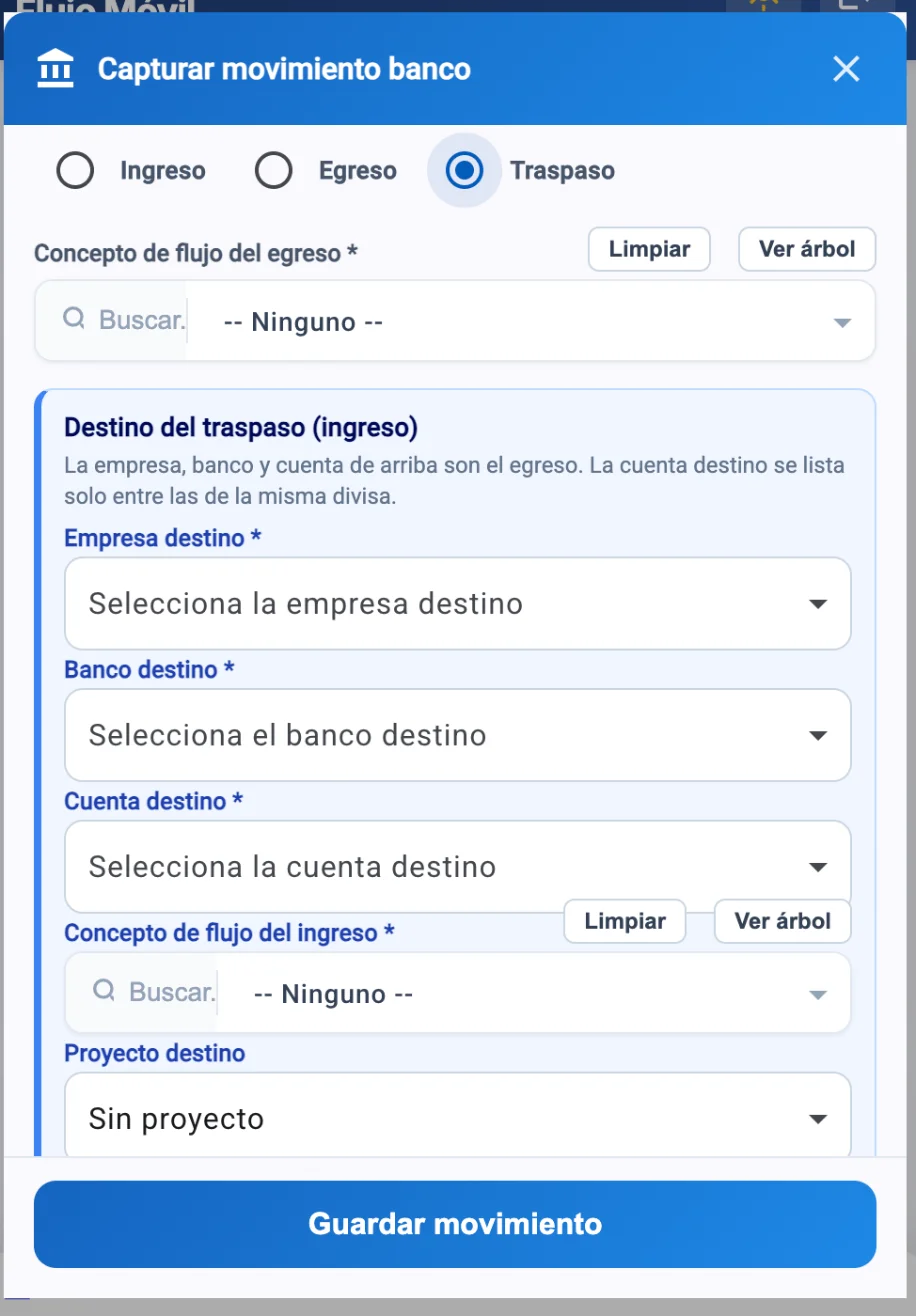
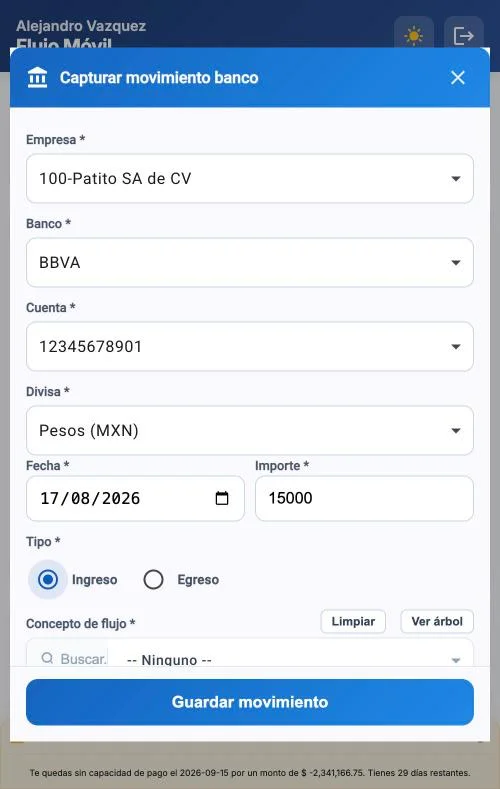
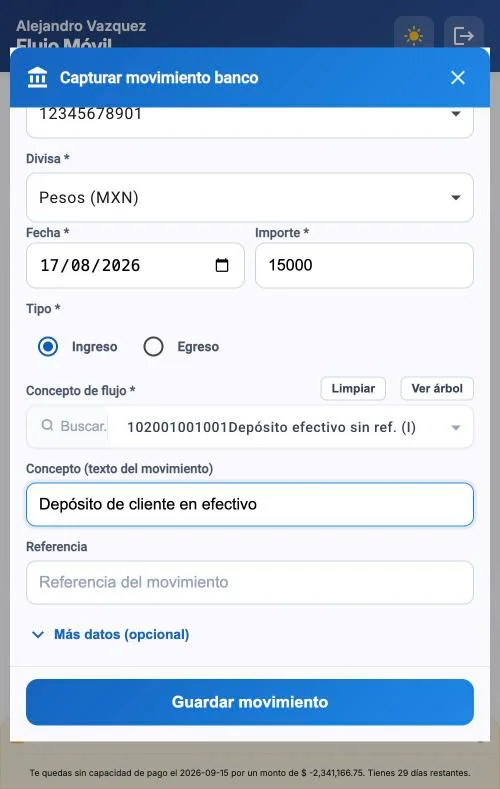
Capturar movimiento banco: cascada empresa/banco/cuenta, fecha e importe, tipo de movimiento y concepto de flujo con su buscador.
Al presionar Guardar movimiento el sistema pide confirmación e inserta el registro; el movimiento queda disponible de inmediato en Consulta de Movimientos y en los saldos de la posición.
Capturar movimiento flujo
El botón verde abre el capturador de movimientos hacia un flujo operativo. Es el equivalente móvil de Flujo Operativo → Revisar → Nuevo, con una diferencia: como en el celular no hay un flujo abierto, la pantalla permite elegir el flujo operativo de destino (propone el flujo principal).
- Flujo operativo: lista de los flujos vigentes; el principal aparece preseleccionado.
- Concepto: con búsqueda, Limpiar y Ver árbol, igual que en escritorio.
- Empresa, Banco y Cuenta/chequera: en cascada.
- Fecha e Importe: la fecha propone el día de hoy.
- Cliente y Proveedor: opcionales.
- Márgenes (opcional): sección plegable con % margen abajo y arriba para los escenarios optimista y pesimista.
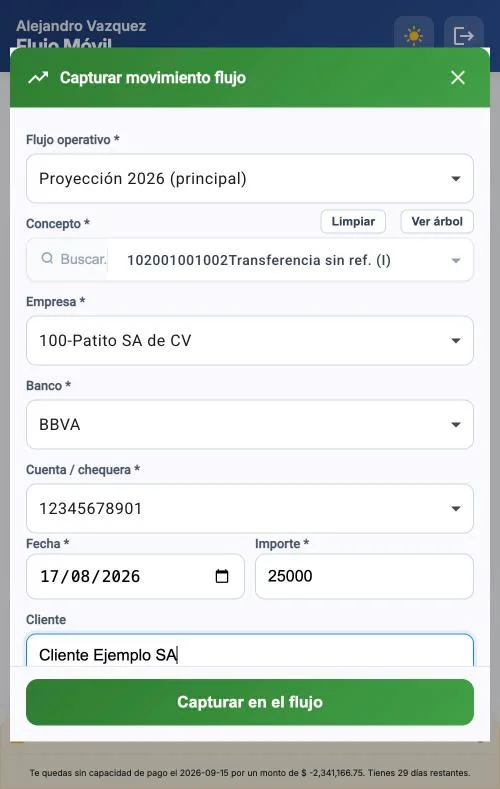
Capturar movimiento flujo: selección del flujo operativo de destino, concepto y datos del movimiento.
Al presionar Capturar en el flujo el movimiento se agrega al flujo operativo seleccionado y aparece en la pantalla Revisar de escritorio con origen MOVIL, para distinguir las capturas hechas desde el teléfono.
Administración de Suscripción
El módulo de Administración de Suscripción es un portal de autoservicio donde el Administrador Maestro de la cuenta contrata, paga y da seguimiento a la suscripción de Treasury Mx: elegir plan, seleccionar método de pago, generar pedidos y consultar el estado de la cuenta.
Estado de la cuenta
En la parte superior se muestran tarjetas de estado:
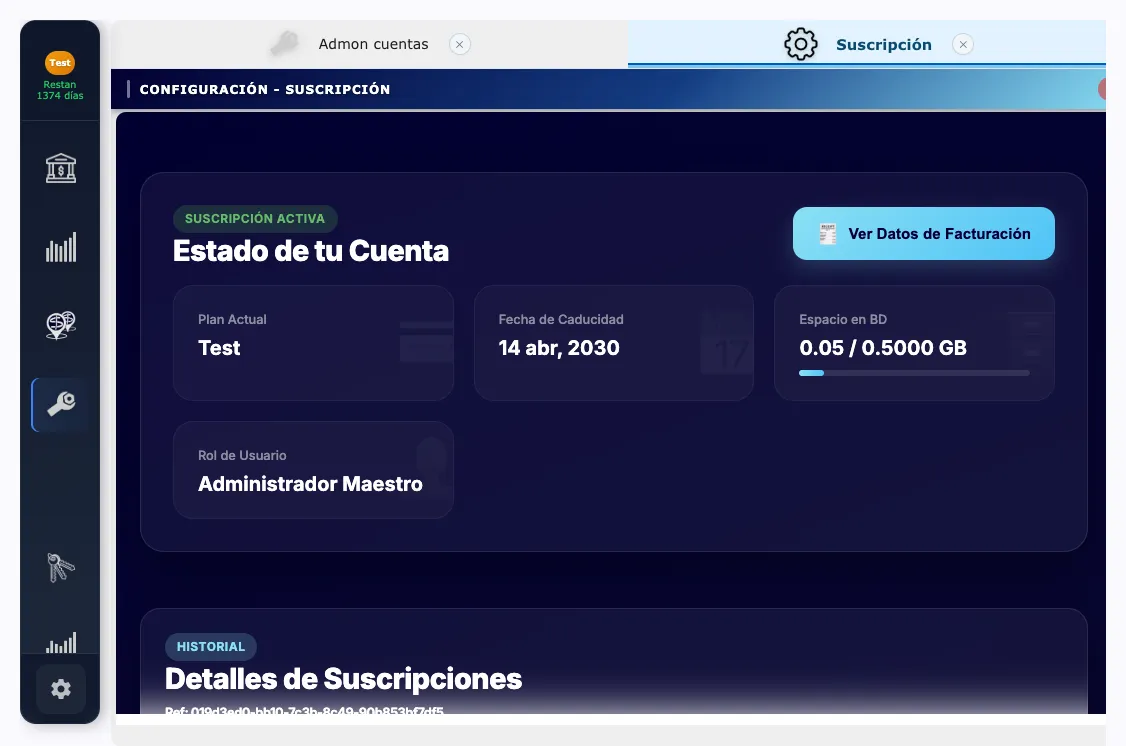
Estado de tu Cuenta: muestra el plan actual, fecha de caducidad, espacio en base de datos y rol de usuario, junto con el botón para consultar los datos de facturación.
- Plan Actual y Fecha de Caducidad de la suscripción.
- Espacio en Base de Datos utilizado / asignado (en GB).
- Rol de Usuario (p. ej. Administrador Maestro).
- Una tabla de Detalles de Suscripciones con Plan, Vigencia, Último Pago, Importe, Usuarios y Estatus.
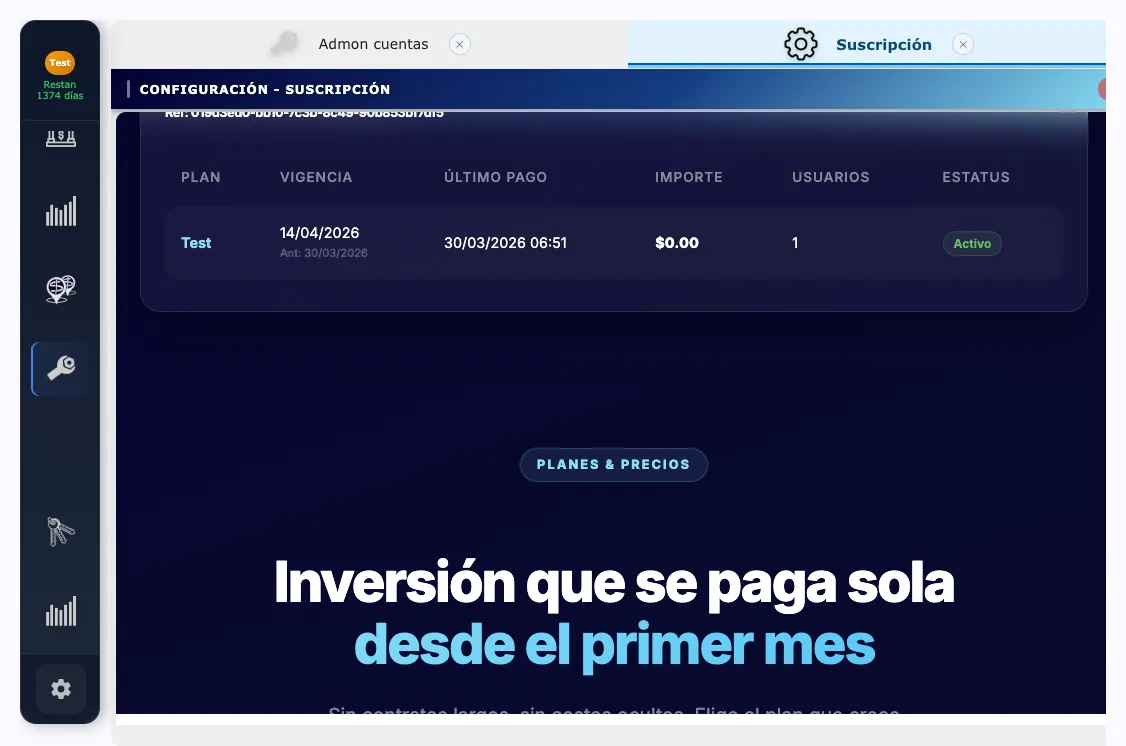
Historial de Suscripciones: tabla con el detalle de cada suscripción contratada, incluyendo plan, vigencia, último pago, importe, usuarios y estatus.
Planes disponibles
El catálogo de planes se presenta con un selector Mensual / Anual ("Ahorra 2 meses"):
- Personal / Micronegocio — $850 MXN mensuales o $8,500 MXN anuales. Usuario único.
- Business (marcado como "Más Popular") — $1,799 MXN mensuales o $17,990 MXN anuales. Incluye 1 usuario; cada usuario adicional cuesta $1,799 MXN al mes y, a partir del 6.º, $890 MXN al mes.
- Enterprise (a la medida — "Contactar Ventas")
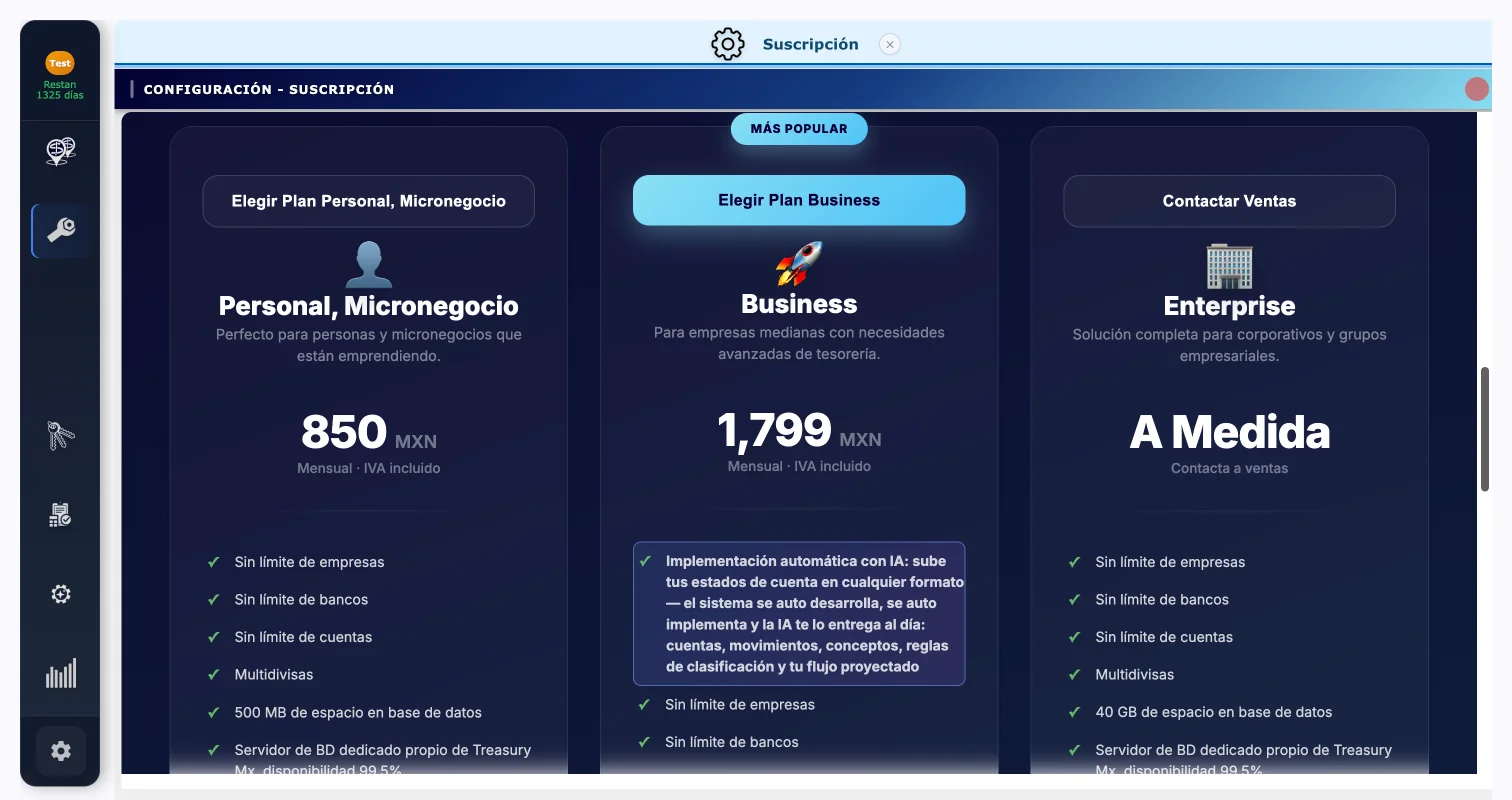
Planes y Precios: catálogo de planes disponibles con sus características y precios mensuales. Incluye plan Personal/Micronegocio, Business y Enterprise.
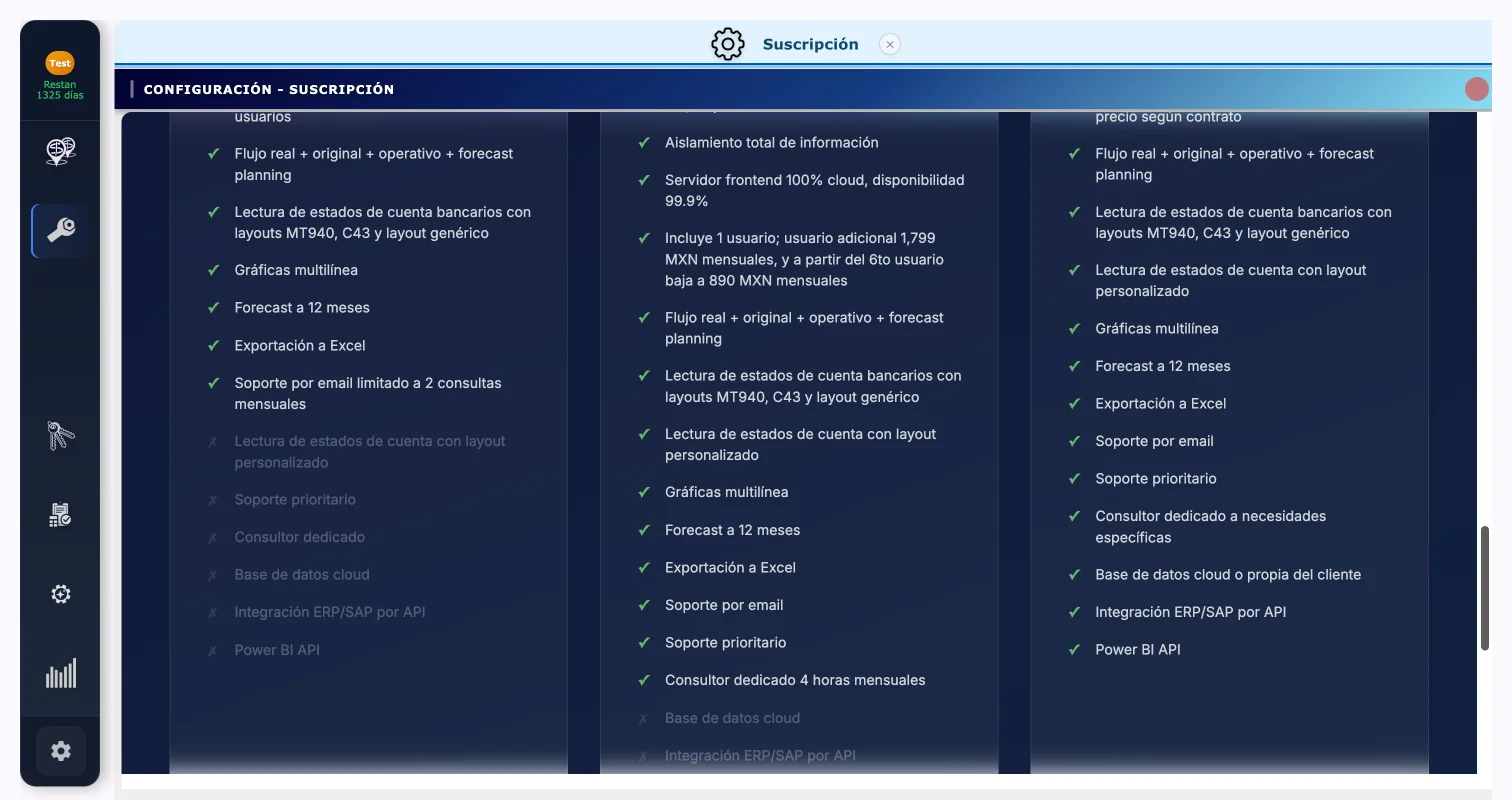
Características por plan: comparativa detallada de las funcionalidades incluidas en cada nivel de suscripción.
Métodos de pago
- Mercado Pago — acreditación inmediata.
- PayPal — acreditación inmediata.
- Transferencia electrónica — se valida en aproximadamente 72 horas.
Pedidos y seguimiento
Al contratar se genera un pedido. El sistema lleva tres listados independientes según el método (Mercado Pago, PayPal y Transferencia electrónica), donde puedes:
- Pagar mediante el enlace de pago o el código QR (ampliable).
- Para transferencia, consultar los datos CLABE / Beneficiario / Institución / Concepto.
- Ver el estatus del pedido (PAGADO, EN VALIDACIÓN, CANCELADA).
- Consultar los Datos de Facturación y Cancelar un pedido o la auto-renovación cuando aplica.
Facturación
Desde la pantalla de suscripción, el botón "Ver Datos de Facturación" abre el portal de facturación donde puedes administrar tus datos fiscales y consultar el historial de solicitudes de factura.
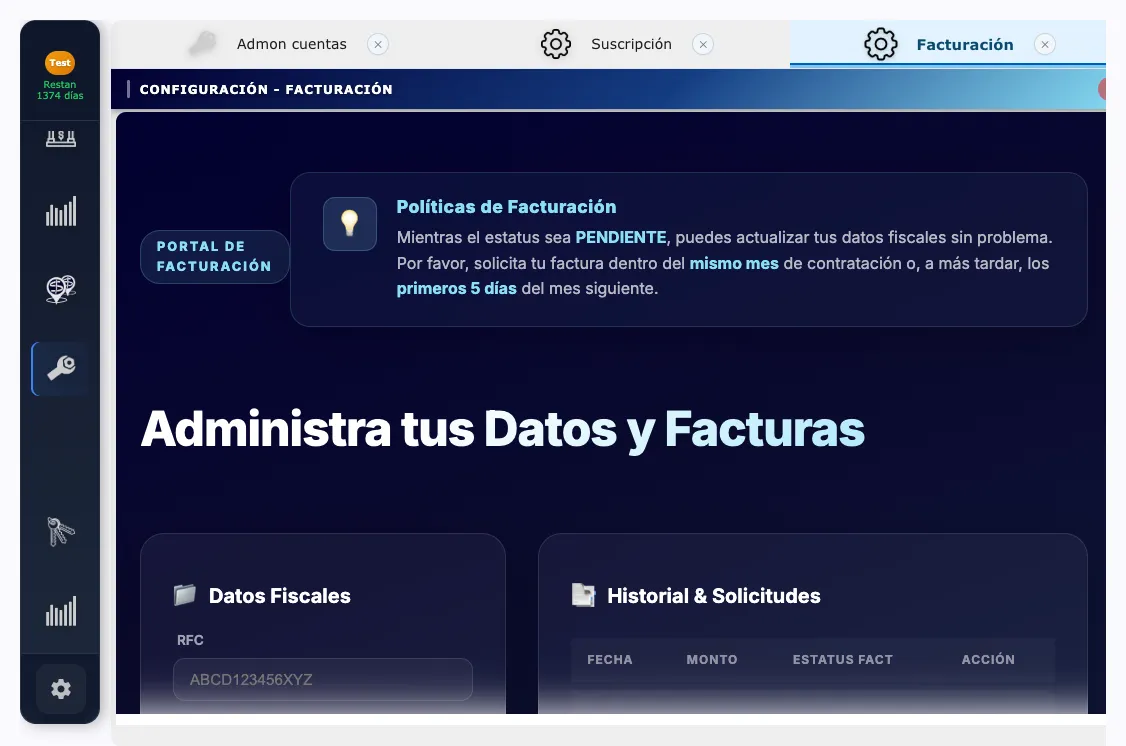
Portal de Facturación: administra tus datos fiscales (RFC) y consulta el historial de solicitudes de factura con fecha, monto, estatus y acciones disponibles.
Video Guía
Registro de Usuarios
El módulo de Registro está pensado para que el representante de una empresa se dé de alta como Administrador (usuario maestro) y obtenga acceso inmediato al sistema. No existe un flujo de "solicitud con aprobación": al completar el registro, tu ambiente se crea y quedas listo para operar. Los usuarios adicionales de tu organización los da de alta después un administrador desde el módulo de Seguridad.
Registro del Administrador (usuario maestro)
El proceso comienza en la pantalla de inicio de sesión, donde el usuario se autentica con su cuenta de Google:
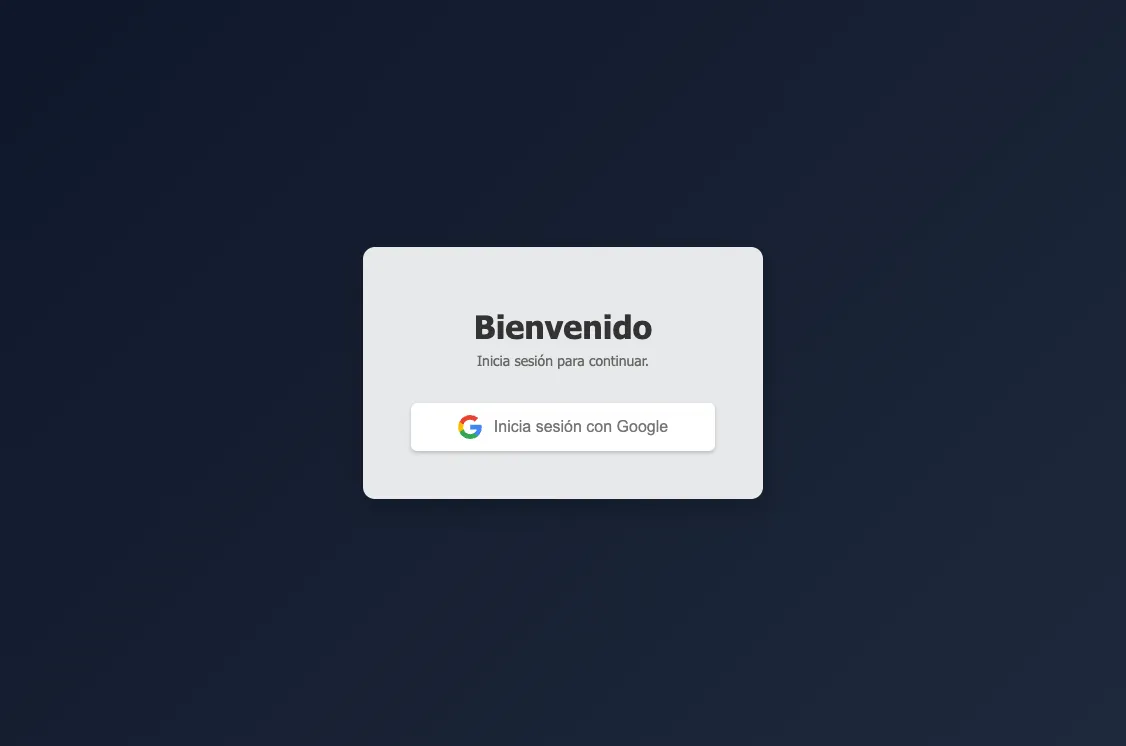
Pantalla de inicio: el usuario se autentica con Google. Si la cuenta no está registrada, el sistema ofrece la opción de registrarse como administrador.
Cuando inicias sesión con una cuenta de Google que aún no está registrada, el sistema te ofrece Registrar tu cuenta como administrador. Se abre la pantalla "Configuración de Cuenta" con el siguiente formulario:
- Cuenta de Google: se toma automáticamente de tu sesión (campo bloqueado).
- RFC: obligatorio (solo mayúsculas y números; se normaliza al escribir).
- Razón Social: obligatoria.
- Dirección Fiscal: obligatoria.
- Código Postal: obligatorio (solo números).
Antes de continuar debes marcar las tres casillas legales obligatorias:
- Acepto los términos y condiciones.
- Acepto el aviso de privacidad.
- Acepto el uso de cookies.
El botón "Registrar y Comenzar" permanece deshabilitado hasta que aceptes las tres. También está disponible el botón Cancelar, que cierra la sesión.
Preguntas Frecuentes y Solución de Problemas
¿Por qué no puedo ver cierto módulo o función?
La visibilidad de módulos y funciones depende del perfil de seguridad asignado a tu usuario. Contacta al administrador del sistema para revisar y ajustar tus permisos si consideras que necesitas acceso a una función específica.
¿Por qué la pantalla muestra "cargando" por mucho tiempo?
Treasury Mx se conecta en tiempo real a los servidores mediante WebSocket. Si la pantalla permanece en estado de carga por más de 30 segundos, verifica:
- Tu conexión a internet está activa y estable.
- No hay bloqueos de firewall hacia los servidores del sistema.
- El servidor no está en mantenimiento (consulta con el administrador).
Si el problema persiste, cierra sesión, recarga la página e inicia sesión nuevamente.
¿Cómo recupero datos que eliminé accidentalmente?
Treasury Mx mantiene una bitácora de todos los cambios realizados. Contacta al administrador del sistema con la información del registro que necesitas recuperar (fecha aproximada, tipo de dato, usuario que realizó la acción). El equipo de soporte puede asistirte en la restauración de la información desde los respaldos del sistema.
¿Con qué frecuencia se actualizan los datos bancarios?
La frecuencia de actualización de los datos bancarios depende del método de integración configurado:
- Carga manual de layouts: La información se actualiza cada vez que un usuario sube un archivo de estado de cuenta.
- Integración automática: Si el banco está integrado directamente, la actualización puede ser horaria o diaria según la configuración.
¿Cómo puedo cambiar la empresa activa?
Haz clic en el nombre de la empresa mostrado en la barra superior de la aplicación. El sistema te regresará a la pantalla de selección de empresa sin necesidad de cerrar sesión.
El layout bancario no se interpretó correctamente, ¿qué hago?
Si al cargar un estado de cuenta los movimientos no se interpretan correctamente (fechas erróneas, montos incorrectos, campos vacíos), cancela la carga inmediatamente y contacta al administrador del sistema. Es posible que el banco haya cambiado el formato de su archivo y sea necesario actualizar la configuración del layout.
¿Qué es y cómo genero un pronóstico con Flujo IA?
Selecciona un flujo en Flujo de Efectivo → Flujo IA, presiona Revisar y luego Generar IA. El sistema calcula automáticamente el pronóstico a partir de tus estados de cuenta, sin intervención manual y sin IA generativa (es un modelo estadístico determinista).
¿Qué significa el índice de confianza y por qué a veces es bajo?
Es un porcentaje que indica qué tan confiable es el pronóstico. Mejora conforme se acumula más historial de estados de cuenta. Con muy pocos datos puede aparecer el aviso "Información de estados de cuenta demasiado pequeña para crear pronóstico con IA".
¿Cómo importo conceptos desde Excel?
En Catálogos de Flujo usa Cargar → Subir Conceptos → revisar en el Árbol → Sustituir. Esta acción reemplaza por completo el catálogo actual; los conceptos de "No identificados" se conservan siempre.
¿Qué pasa con los movimientos si elimino un concepto?
Se reclasifican automáticamente al concepto de "No identificados" correspondiente. No es posible eliminar los conceptos de "No identificados" ni un concepto que tenga subconceptos (primero elimina los subconceptos).
¿Cómo solicito soporte técnico?
Para solicitar soporte técnico o reportar incidencias en Treasury Mx, contacta al equipo de soporte a través de los canales definidos en tu contrato de servicio. Al reportar un problema, incluye:
- Descripción detallada del problema y pasos para reproducirlo.
- Módulo y pantalla donde ocurrió el error.
- Fecha y hora aproximada del incidente.
- Captura de pantalla del error (si aplica).
- Nombre de usuario y empresa activa al momento del error.
Glosario de Términos
Referencia de los términos más utilizados en Treasury Mx y este manual de usuario.
| Término | Definición |
|---|---|
| Bitácora | Registro inmutable de todas las operaciones realizadas en el sistema, usado para auditoría |
| Chequera | Cuenta bancaria con chequera habilitada; también se refiere al control de cheques emitidos |
| Concepto | Categoría bajo la cual se clasifica un movimiento de flujo de efectivo |
| Divisa | Moneda en la que está denominado un movimiento o cuenta bancaria |
| Empresa | Entidad legal registrada en el sistema; puede ser parte de un grupo |
| Flujo Original | Registro real e histórico de movimientos de efectivo ya ocurridos |
| Flujo Planning | Proyección futura del flujo de efectivo; documento vivo y editable |
| Forecast | Sinónimo de proyección o estimación futura del flujo de efectivo |
| Grupo de Empresas | Conjunto de empresas consolidadas para reportes y análisis corporativos |
| Layout | Estructura o formato de un archivo de estado de cuenta bancario |
| Mapeo | Proceso de asignar un concepto del sistema a un movimiento bancario |
| Objeto | Elemento del sistema (pantalla, reporte, función) sobre el que se pueden asignar permisos |
| Perfil | Conjunto de permisos reutilizable que se asigna a grupos de usuarios |
| Posición Bancaria | Saldo actual de cada cuenta bancaria registrada en el sistema |
| Reclasificación | Cambio de concepto asignado a uno o varios movimientos de flujo |
| Ruta Bancaria | Configuración de conexión y acceso a un banco específico en el sistema |
| Token | Credencial digital de autenticación generada por Firebase, con vigencia limitada |
| WebSocket | Protocolo de comunicación en tiempo real entre el navegador y los servidores |
| Flujo IA | Tipo de flujo que, además de las funciones del flujo operativo, genera automáticamente un pronóstico de flujo de efectivo a partir de los estados de cuenta |
| Pronóstico | Proyección automática del flujo de efectivo futuro generada por Flujo IA mediante un modelo estadístico determinista |
| Índice de confianza | Porcentaje que indica qué tan confiable es un pronóstico de Flujo IA; mejora al acumular más historial de estados de cuenta |
| Estacionalidad | Patrón recurrente en el tiempo (por ejemplo anual) que el modelo de pronóstico captura para proyectar el flujo |
| No identificados | Concepto por defecto al que se reclasifican automáticamente los movimientos cuando se elimina su concepto original; no puede eliminarse |
| Dashboards BI | Módulo de tableros de inteligencia de negocios para el análisis visual de la tesorería |
| TS Planning Studio | Herramienta avanzada de planeación financiera para construir escenarios y alimentar el forecast del flujo |